



گاهی یک عکس را از گالری آیفون حذف میکنید و چند دقیقه بعد متوجه میشوید که به آن نیاز دارید. در این شرایط اولین سوالی که برای بیشتر کاربران آیفون 14، آیفون 15 و آیفون 16 پیش میآید این است: «سطل اشغال گالری آیفون کجاست؟» یا «عکسهای حذف شده آیفون را از کجا پیدا کنم؟»
نکته مهم این است که در آیفون چیزی با نام سطل اشغال (Recycle Bin) مانند ویندوز وجود ندارد. اپل برای هر بخش از سیستم عامل، پوشه یا قسمت جداگانهای برای فایلهای حذف شده در نظر گرفته است. به همین دلیل ممکن است عکسها، ایمیلها، یادداشتها یا پیامهای حذف شده هر کدام در محل متفاوتی ذخیره شوند.
در این مقاله به طور کامل محل سطل زباله عکسها، ویدئوها، ایمیلها، پیامکها، فایلها و سایر اطلاعات حذف شده در آیفون 14، آیفون 15 و آیفون 16 را بررسی میکنیم و روش بازیابی آنها را توضیح میدهیم.
سطل اشغال گالری آیفون 14، 15 و 16 کجاست؟
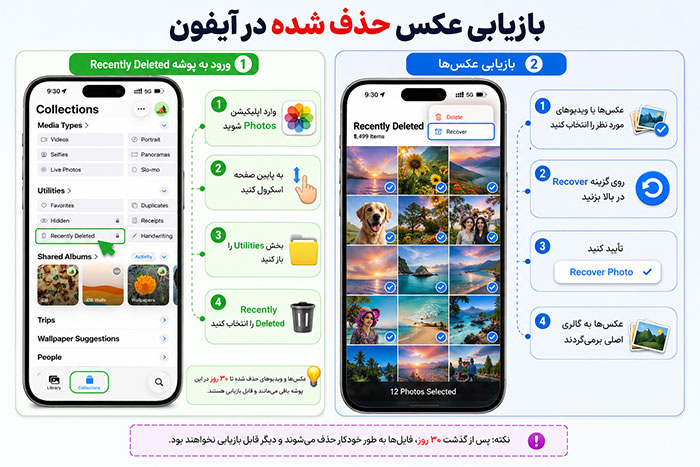
اگر منظور شما از سطل اشغال، عکسها و ویدئوهای حذف شده است باید وارد برنامه Photos شوید.
مراحل دسترسی به سطل زباله گالری آیفون:
- برنامه Photos را باز کنید.
- به پایین صفحه بروید.
- وارد بخش Utilities شوید.
- گزینه Recently Deleted را انتخاب کنید.
- در صورت نیاز Face ID یا رمز عبور را وارد کنید.
در این قسمت تمام عکسها و ویدئوهایی که حذف کردهاید نمایش داده میشوند.
اپل به صورت پیشفرض فایلهای حذف شده را تا 30 روز در پوشه Recently Deleted نگه میدارد. پس از پایان این مدت، فایلها به طور دائمی حذف میشوند.
از دست ندین: ۲۰۰ پربیننده ترین سایتهای ایرانی به تفکیک موضوع
اگر پوشه Recently Deleted را پیدا نمیکنید
در نسخههای جدید iOS محل این پوشه کمی تغییر کرده است.
- برنامه Photos را ببندید و دوباره باز کنید.
- آیفون را ریاستارت کنید.
- بررسی کنید محدودیتهای Screen Time فعال نباشد.
سایر سطل زباله ها در آیفون
سطل زباله فایلها (Files)
برنامه Files نیز مانند گالری، پوشهای برای نگهداری موقت فایلهای حذفشده دارد. هر فایلی که از حافظه داخلی آیفون یا فضای ابری iCloud Drive حذف کنید، بلافاصله از بین نمیرود و ابتدا به پوشه Recently Deleted منتقل میشود.
این قابلیت باعث میشود اگر به اشتباه یک فایل مهم مانند PDF، سند Word، فایل ZIP، پاورپوینت یا سایر اسناد را حذف کرده باشید، تا قبل از حذف دائمی بتوانید آن را بازیابی کنید. فایلها معمولاً تا ۳۰ روز در این پوشه باقی میمانند و پس از آن به صورت خودکار حذف خواهند شد.
مسیر دسترسی به فایلهای حذفشده:
- وارد برنامه Files شوید.
- روی Browse (مرور) ضربه بزنید.
- پوشه Recently Deleted (اخیراً حذفشده) را باز کنید.
- فایل موردنظر را انتخاب کرده و در صورت نیاز آن را بازیابی یا برای همیشه حذف کنید.
سطل زباله پیامها (Messages)
در نسخههای جدید iOS، اپل امکان بازیابی پیامهای حذفشده را نیز فراهم کرده است. به همین دلیل اگر یک پیامک یا گفتوگوی iMessage را به اشتباه پاک کنید، تا مدت مشخصی در بخش Recently Deleted باقی میماند و نیازی نیست بلافاصله به سراغ نسخه پشتیبان بروید. این قابلیت برای بازیابی پیامهای مهم، کدهای تأیید، اطلاعات بانکی یا گفتگوهای شخصی بسیار کاربردی است.
برای مشاهده پیامهای حذفشده:
- برنامه Messages را باز کنید.
- روی Edit یا دکمه سهنقطه در بالای صفحه ضربه بزنید.
- گزینه Show Recently Deleted را انتخاب کنید.
- پیام موردنظر را انتخاب کرده و آن را بازیابی یا حذف دائمی کنید.
نکات مهم:
- پیامهای حذفشده معمولاً تا ۴۰ روز قابل بازیابی هستند.
- مدت نگهداری ممکن است با توجه به نسخه iOS کمی متفاوت باشد.
- پس از حذف دائمی، امکان بازگردانی پیامها تنها در صورت وجود نسخه پشتیبان امکانپذیر است.
استفاده از موبایل بانک در خارج از کشور: 0 تا 100 نکات و دریافت پیامک
سطل زباله ایمیلها (Mail)
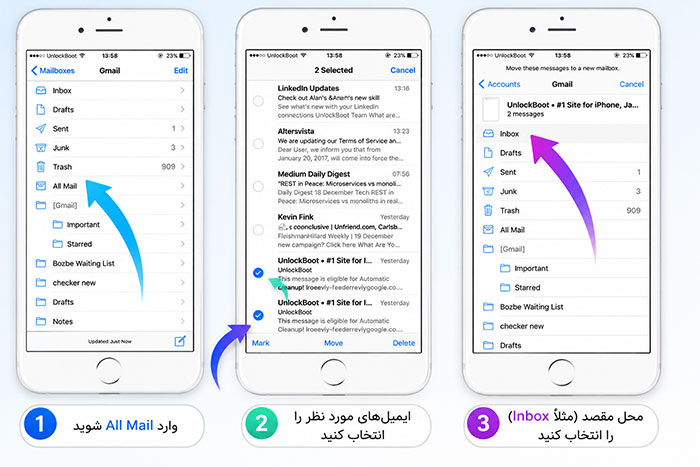
در برنامه Mail، ایمیلهای حذفشده مستقیماً پاک نمیشوند و ابتدا به پوشه Trash یا Bin منتقل خواهند شد. این پوشه همان نقش سطل زباله را ایفا میکند و به شما فرصت میدهد ایمیلهایی را که به اشتباه حذف کردهاید دوباره به صندوق ورودی بازگردانید. مدت زمان نگهداری ایمیلها در این پوشه به سرویس ایمیل شما بستگی دارد و ممکن است در Gmail، Outlook، Yahoo یا iCloud Mail متفاوت باشد.
مسیر دسترسی به ایمیلهای حذفشده:
- برنامه Mail را باز کنید.
- وارد بخش Mailboxes شوید.
- پوشه Trash یا Bin را انتخاب کنید.
- ایمیل موردنظر را به Inbox منتقل کنید یا آن را برای همیشه حذف نمایید.
نکات مهم:
- در بسیاری از سرویسهای ایمیل، پیامها حدود ۳۰ روز در پوشه Trash باقی میمانند.
- در صورت خالی کردن پوشه Trash، بازیابی ایمیلها بسیار دشوار یا غیرممکن خواهد بود.
- اگر از چند حساب ایمیل استفاده میکنید، هر حساب پوشه Trash مخصوص خود را دارد.
بلد باشید: بازیابی عکس و ویدیوهای واتساپ که از حافظه پاک شده اند
سطل زباله یادداشتها (Notes)
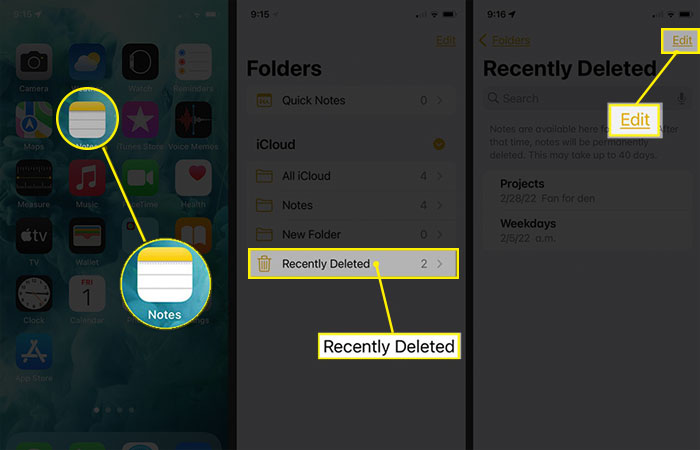
برنامه Notes نیز مانند گالری از پوشه Recently Deleted استفاده میکند. هر یادداشتی که حذف میکنید، ابتدا به این پوشه منتقل میشود و تا ۳۰ روز در آن باقی میماند. بنابراین اگر یادداشت مهمی شامل رمزها، شمارهها، متنهای کاری یا فهرست خرید را به اشتباه پاک کرده باشید، معمولاً فرصت کافی برای بازیابی آن خواهید داشت.
برای دسترسی به یادداشتهای حذفشده:
- برنامه Notes را باز کنید.
- به صفحه اصلی پوشهها (Folders) برگردید.
- وارد پوشه Recently Deleted شوید.
- یادداشت موردنظر را انتخاب و بازیابی کنید.
نکات مهم:
- یادداشتها تا ۳۰ روز در این پوشه باقی میمانند.
- پس از حذف دائمی، امکان بازیابی تنها از طریق نسخه پشتیبان وجود دارد.
- اگر یادداشتها با iCloud همگامسازی شده باشند، حذف آنها روی سایر دستگاههای اپل نیز اعمال میشود.
بازیابی مخاطبین حذفشده در آیفون
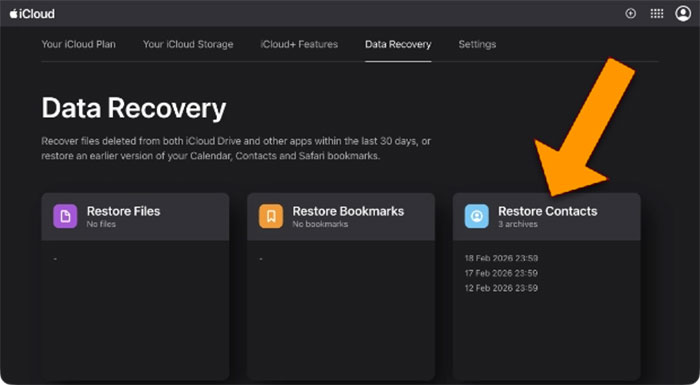
برنامه Contacts برخلاف گالری، فایلها یا یادداشتها سطل زباله مستقلی ندارد. به همین دلیل اگر یک مخاطب را حذف کنید، در خود برنامه گزینهای برای بازیابی آن مشاهده نخواهید کرد. البته اگر همگامسازی مخاطبین با iCloud فعال باشد، اپل امکان بازگرداندن نسخههای قبلی دفترچه مخاطبین را از طریق iCloud فراهم کرده است.
دانلود کنید: ۱۵ بهترین برنامه جدید اندروید که باید روی گوشی نصب کنید
برای بازیابی مخاطبین حذفشده:
- وارد حساب کاربری خود در iCloud.com شوید.
- بخش Data Recovery را باز کنید.
- گزینه Restore Contacts را انتخاب نمایید.
- نسخه مناسب را بازیابی کنید.
نکات مهم:
- این روش تنها زمانی قابل استفاده است که همگامسازی مخاطبین با iCloud فعال بوده باشد.
- با بازیابی مخاطبین، دفترچه مخاطبین به نسخه انتخابشده بازمیگردد.
- اگر هیچ نسخه پشتیبانی وجود نداشته باشد، امکان بازیابی مخاطب حذفشده وجود نخواهد داشت.
حذف و بازیابی پیامهای واتساپ
واتساپ در آیفون سطل زباله جداگانهای برای نگهداری چتهای حذفشده ندارد. به همین دلیل پس از حذف یک گفتگو، تنها در صورتی میتوان آن را برگرداند که قبلاً از اطلاعات واتساپ در iCloud نسخه پشتیبان تهیه شده باشد. اگر قابلیت Chat Backup فعال باشد، هنگام نصب مجدد واتساپ میتوانید تمام پیامها، تصاویر و فایلهای موجود در نسخه پشتیبان را بازیابی کنید.
بازیابی کاربردی: بازیابی تماس های از دست رفته ایرانسل (3 بهترین روش)
مراحل بازیابی چتهای واتساپ:
- از فعال بودن Chat Backup در iCloud اطمینان حاصل کنید.
- برنامه واتساپ را حذف و دوباره نصب کنید.
- شماره تلفن خود را تأیید کنید.
- گزینه Restore Chat History را انتخاب کنید.
حتما بخوانید: ۵ ترفند کاملا ضروری واتساپ که افراد مبتدی باید بلد باشند
نکات مهم:
- بدون نسخه پشتیبان، بازیابی چتهای حذفشده امکانپذیر نیست.
- فایلهای رسانهای حذفشدهای که قبلاً در برنامه Photos ذخیره شدهاند، ممکن است همچنان در پوشه Recently Deleted گالری قابل بازیابی باشند.
- بهتر است برای جلوگیری از حذف دائمی اطلاعات، قابلیت پشتیبانگیری خودکار واتساپ را فعال نگه دارید.
سطل زباله تلگرام در آیفون
تلگرام هم سطل زباله واقعی ندارد.
اگر پیام حذف شود:
- در گفتوگوی عادی معمولاً قابل بازیابی نیست.
- فایلها ممکن است در حافظه کش باقی بمانند.
- عکس ذخیرهشده در گالری را میتوان از Photos بازیابی کرد.
چگونه سطل زباله آیفون را کامل خالی کنیم؟
اگر هدف شما آزاد کردن حافظه است، فقط حذف کردن فایل کافی نیست.
این بخشها را هم خالی کنید:
- Photos → Recently Deleted
- Files → Recently Deleted
- Messages → Recently Deleted
- Mail → Trash
- Notes → Recently Deleted
بعد از خالی کردن این پوشهها، فضای ذخیرهسازی واقعاً آزاد میشود.
چرا حافظه آیفون بعد از حذف عکس پر است؟
این سؤال یکی از پرتکرارترین جستجوهاست.
دلایل اصلی:
- عکسها هنوز در Recently Deleted هستند.
- ویدئوهای حجیم در iCloud همگام نشدهاند.
- حافظه کش برنامهها پر است.
- فایلهای دانلودی در Files باقی ماندهاند.
راهحل سریع:
- Recently Deleted را خالی کنید.
- Settings → General → iPhone Storage را بررسی کنید.
- برنامههای پرحجم را پاکسازی کنید.
حتما بخوانید: ۱۰ تکنیک ساده برای افزایش امنیت اکانت واتساپ (کاملا ضد هک)
جمعبندی
آیفون برخلاف ویندوز یک سطل زباله مرکزی برای همه فایلها ندارد و هر برنامه محل جداگانهای برای نگهداری موقت اطلاعات حذفشده در نظر گرفته است. عکسها، فایلها، پیامها، یادداشتها و ایمیلها هر کدام در بخش مخصوص خود ذخیره میشوند و معمولاً تا مدت مشخصی امکان بازیابی آنها وجود دارد.
اگر به اشتباه اطلاعات مهمی را حذف کردهاید، بهتر است قبل از گذشت مهلت نگهداری، بخش Recently Deleted یا پوشههای مشابه را بررسی کنید. همچنین فعال نگه داشتن قابلیت پشتیبانگیری در iCloud و سایر برنامهها، احتمال از دست رفتن دائمی اطلاعات را تا حد زیادی کاهش میدهد و در صورت نیاز امکان بازیابی فایلها را فراهم میکند.