



یک ویدیوی چندگیگابایتی روی گوشی دارید و نمیخواهید آن را در تلگرام، واتساپ یا فضای ابری آپلود کنید؟ برای انتقال سریع فایل، لازم نیست اولین برنامهای را که با عنوان «۲۰۰ برابر سریعتر از بلوتوث» تبلیغ میشود نصب کنید. در بیشتر مواقع، خود گوشی ابزار مناسب را دارد.
پاسخ فوری این است:
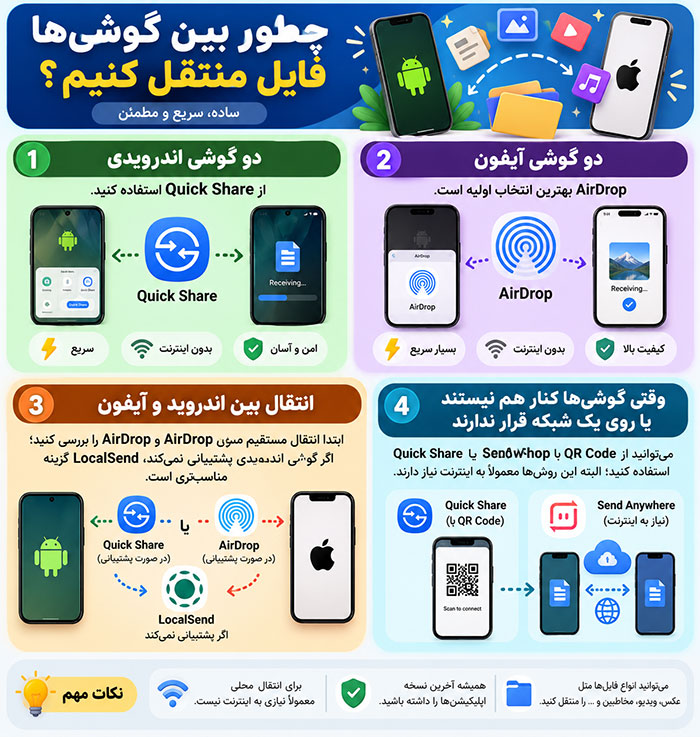
هیچ برنامهای در تمام گوشیها و تمام شرایط «سریعترین» نیست. سرعت واقعی به مدل گوشی، کیفیت اتصال Wi-Fi، فاصله دستگاهها، اندازه و تعداد فایلها و شلوغی شبکه بستگی دارد. بنابراین انتخاب درست باید بر اساس نوع دو گوشی و شرایط انتقال انجام شود، نه ادعای تبلیغاتی یک برنامه.
کدام روش برای گوشیهای شما مناسبتر است؟
|
دو دستگاه |
روش پیشنهادی |
نیاز به اینترنت |
نیاز به نصب برنامه |
|
اندروید به اندروید |
Quick Share |
خیر |
معمولاً خیر |
|
آیفون به آیفون |
AirDrop |
برای انتقال نزدیک خیر |
خیر |
|
اندروید سازگار به آیفون |
Quick Share و AirDrop |
خیر |
خیر |
|
اندروید ناسازگار به آیفون |
LocalSend |
خیر؛ ولی هر دو باید روی یک شبکه محلی باشند |
بله، روی هر دو گوشی |
|
اندروید به آیفون با QR |
Quick Share QR Code |
بله |
روی آیفون خیر |
|
انتقال از راه دور |
Send Anywhere یا فضای ابری |
بله |
بسته به روش |
نکته مهم این است که Quick Share نزدیک با Quick Share از طریق QR یا لینک یکسان نیست. انتقال مستقیم نزدیک، فایل را با اتصال محلی جابهجا میکند؛ اما انتقال QR به آیفون در گوشیهای ناسازگار، فایل را موقتاً روی سرورهای گوگل قرار میدهد و به اینترنت نیاز دارد.
اینو از دست نده: رفع مشکل باز نشدن مرورگر با اینترنت
روش اول: انتقال سریع فایل بین دو گوشی اندروید با Quick Share
اگر هر دو گوشی اندرویدی هستند، ابتدا Quick Share را امتحان کنید. این قابلیت در بسیاری از گوشیهای جدید بهصورت پیشفرض وجود دارد و لازم نیست SHAREit، Xender یا برنامه مشابه دیگری نصب کنید. در مقالههای قدیمی ممکن است نام Nearby Share را ببینید. نام فعلی این قابلیت Quick Share است.
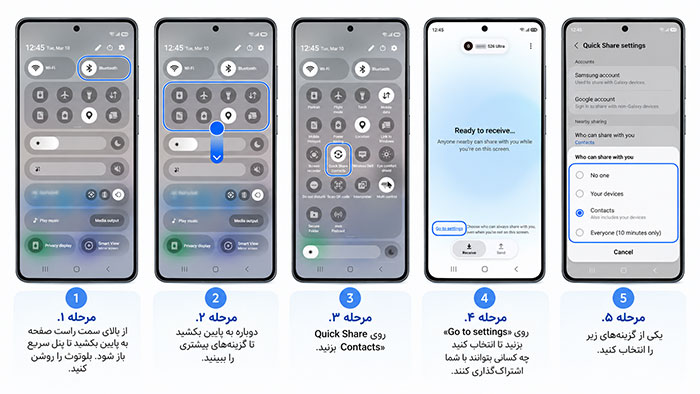
مراحل انتقال فایل با Quick Share
- در گوشی گیرنده، نوار تنظیمات سریع را از بالای صفحه پایین بکشید.
- گزینه Quick Share را باز کنید. اگر آن را نمیبینید، وارد بخش ویرایش دکمههای تنظیمات سریع شوید یا عبارت Quick Share را در تنظیمات گوشی جستوجو کنید.
- حالت دریافت یا Receive را فعال کنید. در بعضی گوشیها باید گزینه نمایش برای افراد نزدیک یا Everyone for 10 minutes را انتخاب کنید.
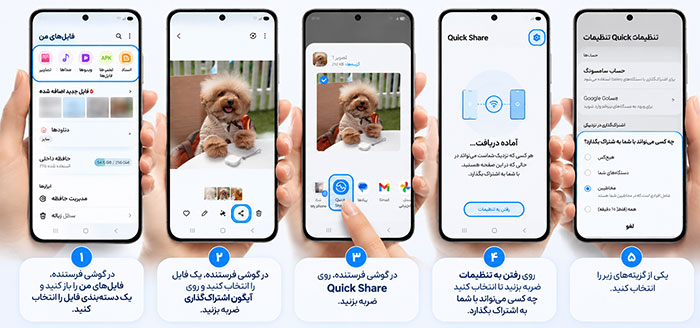
- در گوشی فرستنده، عکس، ویدئو، سند یا فایل موردنظر را باز کنید.
- روی اشتراکگذاری یا Share بزنید و Quick Share را انتخاب کنید.
- نام گوشی گیرنده را لمس کنید.
- در گوشی دوم، درخواست دریافت فایل را تأیید کنید.
فایلهای دریافتشده در اندروید معمولاً در مسیر زیر قرار میگیرند:
Files > Downloads > Quick Share
Quick Share برای شناسایی دستگاه نزدیک از بلوتوث و برای انتقال فایل از اتصال محلی Wi-Fi استفاده میکند. دو گوشی لازم نیست به یک مودم وصل باشند و در انتقال مستقیم نزدیک، دیتای موبایل مصرف نمیشود
Quick Share برای چه فایلهایی مناسب است؟
این روش برای انتقال عکس، فیلم، فایل صوتی، PDF، اسناد، فایل فشرده و بسیاری از فایلهای معمول مناسب است. گوگل برای انتقال نزدیک، سقف ثابت و یکسانی برای همه دستگاهها اعلام نکرده است؛ محدودیت عملی به مدل گوشی و روش انتقال بستگی دارد. برای فایلهای حجیم، انتقال مستقیم نزدیک معمولاً انتخاب بهتری از QR یا آپلود ابری است.
آیا Quick Share به اینترنت نیاز دارد؟
برای انتقال مستقیم میان دو گوشی اندرویدی، خیر. حتی لازم نیست دو گوشی به یک شبکه Wi-Fi متصل باشند.
با این حال، روشنبودن Wi-Fi و بلوتوث هر دو دستگاه لازم است. در گوشیهای دارای اندروید ۱۲ یا قدیمیتر ممکن است لازم باشد Location نیز روشن باشد. Google Help
پیشنهاد طلایی: تبدیل گوشی به اسپیکر کامپیوتر با ۳ برنامه
روش دوم: انتقال فایل بین دو آیفون با AirDrop
برای دو آیفون، نصب برنامه اضافی معمولاً فقط کار را پیچیدهتر میکند. AirDrop داخل iOS قرار دارد و برای انتقال عکس، ویدئو، سند و فایل میان دستگاههای نزدیک اپل طراحی شده است.
مراحل انتقال فایل با AirDrop
- در هر دو آیفون، Wi-Fi و Bluetooth را روشن کنید.
- اگر Personal Hotspot روشن است، آن را موقتاً خاموش کنید.
- در آیفون گیرنده، Control Center را باز کنید.
- روی کادر اتصالات چند لحظه نگه دارید و AirDrop را انتخاب کنید.
- اگر فرستنده در مخاطبان نیست، گزینه Everyone for 10 Minutes را فعال کنید.
- در آیفون فرستنده، عکس یا فایل موردنظر را انتخاب کنید.
- روی Share و سپس AirDrop بزنید.
- نام آیفون گیرنده را انتخاب کنید و در گوشی دوم روی Accept بزنید.
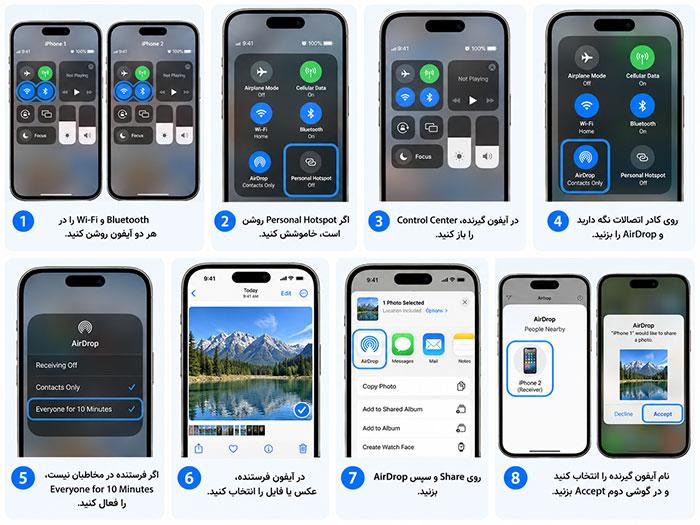
اپل توصیه میکند دو دستگاه نزدیک یکدیگر باشند و Wi-Fi و Bluetooth روی هر دو روشن باشد. حالت Everyone for 10 Minutes نیز پس از ۱۰ دقیقه به تنظیم قبلی برمیگردد. در iOS 26.2 و نسخههای جدیدتر ممکن است هنگام ارسال برای فردی خارج از مخاطبان، کد AirDrop نمایش داده شود.
چرا آیفون مقابل در AirDrop دیده نمیشود؟
معمولاً یکی از این موارد علت مشکل است:
- AirDrop گوشی گیرنده روی Receiving Off قرار دارد.
- گیرنده فقط برای مخاطبان قابل مشاهده است، اما اطلاعات Apple Account فرستنده در مخاطبان او ذخیره نشده است.
- Personal Hotspot روشن است.
- یکی از دو گوشی Wi-Fi یا Bluetooth خاموش دارد.
- فاصله دو گوشی زیاد است.
- صفحه گوشی گیرنده قفل است.
برای انتقال به فردی که در مخاطبان شما نیست، گزینه Everyone for 10 Minutes را فقط هنگام انتقال روشن کنید و بعد از پایان کار آن را غیرفعال نگه دارید.
روش سوم: انتقال فایل بین اندروید و آیفون
انتقال فایل میان اندروید و آیفون در سالهای قبل معمولاً به نصب برنامه جانبی یا آپلود فایل نیاز داشت؛ اما در سال ۲۰۲۶، Quick Share روی تعدادی از گوشیهای اندرویدی میتواند مستقیماً با AirDrop کار کند.
این قابلیت هنوز روی همه گوشیهای اندرویدی فعال نیست. طبق راهنمای رسمی، پشتیبانی روی Pixel 8a و مدلهای جدیدتر و برخی گوشیهای Samsung، Oppo، OnePlus، Vivo، Xiaomi، Honor، Transsion و Motorola ارائه شده است. فهرست دقیق دستگاهها ممکن است با بهروزرسانیهای بعدی تغییر کند. Google Help
اینم یاد بگیر: بازیابی عکس حذفشده از Recently Deleted
راه اول: انتقال مستقیم Quick Share به AirDrop
برای ارسال از اندروید سازگار به آیفون:
- در آیفون، Control Center را باز کنید.
- AirDrop را روی Everyone for 10 Minutes قرار دهید.
- در گوشی اندرویدی، فایل موردنظر را باز کنید.
- Share و سپس Quick Share را بزنید.
- آیفون را از فهرست دستگاههای نزدیک انتخاب کنید.
- در آیفون، درخواست AirDrop را تأیید کنید.
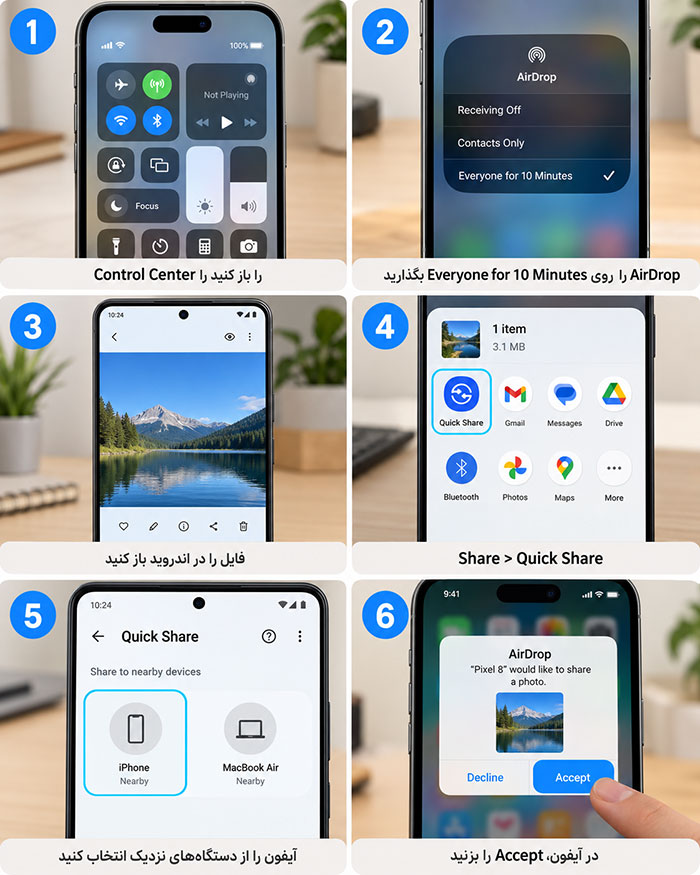
در برخی گوشیهای سامسونگ باید در تنظیمات Quick Share، گزینهای با مفهوم Share with Apple devices نیز روشن باشد. برای ارسال از آیفون به اندروید، Quick Share گوشی اندرویدی باید در حالت Receive قرار داشته باشد و مدل گوشی از ارتباط با AirDrop پشتیبانی کند.
از کجا بفهمیم گوشی اندرویدی پشتیبانی میکند؟
هر دو سیستمعامل و برنامههای سیستمی گوشی را بهروز کنید. سپس Quick Share را باز کنید و تنظیمات مربوط به اشتراکگذاری با دستگاههای اپل را بررسی کنید.
اگر آیفون با وجود فعالبودن Everyone for 10 Minutes در فهرست نمایش داده نمیشود، احتمالاً قابلیت مستقیم هنوز برای مدل گوشی شما فعال نشده است. در این حالت سراغ QR یا LocalSend بروید.
راه دوم: انتقال از اندروید به آیفون با QR Code
اگر گوشی اندرویدی از ارتباط مستقیم با AirDrop پشتیبانی نمیکند، میتوانید از QR Code داخل Quick Share استفاده کنید:
- فایلها را در گوشی اندرویدی انتخاب کنید.
- روی Share و Quick Share بزنید.
- گزینه Use QR code را انتخاب کنید.
- کد نمایشدادهشده را با دوربین آیفون اسکن کنید.
- صفحه Quick Share در مرورگر آیفون باز میشود.
- پس از آمادهشدن فایل، آن را دانلود و ذخیره کنید.
این روش برخلاف انتقال نزدیک، به اینترنت روی هر دو دستگاه نیاز دارد. فایلها بهصورت رمزگذاریشده روی سرورهای گوگل قرار میگیرند و تا ۲۴ ساعت برای دریافت در دسترس میمانند. سقف اعلامشده برای ارسال به دستگاههای اپل از این مسیر، مجموعاً ۱۰ گیگابایت در هر ۲۴ ساعت و حداکثر ۱۰۰۰ فایل در یک نوبت است.
بنابراین، QR انتخاب خوبی برای چند عکس یا یک فایل معمولی است؛ اما برای یک پوشه بزرگ، ویدیوی بسیار حجیم یا زمانی که اینترنت محدود دارید، LocalSend گزینه مناسبتری است.
راه سوم: انتقال اندروید و آیفون با LocalSend
اگر انتقال مستقیم Quick Share و AirDrop روی گوشی شما فعال نیست، LocalSend یکی از بهترین گزینههای بینپلتفرمی است.این برنامه روی Android، iOS، Windows، macOS و Linux اجرا میشود. به ساخت حساب کاربری نیاز ندارد، فایلها را از سرور ابری عبور نمیدهد و انتقال روی شبکه محلی انجام میشود. ارتباط نیز بهصورت رمزگذاریشده برقرار میشود.
مراحل استفاده از LocalSend
- LocalSend را روی هر دو گوشی نصب کنید.
- هر دو دستگاه را به یک شبکه Wi-Fi یکسان متصل کنید.
- برنامه را روی هر دو گوشی باز نگه دارید.
- در گوشی فرستنده وارد بخش Send شوید.
- عکس، ویدئو یا فایل موردنظر را انتخاب کنید.
- نام گوشی گیرنده را لمس کنید.
- در دستگاه دوم، دریافت فایل را تأیید کنید.
LocalSend به اینترنت نیاز ندارد؛ اما هر دو گوشی باید بتوانند از طریق یک شبکه محلی یکدیگر را ببینند. سرعت آن نیز به کیفیت همان شبکه Wi-Fi بستگی دارد.
انتقال فایل بین گوشی و لپتاپ در چند ثانیه با LocalSend
سریعترین برنامه انتقال فایل کدام است؟
پاسخ درست به نوع دو گوشی بستگی دارد:
برای دو گوشی اندرویدی Quick Share: Quick Share معمولاً بهترین نقطه شروع است؛ چون داخل سیستم قرار دارد، نیاز به حساب یا نصب برنامه اضافی ندارد و انتقال مستقیم را انجام میدهد.
برای دو آیفون: AirDrop AirDrop برای انتقال نزدیک میان دستگاههای اپل انتخاب اصلی است. مراحل آن کوتاه است و گیرنده فقط باید درخواست را تأیید کند.
برای اندروید و آیفون: LocalSend وقتی گوشی اندرویدی با AirDrop سازگار نیست، LocalSend انتخاب کاربردیتری است؛ بهخصوص برای فایل حجیم و زمانی که نمیخواهید فایل روی اینترنت آپلود شود.
برای انتقال از راه دور: Send Anywhere
Send Anywhere با یک کد ششرقمی یا لینک، فایل را میان دستگاههای مختلف منتقل میکند. حالت معمول این سرویس اینترنتی است و ممکن است دیتای موبایل مصرف کند. حالت Wi-Fi Direct بدون اینترنت نیز در نسخه اندروید وجود دارد، اما فقط برای انتقال میان دستگاههای اندرویدی نزدیک کاربرد دارد.
در نتیجه، معرفی یک نام بهعنوان «سریعترین برنامه جهان» دقیق نیست. انتخاب عملیتر این است:
- داخل یک اکوسیستم: ابزار داخلی گوشی
- میان اندروید و آیفون روی یک شبکه: LocalSend
- میان دو دستگاه دور از هم: Send Anywhere یا فضای ابری
این یکی متفاوته: تبدیل گوشی به موس با USB؛ ۳ روش ساده
برای انتقال فایل حجیم چه روشی بهتر است؟
برای انتقال ویدئوی چندگیگابایتی، فایل فشرده یا تعداد زیادی عکس، روش مستقیم نزدیک را در اولویت قرار دهید:
- اندروید به اندروید: Quick Share
- آیفون به آیفون: AirDrop
- اندروید به آیفون سازگار: Quick Share و AirDrop
- اندروید به آیفون ناسازگار: LocalSend روی شبکه محلی
روش QR بهدلیل نیاز به آپلود، محدودیت ۱۰ گیگابایت در ۲۴ ساعت و وابستگی به سرعت اینترنت، برای فایلهای بسیار حجیم انتخاب اول نیست.
پیش از شروع انتقال، فضای خالی گوشی گیرنده را بررسی کنید. برای مثال، اگر فایل ۸ گیگابایت حجم دارد، بهتر است کمی بیشتر از ۸ گیگابایت فضای خالی وجود داشته باشد؛ چون سیستمعامل ممکن است هنگام دریافت یا بازکردن فایل به فضای موقت نیاز پیدا کند.
همچنین بهتر است دو گوشی شارژ کافی داشته باشند و تا پایان انتقال از یکدیگر دور نشوند.
اگر Quick Share کند است یا گوشی مقابل را پیدا نمیکند
این مراحل را بهترتیب انجام دهید:
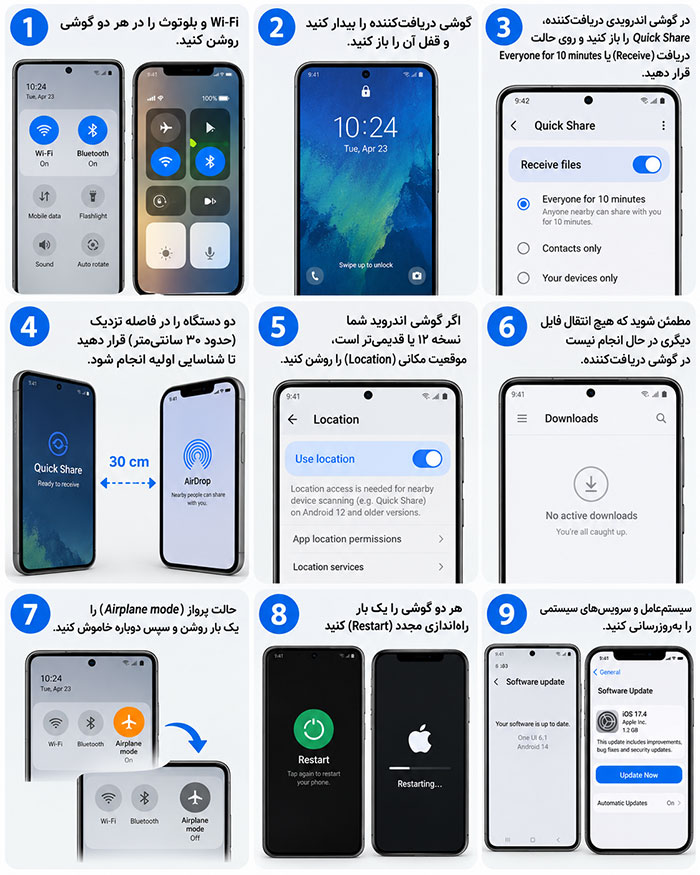
این موارد در راهنمای عیبیابی رسمی Quick Share نیز پیشنهاد شدهاند.
اگر انتقال شروع میشود اما بسیار کند است
فاصله دو گوشی را کم کنید و دستگاهها را روی هم یا کنار وسایل فلزی قرار ندهید. همچنین دانلود، پخش آنلاین، هاتاسپات و فعالیتهای سنگین شبکه را موقتاً متوقف کنید.
در LocalSend نیز کیفیت مودم یا شبکه محلی مستقیماً روی سرعت اثر میگذارد. اگر یکی از گوشیها به شبکه ضعیفتری وصل شده باشد، سرعت انتقال بر اساس همان اتصال ضعیف محدود میشود.
آیا کیفیت عکس و فیلم بعد از انتقال کم میشود؟
در Quick Share، AirDrop و LocalSend، خود فایل منتقل میشود؛ این روشها مانند بسیاری از پیامرسانها برای ارسال سریع، عکس را به پیام تصویری فشرده تبدیل نمیکنند.
با این حال، اگر عکس برای چاپ یا کار حرفهای اهمیت دارد، پس از دریافت این سه مورد را مقایسه کنید:
- حجم فایل
- ابعاد یا رزولوشن
- پسوند فایل
همچنین بهتر است عکس را از برنامه Files یا فایلمنیجر ارسال کنید تا مطمئن شوید همان نسخه اصلی انتخاب شده است.
نکات امنیتی هنگام انتقال فایل
حالت نمایش برای همه را فقط هنگام انتقال فعال کنید. بعد از پایان کار، Quick Share یا AirDrop را دوباره روی Contacts Only یا Receiving Off قرار دهید.
درخواست دریافت از دستگاه ناشناس را قبول نکنید؛ حتی اگر نام فایل عادی به نظر برسد.
LocalSend فایل را روی شبکه محلی و بدون حساب یا سرور ابری منتقل میکند و ارتباط آن رمزگذاری میشود. در مقابل، روش QR مربوط به Quick Share برای آیفون، کاملاً آفلاین نیست و فایل رمزگذاریشده را تا ۲۴ ساعت روی سرورهای گوگل نگه میدارد.
ویدیو آموزشی انتقال سریع فایل
سؤالات متداول
آیا Quick Share اینترنت مصرف میکند؟
در انتقال مستقیم میان دستگاههای نزدیک، دیتای موبایل مصرف نمیشود و لازم نیست دو گوشی به یک مودم وصل باشند. اما انتقال QR به آیفون در گوشیهایی که از AirDrop پشتیبانی نمیکنند، به اینترنت نیاز دارد.
آیا برای استفاده از Quick Share باید برنامه نصب کنیم؟
روی بیشتر گوشیهای اندرویدی جدید، Quick Share بخشی از سیستم است. اگر گزینه آن را نمیبینید، نام Quick Share را در تنظیمات جستوجو و بهروزرسانیهای سیستم و Google Play System را بررسی کنید.
بهترین برنامه انتقال فایل بدون اینترنت چیست؟
برای اندروید به اندروید، Quick Share؛ برای آیفون به آیفون، AirDrop؛ و برای انتقال میان اندروید و آیفون روی یک شبکه محلی، LocalSend انتخابهای مناسبتری هستند.
آیا Quick Share به آیفون فایل میفرستد؟
بله، اما انتقال مستقیم به AirDrop فقط روی گوشیهای اندرویدی سازگار فعال است. گوشیهای ناسازگار میتوانند از QR Code یا برنامهای مانند LocalSend استفاده کنند.
آیا LocalSend به اینترنت نیاز دارد؟
خیر. هر دو دستگاه باید LocalSend را نصب کرده و روی یک شبکه محلی قرار داشته باشند، اما خود انتقال به اینترنت یا سرور خارجی وابسته نیست.
برای انتقال کل اطلاعات گوشی هم میتوان از این روشها استفاده کرد؟
این روشها برای جابهجایی فایل، عکس، ویدئو و سند مناسباند. برای انتقال کامل مخاطبان، پیامها، تنظیمات، برنامهها و اطلاعات گوشی قدیمی به گوشی جدید، باید از ابزار مهاجرت هنگام راهاندازی گوشی، Samsung Smart Switch یا ابزارهای انتقال کامل سیستمعامل استفاده کنید.
جمعبندی
برای انتقال فایل میان دو گوشی، اول سراغ ابزار داخلی دستگاه بروید. دو گوشی اندرویدی معمولاً با Quick Share و دو آیفون با AirDrop سریعتر و سادهتر به نتیجه میرسند.
اگر یک گوشی اندروید و دیگری آیفون است، انتقال مستقیم Quick Share و AirDrop را بررسی کنید؛ اما بهخاطر داشته باشید که این قابلیت هنوز روی همه مدلهای اندرویدی فعال نیست. در گوشیهای ناسازگار، LocalSend برای انتقال نزدیک و بدون اینترنت انتخاب مناسبی است. QR Code یا Send Anywhere را زمانی استفاده کنید که انتقال محلی امکانپذیر نیست یا دو دستگاه در کنار یکدیگر قرار ندارند.
مهمتر از نام برنامه، انتخاب روش متناسب با نوع گوشی، حجم فایل، فاصله دستگاهها و دسترسی به اینترنت است. همین انتخاب درست میتواند یک انتقال چندمرحلهای و دردسرساز را به چند لمس ساده تبدیل کند.