


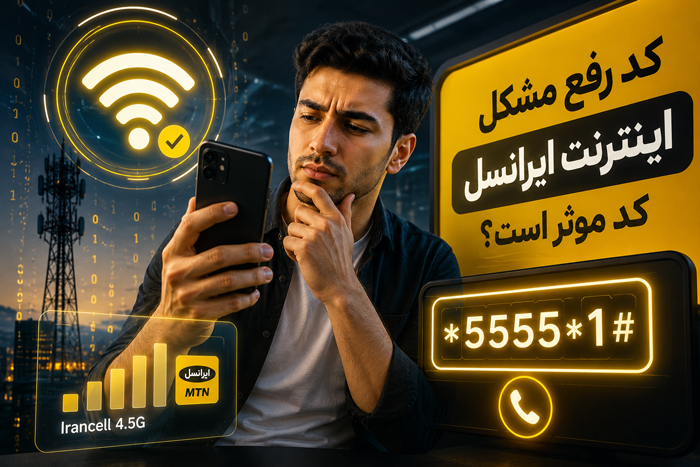
این روزها وقتی اینترنت ایرانسل دچار اختلال میشود، بسیاری از کاربران در گوگل عباراتی مانند «کد رفع مشکل اینترنت ایرانسل»، «کد فعالسازی اینترنت ایرانسل»، «کد تنظیمات اینترنت ایرانسل» یا «کد تعمیر اینترنت ایرانسل» را جستجو میکنند. دلیل این موضوع ساده است؛ همه دوست دارند با وارد کردن یک کد کوتاه، مشکل اینترنت خود را در چند ثانیه حل کنند.
اما واقعیت این است که بسیاری از مشکلات اینترنت همراه با یک کد USSD حل نمیشوند. برخی کدها فقط برای دریافت تنظیمات یا فعالسازی سرویسها هستند و اگر ریشه مشکل در شبکه، گوشی یا تنظیمات اینترنت باشد، وارد کردن این کدها به تنهایی نتیجهای نخواهد داشت.
در این مقاله به صورت کامل بررسی میکنیم که کد رفع مشکل اینترنت ایرانسل چیست، چه کدهایی واقعا کاربرد دارند، چه زمانی مؤثر هستند و در چه شرایطی باید به سراغ روشهای دیگر بروید.
آیا کد رفع مشکل اینترنت ایرانسل وجود دارد؟
پاسخ کوتاه این است:
خیر، هیچ کد جادویی و واحدی برای رفع همه مشکلات اینترنت ایرانسل وجود ندارد.
مشکل اینترنت ممکن است به دلایل مختلفی ایجاد شود:
- اختلال شبکه
- تنظیمات اشتباه APN
- غیرفعال بودن اینترنت سیمکارت
- اتمام بسته اینترنت
- مشکل گوشی
- خرابی تنظیمات شبکه
- اختلال در DNS
- فعال بودن VPN
- ضعف آنتن
هرکدام از این موارد راهحل متفاوتی دارند.
از دست ندین: ۲۰۰ پربیننده ترین سایتهای ایرانی به تفکیک موضوع
کدهای مهم ایرانسل که باید بشناسید
قبل از عیبیابی، بهتر است چند کد مهم ایرانسل را بشناسید.
| کاربرد | کد دستوری |
| دریافت تنظیمات اینترنت ایرانسل |
555*4*2# |
| منوی اصلی خدمات ایرانسل |
*555# |
| خرید بسته اینترنت |
555*5# |
| استعلام باقیمانده بسته اینترنت |
555*1*4# |
| استعلام مانده اینترنت (اعتباری) |
141*10# |
| استعلام موجودی سیمکارت اعتباری |
*141# |
این کدها در برخی شرایط میتوانند به رفع مشکل کمک کنند اما همیشه علت اصلی را برطرف نمیکنند.
کد تنظیمات اینترنت ایرانسل چه کاری انجام میدهد؟
یکی از معروفترین کدها برای حل مشکلات اینترنت ایرانسل، کد دریافت تنظیمات اینترنت است.
*555*4*2#
پس از شمارهگیری، تنظیمات اینترنت برای گوشی ارسال میشود.
این روش زمانی مفید است که:
- سیمکارت جدید باشد.
- تنظیمات APN حذف شده باشد.
- اینترنت قبلاً فعال نبوده باشد.
- پس از ریست گوشی مشکل ایجاد شده باشد.
اما اگر مشکل از شبکه یا گوشی باشد، این کد کمکی نخواهد کرد.
چرا اینترنت ایرانسل وصل است اما کار نمیکند؟
یکی از گیجکنندهترین مشکلاتی که کاربران ایرانسل با آن مواجه میشوند این است که ظاهراً همه چیز عادی به نظر میرسد؛ آنتن گوشی کامل است، علامت 4G یا 5G در بالای صفحه نمایش داده میشود و حتی گاهی چند برنامه نیز کار میکنند، اما هنگام باز کردن سایتها، استفاده از شبکههای اجتماعی یا جستجو در گوگل، هیچ دادهای منتقل نمیشود.
در چنین شرایطی بسیاری تصور میکنند اینترنت ایرانسل قطع شده است، در حالی که در واقع اتصال گوشی به شبکه برقرار است اما به دلایل مختلف امکان استفاده صحیح از اینترنت وجود ندارد. این مشکل میتواند از سمت اپراتور، تنظیمات گوشی یا حتی سیمکارت ایجاد شده باشد.
چند سایت جالب: ۴ سایت پیدا کردن عکس شخص همزاد و شبیه شما
در ادامه مهمترین دلایل این اتفاق را بررسی میکنیم.
1. اختلال موقت در شبکه ایرانسل
یکی از رایجترین دلایل کار نکردن اینترنت، اختلالهای موقت شبکه است. حتی بزرگترین اپراتورهای دنیا نیز گاهی با مشکلات فنی، بهروزرسانی تجهیزات یا اختلال در برخی دکلها مواجه میشوند.
در این حالت گوشی شما به دکل مخابراتی متصل است و به همین دلیل علامت 4G یا 5G را مشاهده میکنید، اما تبادل داده به درستی انجام نمیشود. نتیجه این است که اینترنت ظاهراً وصل است اما عملاً کاربردی ندارد.
معمولاً این مشکل در ساعات شلوغ روز، پس از قطعی برق، تعمیرات شبکه یا در مناطق پرتراکم بیشتر مشاهده میشود.
نشانههای اختلال شبکه
- سایتها بسیار کند باز میشوند.
- پیامهای واتساپ یا تلگرام ارسال نمیشوند.
- سرعت دانلود نزدیک به صفر است.
- اینترنت مدام قطع و وصل میشود.
- بعضی سایتها باز میشوند اما بسیاری از سایتها در دسترس نیستند.
راهحل
در تجربه عملی، سادهترین روشها معمولاً مؤثرترین هستند:
- حالت هواپیما را فعال کنید و حدود 30 ثانیه صبر کنید.
- گوشی را یک بار خاموش و روشن کنید.
- حالت شبکه را از 5G به 4G تغییر دهید.
- چند دقیقه بعد دوباره اینترنت را امتحان کنید.
اگر مشکل از شبکه باشد معمولاً پس از مدتی به صورت خودکار برطرف میشود.
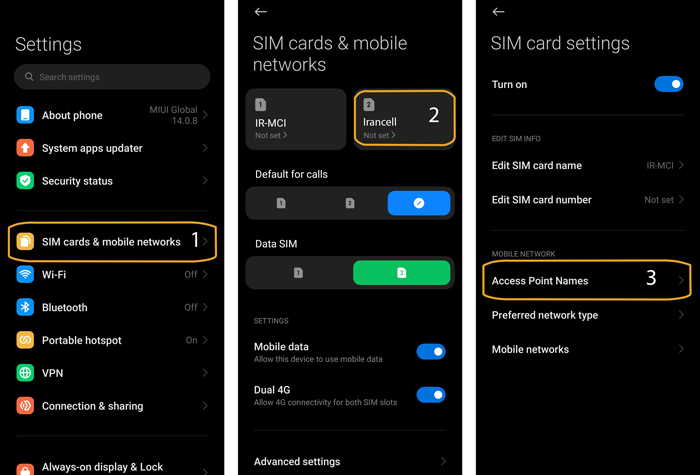
2. بههم خوردن تنظیمات APN
بسیاری از کاربران حتی نام APN را نشنیدهاند، اما این تنظیم یکی از مهمترین بخشهای اتصال اینترنت همراه است.
APN یا Access Point Name در واقع اطلاعاتی است که گوشی برای برقراری ارتباط با اینترنت اپراتور از آن استفاده میکند. اگر این تنظیمات حذف شوند، اشتباه وارد شوند یا پس از یک بهروزرسانی نرمافزاری تغییر کنند، ممکن است اینترنت همراه به طور کامل از کار بیفتد.
نکته جالب اینجاست که در این شرایط معمولاً آنتن گوشی کاملاً طبیعی است و حتی علامت 4G نیز نمایش داده میشود، اما هیچ سایتی باز نمیشود.
دانلود کنید: ۱۵ بهترین برنامه جدید اندروید که باید روی گوشی نصب کنید
چه زمانی APN دچار مشکل میشود؟
- پس از ریست کردن گوشی
- بعد از تعویض سیمکارت
- پس از نصب برخی برنامههای تغییر شبکه
- بعد از بهروزرسانی سیستم عامل
- هنگام وارد کردن دستی تنظیمات اشتباه
مقدار صحیح APN ایرانسل
بخش APN باید به شکل زیر تنظیم شده باشد:
mtnirancell
اگر مقدار دیگری مشاهده میکنید یا این بخش خالی است، بهتر است تنظیمات را اصلاح یا مجدداً از طریق کدهای ایرانسل دریافت کنید.
3. اتمام حجم بسته اینترنت
یکی از سادهترین اما پرتکرارترین دلایل این مشکل، تمام شدن بسته اینترنت است.
بسیاری از کاربران به دلیل نمایش علامت 4G تصور میکنند اینترنت فعال است، در حالی که بسته آنها به پایان رسیده یا اعتبار کافی برای استفاده از اینترنت آزاد ندارند.
گاهی نیز حجم بسته به پایان رسیده اما کاربر هنوز پیام اطلاعرسانی اپراتور را مشاهده نکرده است.
نشانههای اتمام بسته
- هیچ سایتی باز نمیشود.
- برنامهها به اینترنت متصل نمیشوند.
- آنتن و شبکه کاملاً طبیعی هستند.
- اینترنت ناگهان قطع شده است.
چه مواردی را بررسی کنیم؟
- حجم باقیمانده بسته
- اعتبار سیمکارت
- تاریخ انقضای بسته
- فعال بودن بسته اینترنت
بررسی این موارد تنها چند دقیقه زمان میبرد اما در بسیاری از موارد علت اصلی مشکل را مشخص میکند.
پاسخ به سوالات متداول
آیا ریست تنظیمات شبکه از کد USSD مؤثرتر است؟
در بسیاری از موارد بله.
بر اساس تجربه عملی، ریست تنظیمات شبکه بیشتر از هر کد دیگری مشکل اینترنت را برطرف میکند.
این روش باعث میشود:
- تنظیمات شبکه بازنشانی شود.
- DNSهای اشتباه حذف شوند.
- اختلالات اتصال برطرف شوند.
بلد باشید: 3 روش درخواست و ارسال شارژ و پیام اضطراری ایرانسل
در سامسونگ
Settings → General Management → Reset → Reset Network Settings
تنظیمات ← مدیریت عمومی ← بازنشانی ← بازنشانی تنظیمات شبکه
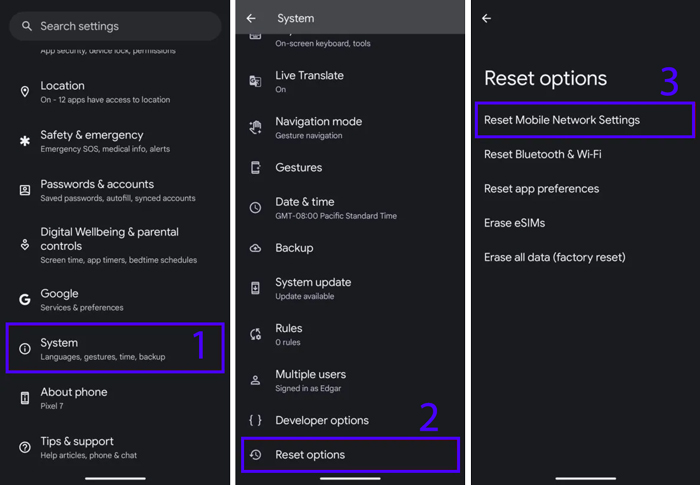
در شیائومی
Settings → Connection & Sharing → Reset Wi-Fi, Mobile Networks and Bluetooth
تنظیمات ← اتصال و اشتراکگذاری ← بازنشانی وایفای، شبکه تلفن همراه و بلوتوث
آیا فعال و غیرفعال کردن حالت هواپیما واقعا مؤثر است؟
بله.
برخلاف تصور بسیاری از کاربران، این یکی از مؤثرترین روشها است.
زمانی که حالت هواپیما فعال میشود:
- گوشی از شبکه جدا میشود.
- اتصال جدیدی به نزدیکترین دکل برقرار میکند.
- بسیاری از خطاهای موقت برطرف میشوند.
مراحل:
- حالت هواپیما را فعال کنید.
- 30 ثانیه صبر کنید.
- آن را خاموش کنید.
- اینترنت را دوباره تست کنید.
چرا اینترنت ایرانسل فقط در بعضی برنامهها کار نمیکند؟
گاهی کاربران میگویند:
- واتساپ کار میکند.
- اما گوگل باز نمیشود.
یا
- اینستاگرام باز میشود.
- اما مرورگر اینترنت ندارد.
این مشکل معمولا به یکی از موارد زیر مربوط است:
- DNS
- VPN
- تنظیمات مرورگر
- محدودیت برنامه
- کش خراب برنامه
در این شرایط استفاده از کد USSD هیچ کمکی نمیکند.
اگه گوشی ت ایرانسله اینو هم ببین: اینترنت سامسونگ وصل است ولی صفحه باز نمی شود
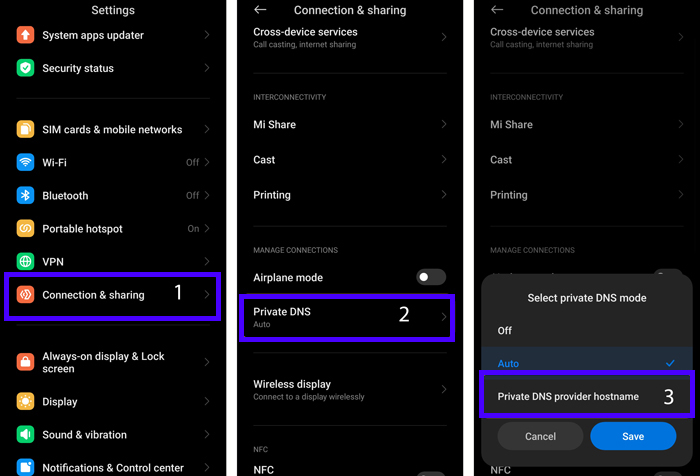
نقش DNS در مشکلات اینترنت ایرانسل؟
DNS مانند دفترچه تلفن اینترنت عمل میکند.
اگر DNS دچار اختلال شود:
- گوگل باز نمیشود.
- سایتها پیدا نمیشوند.
- اینترنت ظاهرا وصل است اما کار نمیکند.
یکی از مؤثرترین راهکارها استفاده از DNS خصوصی است.
نمونههای رایج:
dns.google
یا
1dot1dot1dot1.cloudflare-dns.com
آیا VPN میتواند باعث قطع اینترنت شود؟
بله.
این موضوع بسیار رایجتر از چیزی است که تصور میشود.
گاهی:
- VPN خاموش شده است.
- اما تنظیمات آن هنوز فعال است.
- مسیر اتصال اینترنت مختل میشود.
راهحل:
- حذف VPNهای قدیمی
- خاموش کردن پروکسی
- راهاندازی مجدد گوشی
چرا اینترنت ایرانسل در سامسونگ کار نمیکند؟
در گوشیهای سامسونگ معمولا مشکلات زیر دیده میشود:
- تنظیمات APN اشتباه:باید بررسی شود.
- فعال بودن Data Saver: گاهی دسترسی برنامهها محدود میشود.
- خرابی تنظیمات شبکه: با ریست شبکه رفع میشود.
- اختلال در سرویسهای گوگل: بهخصوص بعد از برخی بهروزرسانیها.
چرا اینترنت ایرانسل در شیائومی کار نمیکند؟
در گوشیهای شیائومی و پوکو موارد زیر بیشتر دیده میشوند:
- محدودیت مصرف باتری: Battery Saver
- محدودیت مصرف داده: Data Save
- محدودیت داده پسزمینه: Background Data Restriction
- باگهای MIUI یا HyperOS: گاهی پس از آپدیت سیستم عامل رخ میدهند.
بازم درست نشد؟ 10 راه حل مشکل باز نشدن سایتها در گوشی با ایرانسل
اگر اینترنت ایرانسل بسیار کند شده باشد چه کنیم؟
ابتدا این موارد را بررسی کنید:
- تغییر حالت شبکه از 5G به 4G
- فعال و غیرفعال کردن حالت هواپیما
- ریستارت گوشی
- تغییر موقعیت مکانی
- تست سیمکارت روی گوشی دیگر
- بررسی مصرف منصفانه بسته
- بررسی اختلال منطقهای
چه زمانی باید سیمکارت را تعویض کنیم؟
اگر:
- اینترنت مرتب قطع میشود.
- سیمکارت بسیار قدیمی است.
- روی چند گوشی مشکل یکسان وجود دارد.
ممکن است خود سیمکارت آسیب دیده باشد.
در این شرایط تعویض سیمکارت میتواند مشکل را برطرف کند.
آیا تماس با پشتیبانی ایرانسل لازم است؟
اگر تمام موارد زیر را انجام دادهاید:
- دریافت تنظیمات اینترنت
- بررسی APN
- ریست شبکه
- تست سیمکارت روی گوشی دیگر
- بررسی حجم بسته
و همچنان مشکل وجود دارد، تماس با پشتیبانی ایرانسل منطقی است.
گاهی مشکل از:
- اختلال دکل منطقه
- محدودیت شبکه
- مشکلات فنی سیمکارت
است که فقط توسط اپراتور قابل بررسی خواهد بود.
جمعبندی
بسیاری از کاربران تصور میکنند یک «کد رفع مشکل اینترنت ایرانسل» وجود دارد که با شمارهگیری آن همه مشکلات اینترنت برطرف میشود؛ اما واقعیت این است که مشکلات اینترنت دلایل مختلفی دارند و هر کدام راهحل مخصوص خود را میطلبند.
کد دریافت تنظیمات اینترنت ایرانسل میتواند در برخی شرایط مفید باشد، اما در بیشتر موارد راهکارهای مؤثرتری مانند بررسی APN، تغییر DNS، حذف VPN، ریست تنظیمات شبکه، بررسی حجم بسته و راهاندازی مجدد گوشی نتیجه بهتری دارند.
صندوق پستی گوشی سامسونگ کجاست؟ حذف پست صوتی سامسونگ
اگر بخواهیم مؤثرترین راهکارها را به ترتیب اولویت معرفی کنیم، این فهرست بیشترین شانس موفقیت را دارد:
- فعال و غیرفعال کردن حالت هواپیما
- بررسی حجم بسته اینترنت
- بررسی APN ایرانسل
- حذف VPN و پروکسی
- تغییر DNS
- ریست تنظیمات شبکه
- دریافت مجدد تنظیمات اینترنت
- تماس با پشتیبانی ایرانسل
در اکثر موارد، مشکل اینترنت ایرانسل بدون نیاز به تعویض گوشی یا سیمکارت و تنها با چند دقیقه عیبیابی صحیح برطرف میشود.