



یک لحظه حواسپرتی، لمس اشتباه گزینه «حذف» و تمام! فایلی که ساعتها روی آن کار کرده بودید یا عکسی که برایتان ارزش زیادی داشت، در کسری از ثانیه ناپدید میشود. اولین واکنشی که همه ما داریم این است که دیوانهوار منوی تنظیمات را زیر و رو میکنیم تا شاید چیزی به اسم «سطل زباله» پیدا کنیم؛ اما هرچه بیشتر میگردیم، کمتر پیدا میکنیم.
بیایید دور ترفندهای تقلبی و برنامههای معجزهآسای ریکاوری را خط بکشیم و ببینیم وقتی در ایتا چیزی را پاک میکنیم، دقیقاً چه اتفاقی میافتد و چطور میتوانیم فایلها را قبل از اینکه برای همیشه از دست بروند، نجات دهیم.
آب پاکی روی دستتان: ایتا اصلاً سطل زباله دارد؟
نه، ندارد. اگر دنبال پوشهای میگردید که فایلهای حذفشده مثل ویندوز داخل آن جمع شده باشند تا با یک دکمه Restore برگردند، باید بگوییم چنین چیزی در ساختار ایتا تعریف نشده است.
ایتا یک پیامرسان ابری است. یعنی وقتی گزینه «حذف برای همه» یا «حذف برای من» را میزنید، سرورهای ایتا دستور حذف را دریافت میکنند و اطلاعات را از روی ابر پاک میکنند. پیامهای متنی بعد از این کار تقریباً غیرقابل بازگشت هستند؛ اما فایلها (عکس، ویدیو، ویس و اسناد PDF) یک نقطه ضعف بزرگ دارند که میتوانید از آن به نفع خودتان استفاده کنید!
وقتی فایلی را در ایتا باز میکنید، آن فایل برای اینکه روی صفحه نمایش داده شود، ابتدا روی حافظه دستگاه شما دانلود میشود. پس حتی اگر سرور ایتا آن را پاک کرده باشد، ردپای آن روی گوشی یا کامپیوترتان باقی مانده است. تمام هنر ریکاوری در ایتا، پیدا کردن همین ردپاهاست.
۳ روش قطعی برای بازگردانی فایلهای حذفشده از ایتا
بسته به اینکه از گوشی اندرویدی استفاده میکنید، پشت سیستم ویندوزی نشستهاید یا با مرورگر وارد نسخه وب شدهاید، راههای متفاوتی برای مچگیری از فایلهای پاکشده وجود دارد.
۱. شخم زدن حافظه پنهان (مخصوص کاربران اندروید)
در اندروید، سیستمعامل فایلهای ایتا را در دالانهای مخفی مدیریت فایل (File Manager) نگه میدارد. اگر عکسی را از چت پاک کردهاید، به احتمال ۹۰ درصد هنوز نسخه اصلی آن در پوشههای سیستمی شماست.
چند سایت جالب: ۴ سایت پیدا کردن عکس شخص همزاد و شبیه شما
مسیر پیدا کردن فایلهای مخفی:
1.وارد برنامه مدیریت فایل (My Files یا File Manager) گوشی شوید.
2.به بخش حافظه داخلی (Internal Storage) بروید.
3.حالا باید پوشه Eitaa را پیدا کنید. در گوشیهای جدیدتر (اندروید ۱۱ به بالا)، این پوشه به دلایل امنیتی کمی پنهانتر است و باید این مسیر دقیق را دنبال کنید:
- ابتدا وارد پوشه Android شوید.
- سپس پوشه data (یا در بعضی مدلها media) را باز کنید.
- دنبال پوشهای به نامeitaa.messenger.ir بگردید و وارد آن شوید.
4.در اینجا به پوشه Eitaa میرسید که خودش به چند بخش تقسیم شده است:
- Eitaa Images: تمام عکسهای بازشده.
- Eitaa Video: ویدیوهای دانلودشده.
- Eitaa Documents: فایلهای کاری، پیدیافها، اکسل و ورد.
- Eitaa Audio: ویسها و صداهای ضبطشده.
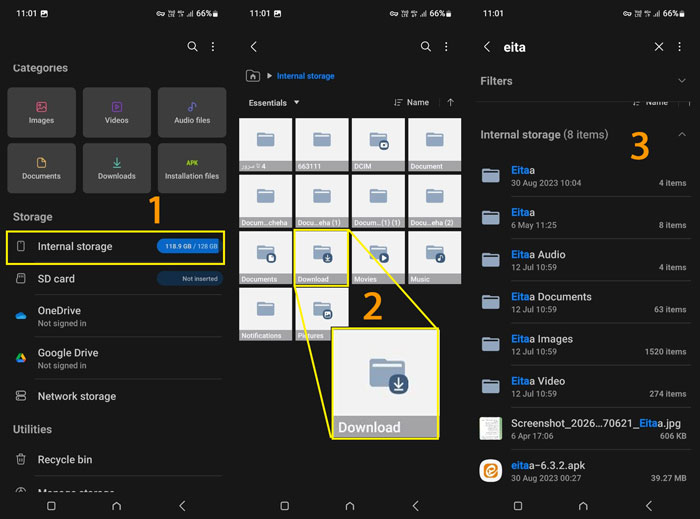
کافی است وارد پوشه مربوطه شوید و فایلها را بر اساس «تاریخ» (Date) مرتب کنید تا آخرین فایلی که قبل از حذف کردن باز کرده بودید را ببینید.
نکته حیاتی: اگر فایل را پیدا کردید، بلافاصله آن را کپی کرده و به پوشه دیگری (مثلاً پوشه Download یا Gallery اصلی گوشی) منتقل کنید تا توسط سیستمعامل پاک نشود.
۲. ردیابی ردپای ویندوز و مرورگر (مخصوص نسخه دسکتاپ و وب)
اگر از کامپیوتر برای کار با ایتا استفاده میکنید، کارتان به مراتب راحتتر است، چون ویندوز فایلها را مثل اندروید مخفی نمیکند.
در نسخه نصبشده (Eitaa Desktop) :
نرمافزار دسکتاپ ایتا، هر فایلی را که باز میکنید یا دانلود میزنید، در یک پوشه مشخص ذخیره میکند.
- وارد My Computer یا This PC شوید.
- پوشه Downloads را باز کنید.
- پوشهای به نام Eitaa Desktop را پیدا کنید. تمام فایلها بدون سانسور و دقیقاً با همان نامی که ارسال شده بودند، اینجا منتظر شما هستند.
در نسخه وب (Eitaa Web):
وقتی از طریق مرورگر (کروم، فایرفاکس، اج و…) وارد ایتا میشوید، رفتار ایتا دقیقاً مثل یک سایت معمولی است. هر فایلی که روی آن کلیک کردهاید، وارد مسیر دانلودهای مرورگرتان شده است.
- روی کیبورد، کلیدهای Ctrl + J را همزمان فشار دهید تا صفحه مدیریت دانلودها باز شود.
- در لیست دانلودها به دنبال فایل بگردید. اگر فایل هنوز روی هارد شما باشد، با زدن گزینه Show in folder مستقیماً به محلی که فایل در کامپیوتر ذخیره شده هدایت میشوید.
۳. استفاده از خطای انسانی طرف مقابل! (سادهترین راه حل)
گاهی اوقات جواب در پیچیدگیهای نرمافزاری نیست. وقتی پیامی را در چت دو نفره پاک میکنید، یک کادر تأیید میآید که میپرسد: «آیا برای طرف مقابل هم حذف شود؟»
در خیلی از مواقع به خاطر سرعت عمل یا استرس، تیک این گزینه زده نمیشود و پیام فقط از گوشی شما پاک میشود! قبل از اینکه به سراغ فایل منیجر بروید، یک پیام ساده به مخاطبتان بدهید و بپرسید که آیا فایل را هنوز در صفحه چت میبیند یا نه. اگر جواب مثبت بود، با یک فوروارد ساده همهچیز حل میشود.
همچنین همیشه بخش پیامهای ذخیرهشده (Saved Messages) خودتان را چک کنید. خیلی از ما از روی عادت، فایلهای مهم را آنجا هم ارسال میکنیم و بعد از حذف شدن چت اصلی، اصلاً یادمان نمیآید که یک نسخه پشتیبان از آن در خود ایتا داریم.
وضعیت بازگردانی در یک نگاه (کدام پلتفرم شانس بیشتری دارد؟)
| نسخه ایتا | آیا فایلهای متنی برمیگردند؟ | شانس بازگردانی فایل (عکس/ویدیو/ PDF) | محل مخفی شدن فایلها |
|---|---|---|---|
| اندروید | خیر | بسیار بالا (حدود ۹۰ درصد) | پوشه سیستمی Android/data یا Eitaa |
| ویندوز (دسکتاپ) | خیر | قطعی (۱۰۰ درصد – اگر باز شده باشد) | پوشه Downloads > Eitaa Desktop |
| نسخه وب | خیر | متوسط (بستگی به کش مرورگر دارد) | لیست دانلودهای مرورگر (Ctrl + J) |
| آیفون (iOS) | خیر | پایین (مگر اینکه در گالری سیو شده باشد) | به دلیل محدودیت اپل، فایلها در دسترس نیستند |
حتما بخوانید: تست بینایی آنلاین با 4 سایت استاندارد رایگان
چطور برای همیشه از کابوس حذف شدن فایلها خلاص شویم؟
حالا که خطر را از بیخ گوش گذراندهاید (یا شاید هم این بار شانس نیاوردهاید)، وقت آن است که سیستم را طوری تنظیم کنید که دفعه بعد، حذف شدن یک پیام هیچ استرسی به شما وارد نکند.
۱. گاوصندوق شخصی بسازید (کانال خصوصی بکاپ)
هیچوقت فایلهای مهم را فقط در صفحه چت با دیگران یا حتی گروه کاری نگه ندارید.
- یک کانال جدید بسازید.
- نوع آن را حتماً روی «خصوصی» (Private) بگذارید.
- اسمش را بگذارید «بکاپ من» یا هرچیز دیگری.
از این به بعد هر سند کاری، شماره حساب یا عکس مهمی که برایتان میآید را در کسری از ثانیه به این کانال فوروارد کنید. حتی اگر کل چتها پاک شوند یا گوشی را فرمت کنید، این کانال مثل یک گاوصندوق ابری تا ابد دستنخورده باقی میماند.

۲. اتصال به گالری را باز بگذارید
اگر میخواهید عکسها و ویدیوها به محض باز شدن، یک کپی هم در گالری اصلی گوشی داشته باشند (تا با پاک شدن از ایتا، از روی گوشی پاک نشوند):
- به منوی تنظیمات ایتا بروید.
- وارد بخش دادهها و ذخیرهسازی (Data and Storage) شوید.
- گزینه ذخیره در گالری (Save to Gallery) را پیدا کنید و تیک تمام گزینهها (چتهای خصوصی، گروهها و کانالها) را فعال کنید.
۳. دانلود خودکار را با وایفای روشن کنید
در همان منوی «دادهها و ذخیرهسازی»، گزینهای به نام دانلود خودکار رسانهها وجود دارد. اگر این قابلیت را برای اینترنت وایفای روشن کنید، فایلها بدون اینکه حتی روی آنها ضربه بزنید دانلود و در حافظه پنهان ذخیره میشوند. این کار یعنی یک بیمهنامه رایگان برای تمام فایلهایی که ممکن است در آینده به دردتان بخورند!
بلد باشید: بازیابی عکس و ویدیوهای واتساپ که از حافظه پاک شده اند
شاید به دردتون بخوره: بازگردانی گروه حذف شده در ایتا
سوالات پرتکرار؛ جوابهایی که شاید دنبالشان باشید
۱. پیامهای متنی پاکشده را چطور برگردانم؟
رک و راست بگوییم: هیچطور! پیامهای متنی (برخلاف عکسها و فایلها) در پوشههای پنهان گوشی شما ذخیره نمیشوند. این پیامها فقط روی سرورهای ایتا وجود دارند و وقتی دکمه حذف را میزنید، در همان لحظه برای همیشه نابود میشوند. مراقب باشید فریب نرمافزارها یا رباتهایی که ادعای «ریکاوری پیام متنی ایتا» را دارند، نخورید.
۲. آیا برنامههای ریکاوری (مثل Dr.Fone یا EaseUS) کمکی به بازیابی اطلاعات ایتا میکنند؟
فقط در یک صورت: اگر فایلی (عکس، ویدیو یا سند) قبلاً روی گوشی شما دانلود شده و در پوشه Eitaa ذخیره شده باشد، اما شما خودتان آن را از گالری یا فایل منیجر گوشی پاک کرده باشید. در این حالت، برنامههای ریکاوری حافظه گوشی میتوانند آن فایل را برگردانند. اما اگر فایل را صرفاً از داخل چت ایتا پاک کردهاید، این نرمافزارها هیچ جادویی نمیکنند.
۳. اگر ایتا را پاک کنم و دوباره نصب کنم (یا Clear Data کنم)، فایلهای پاکشده برمیگردند؟
خیر. نصب مجدد اپلیکیشن یا ورود دوباره به حساب کاربری، فقط اطلاعاتی را بارگذاری میکند که هنوز روی سرورهای ایتا زنده و موجود هستند. چیزی که قبلاً حذف شده، با این کار برنمیگردد. اتفاقاً پاک کردن دیتا یا نصب مجدد، ممکن است همان فایلهای پنهان شده در پوشه کش (Cache) گوشی را هم پاک کند و آخرین شانس شما را هم از بین ببرد!
بازیابی کاربردی: بازیابی تماس های از دست رفته ایرانسل (3 بهترین روش)
حرف آخر: پایان افسانه سطل زباله
گشتن دنبال سطل زباله در ایتا مثل آب در هاون کوبیدن است. ساختار پیامرسانهای ابری طوری طراحی شده که بعد از فشردن دکمه حذف، هیچ فرصت پشیمانی و بازگشتی روی خود اپلیکیشن به شما نمیدهند.
با این حال، همیشه یک روزنه امید در سختافزار شما وجود دارد. اگر خوششانس باشید و فایلی که به دنبالش هستید قبلاً حداقل یک بار دانلود شده باشد، حافظه داخلی اندروید یا پوشه دانلودهای ویندوز به دادتان میرسد.
اگر توانستید از طریق مسیرهایی که گفتیم، عکس یا سند مهمتان را از دل حافظه بیرون بکشید که جای تبریک دارد! اما برای اینکه دفعه بعد با پاک شدن ناگهانی یک چت استرس به جانتان نیفتد، همین امروز یک «کانال خصوصی» برای خودتان بسازید. داشتن یک گاوصندوق امن که هیچکس جز خودتان به آن دسترسی ندارد، مطمئنترین راه برای بایگانی اطلاعات در دنیای دیجیتال است.