



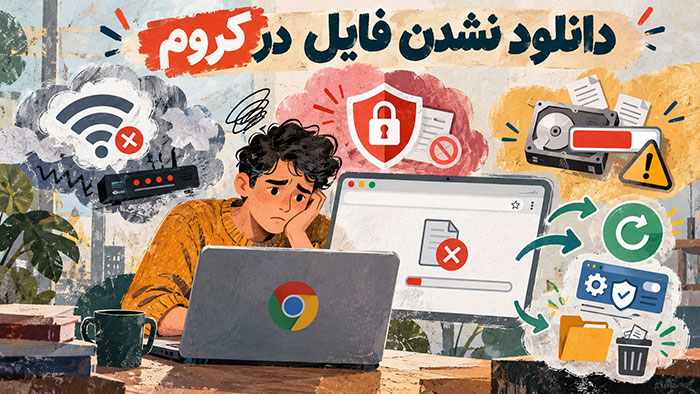
تصور کنید یک فایل PDF مهم، فیلم آموزشی یا برنامه چندصد مگابایتی را در گوگل کروم دانلود میکنید. دانلود تا ۹۹ درصد پیش میرود، اما ناگهان متوقف میشود! دوباره امتحان میکنید و این بار اصلاً شروع نمیشود. بدتر اینکه نمیدانید ایراد از اینترنت است، گوشی یا خود کروم.
دانلود نشدن فایل در گوگل کروم معمولاً به سه دلیل اتفاق میافتد: اتصال ناپایدار اینترنت، مشکل فضای ذخیرهسازی یا پوشه دانلود، و محدودیتهای امنیتی یا تداخل افزونههای مرورگر. برای رفع آن، ابتدا وضعیت دانلود و اتصال را بررسی کنید، سپس محل ذخیره فایل را اصلاح کنید و در نهایت تنظیمات کروم را آزمایش کنید.
این راهنما برای کروم در ویندوز، لپتاپ و گوشیهای اندرویدی مانند سامسونگ و شیائومی نوشته شده است. لازم نیست متخصص کامپیوتر باشید؛ کافی است از نشانهای که روی صفحه میبینید شروع کنید.
قبل از هر کاری، این آزمایش ۳۰ ثانیهای را انجام دهید
برای اینکه وقتتان را صرف تنظیمات نامربوط نکنید، سه چیز را بررسی کنید:
- یک سایت دیگر را باز کنید و ببینید بدون مشکل بارگذاری میشود یا نه.
- یک فایل کوچک و مطمئن را از سایت دیگری دانلود کنید.
- صفحه دانلودهای کروم را باز کنید و وضعیت فایل ناموفق را ببینید.
در کامپیوتر با فشردن Ctrl + J و در گوشی از قسمت سهنقطه و گزینه Downloads میتوانید فهرست دانلودها را ببینید.
حالا نتیجه را با جدول زیر مقایسه کنید:
|
چه اتفاقی میافتد؟ |
احتمال بیشتر |
از کجا شروع کنید؟ |
|
هیچ فایلی دانلود نمیشود |
اینترنت یا تنظیمات دستگاه |
راهحل اول |
|
دانلود شروع میشود ولی قطع میشود |
ناپایداری ارتباط یا مشکل سرور |
راهحل اول |
|
پیام Disk full میبینید |
حافظه پر شده |
راهحل دوم |
|
فایل در پایان دانلود ذخیره نمیشود |
مشکل مسیر ذخیره یا بررسی نهایی فایل |
راهحل دوم و سوم |
|
فقط یک سایت مشکل دارد |
مشکل لینک، مجوز یا تنظیمات همان سایت |
راهحل سوم |
|
هشدار Dangerous میبینید |
فایل از نظر امنیتی مشکوک یا خطرناک تشخیص داده شده |
بخش هشدارهای امنیتی |
توجه کنید که این جدول برای تشخیص اولیه است؛ برای مثال گیرکردن دانلود روی ۱۰۰ درصد همیشه به معنی پر بودن حافظه نیست.
۳ علت اصلی دانلود نشدن فایل در گوگل کروم
علت اول: اینترنت وصل است، اما ارتباط دانلود پایدار نیست
اینکه یک سایت باز میشود، الزاماً به این معنی نیست که اینترنت برای دانلود فایلهای حجیم نیز بدون مشکل کار میکند.
فرض کنید یک فایل ZIP با حجم ۱ گیگابایت دانلود میکنید. اگر اینترنت برای چند لحظه قطع شود یا ارتباط با سرور از بین برود، ممکن است دریافت فایل متوقف شود. در بعضی موارد میتوانید ادامه دانلود را بزنید، اما این امکان به وضعیت دانلود و پشتیبانی سرور بستگی دارد.
این یکی حرف نداره: رفع مشکل باز نشدن مرورگر با اینترنت؛ ۲ راه حل
نشانههای احتمالی این مشکل:
- دانلود با سرعت مناسبی شروع میشود، اما ناگهان به صفر میرسد.
- کروم پیام مربوط به خطای شبکه نمایش میدهد.
- دانلود فایلهای بزرگ بیشتر از فایلهای کوچک دچار مشکل میشود.
- مشکل با تغییر اینترنت برطرف میشود.
مثال کاربردی: اگر یک فایل ۲۰ مگابایتی را با اینترنت موبایل بدون مشکل دانلود میکنید، اما همان فایل با وایفای دانلود نمیشود، احتمال وجود اختلال در وایفای، روتر یا مسیر ارتباطی آن بیشتر است.
البته اگر یک سایت خاص روی هر دو اتصال مشکل دارد، باید خود سایت و لینک دانلود را هم بررسی کنید.
علت دوم: فایل دانلود میشود، اما کروم نمیتواند آن را ذخیره کند
یکی از خطاهای گیجکننده زمانی رخ میدهد که نوار دانلود تقریباً کامل شده، اما فایل نهایی در پوشه Downloads دیده نمیشود.
ممکن است حافظه کافی نباشد، پوشه مقصد حذف شده باشد یا مرورگر اجازه ذخیره در آن محل را نداشته باشد.
برای مثال، تصور کنید ۳۰ گیگابایت فضای خالی در درایو D دارید، ولی محل ذخیره پیشفرض کروم روی درایو C است که تقریباً پر شده است. کروم نمیتواند بهصورت خودکار از فضای خالی درایو دیگر استفاده کند.
گاهی نیز فایل واقعاً دانلود شده، اما در پوشهای غیر از محلی که انتظار دارید قرار گرفته است. پس پیش از دانلود مجدد، مسیر ذخیره را بررسی کنید.
اینو حیفه ندونی: باز نشدن سایتها با وایفای در اندروید؛ ۳ راهکار
علت سوم: کروم یا نرمافزار دیگری جلوی دانلود را گرفته است
گوگل کروم همیشه اجازه دانلود هر فایلی را نمیدهد. اگر یک فایل مشکوک باشد یا از روشی ناامن منتقل شود، قابلیت Safe Browsing ممکن است درباره آن هشدار دهد یا دانلود را مسدود کند.
علاوه بر این، افزونههای مرورگر، نرمافزارهای امنیتی و بعضی تنظیمات سایت میتوانند باعث بروز اختلال شوند.
مثال: وارد سایتی میشوید که یک فایل اجرایی ناشناس عرضه میکند. کروم پیام Dangerous download blocked نمایش میدهد. در این شرایط مشکل لزوماً خراببودن کروم نیست؛ ممکن است مرورگر در حال جلوگیری از دریافت بدافزار باشد.
طبق توضیحات پشتیبانی رسمی گوگل، فایلهای خطرناک، مشکوک و دریافتهای ناامن ممکن است مسدود شوند. بنابراین نباید صرفاً برای کاملشدن دانلود، حفاظت مرورگر را غیرفعال کرد.
۳ راه حل ساده و مرحلهبهمرحله برای رفع مشکل دانلود کروم
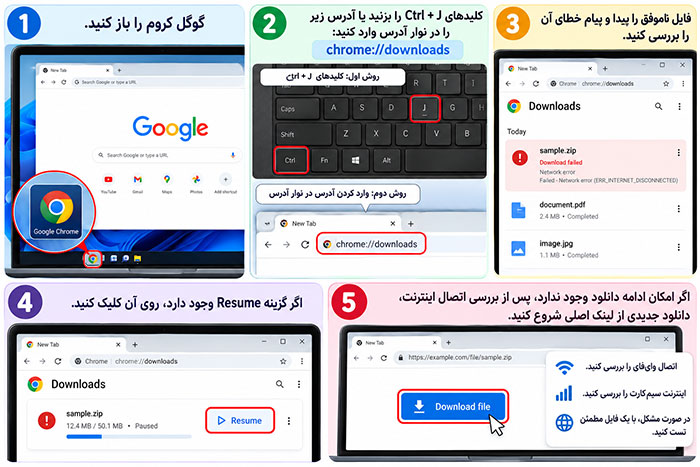
راه حل اول: دانلود متوقفشده را بررسی و اتصال اینترنت را آزمایش کنید
این روش را اول انجام دهید؛ چون بدون پاککردن اطلاعات یا تغییر تنظیمات مرورگر میتوانید مشکل را بررسی کنید.
در کامپیوتر:
1.گوگل کروم را باز کنید.
2.کلیدهای Ctrl + J را بزنید یا آدرس زیر را در نوار آدرس وارد کنید:
chrome://downloads
3. فایل ناموفق را پیدا و پیام خطای آن را بررسی کنید.
4. اگر گزینه Resume وجود دارد، روی آن کلیک کنید.
5. اگر امکان ادامه دانلود وجود ندارد، پس از بررسی اتصال اینترنت، دانلود جدیدی از لینک اصلی شروع کنید.
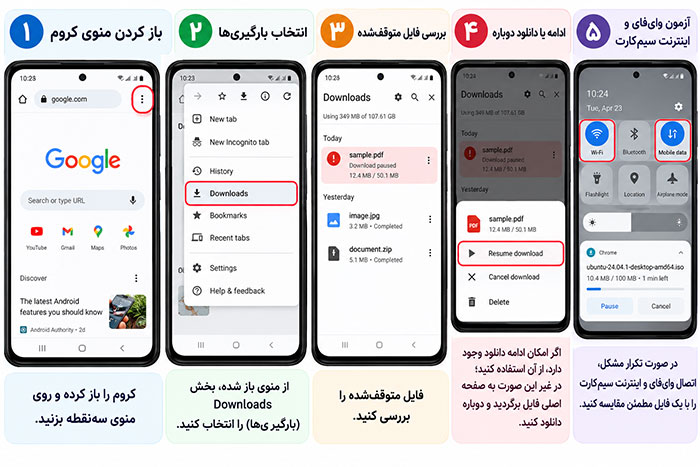
در گوشی اندرویدی:
- کروم را باز کرده و روی منوی سهنقطه بزنید.
- بخش Downloads یا بارگیریها را انتخاب کنید.
- فایل متوقفشده را بررسی کنید.
- اگر امکان ادامه دانلود وجود دارد، از آن استفاده کنید؛ در غیر این صورت دوباره به صفحه اصلی فایل بروید.
- در صورت تکرار مشکل، اتصال وایفای و اینترنت سیمکارت را با یک فایل مطمئن مقایسه کنید.
اگر دانلود دوباره قطع شد چه کنیم؟
برای اینکه بفهمید ایراد از اینترنت است یا سرور، یک فایل کوچک از سایت معتبر دیگری دانلود کنید.
برای مثال، اگر فایل PDF از سایت دوم بدون مشکل دانلود شد، اما فایل سایت اول همچنان قطع میشود، احتمال اختلال در لینک یا سرور اول بیشتر است.
نتیجه این آزمایش: اگر مشکل فقط در یک شبکه رخ میدهد، ابتدا همان اتصال را بررسی کنید. اگر مشکل فقط مربوط به یک سایت است، بیدلیل تنظیمات کروم را تغییر ندهید.
ارزش یه نگاه رو داره: بازیابی رمزهای ذخیرهشده در گوگل کروم؛ ۳ روش
راه حل دوم: محل دانلود و فضای حافظه را اصلاح کنید
اگر دانلود کامل نمیشود یا پیام Disk full و Insufficient permissions میبینید، این راهحل را امتحان کنید.
در ویندوز محل ذخیره دانلودها را تغییر دهید
1.کروم را باز کنید.
2.آدرس زیر را وارد کنید:
chrome://settings/downloads
3.در قسمت Location روی Change کلیک کنید.
4. یک پوشه قابلدسترسی روی درایوی که فضای کافی دارد انتخاب کنید.
5.دوباره فایل را دانلود کنید.
برای نمونه، اگر قبلاً فایلها در پوشه Downloads درایو C ذخیره میشدند، میتوانید پوشهای در درایو D انتخاب کنید.همچنین فعالکردن گزینه Ask where to save each file before downloading باعث میشود پیش از هر دانلود، محل ذخیره را مشخص کنید.
در گوشی سامسونگ و شیائومی چه کنیم؟
از تنظیمات گوشی وارد Storage یا فضای ذخیرهسازی شوید. اگر حافظه تقریباً پر است، فایلهای غیرضروری و دانلودهای قدیمی را حذف کنید.
سپس برنامه Files یا My Files را باز کنید و پوشه Downloads را بررسی کنید. شاید فایل قبلاً ذخیره شده و شما فقط آن را پیدا نکرده باشید.
اگر مشکل ادامه داشت، از قسمت Settings > Apps > Chrome مجوزها و وضعیت برنامه را بررسی کنید. نام و نوع مجوزها بسته به نسخه اندروید متفاوت است؛ نبودن مجوز عمومی حافظه در بعضی نسخهها طبیعی است.
مثال کاربردی: میخواهید یک فیلم ۲ گیگابایتی دانلود کنید، اما گوشی فقط ۵۰۰ مگابایت فضای خالی دارد. در این وضعیت تغییر اینترنت فایدهای ندارد و باید ابتدا فضای کافی آزاد کنید.
اگر فایل دانلود شده ولی پیدایش نمیکنید
پیش از دانلود دوباره، در صفحه Downloads کروم نام فایل را جستوجو یا مسیر آن را بررسی کنید. در کامپیوتر میتوانید از گزینه Show in folder، در صورت نمایش، برای بازکردن محل فایل استفاده کنید.
به یاد داشته باشید که حذف یک فایل از فهرست دانلودهای کروم، لزوماً فایل ذخیرهشده روی دستگاه را حذف نمیکند.
راه حل سوم: تداخل افزونهها و تنظیمات مرورگر را برطرف کنید
وقتی اینترنت و حافظه مشکلی ندارند، احتمال تداخل افزونهها، تنظیمات سایت یا دادههای مرورگر مطرح میشود.
مرحله اول: دانلود را در حالت ناشناس امتحان کنید
در کامپیوتر کلیدهای Ctrl + Shift + N را فشار دهید. یک پنجره ناشناس باز میشود.
حالا همان لینک دانلود را امتحان کنید.
اگر فایل در حالت ناشناس دانلود شد ولی در پنجره معمولی نه، ممکن است افزونهها یا دادههای سایت در بروز مشکل نقش داشته باشند.
البته اگر سایت به ورود به حساب کاربری نیاز دارد، ابتدا در حالت ناشناس وارد حساب خود شوید.
مرحله دوم: افزونهها را یکییکی بررسی کنید
آدرس زیر را باز کنید:
chrome://extensions
افزونههای مرتبط با دانلود یا تغییر رفتار صفحات را موقتاً غیرفعال کنید و نتیجه را بسنجید.
اگر مشکل برطرف شد، افزونهها را یکییکی فعال کنید تا مشخص شود کدامیک باعث تداخل شده است.
مرحله سوم: مجوز دانلود خودکار را بررسی کنید
اگر سایتی میخواهد چند فایل پشتسرهم دانلود کند، ممکن است کروم این رفتار را محدود کرده باشد.
از مسیر زیر در کامپیوتر وارد شوید:
Settings > Privacy and security > Site settings > Additional permissions > Automatic downloads
بررسی کنید که آیا سایت موردنظر اجازه دانلود چند فایل را دارد یا خیر.
این تنظیم برای دانلودهای خودکار متعدد است، نه رفع همه مشکلات مربوط به یک لینک معمولی.
اگر مشکل همچنان باقی ماند
میتوانید کش مرورگر را پاک کنید:
- وارد Settings شوید.
- گزینه Privacy and security را باز کنید.
- وارد Delete browsing data شوید.
- ابتدا فقط Cached images and files را انتخاب و عملیات را تأیید کنید.
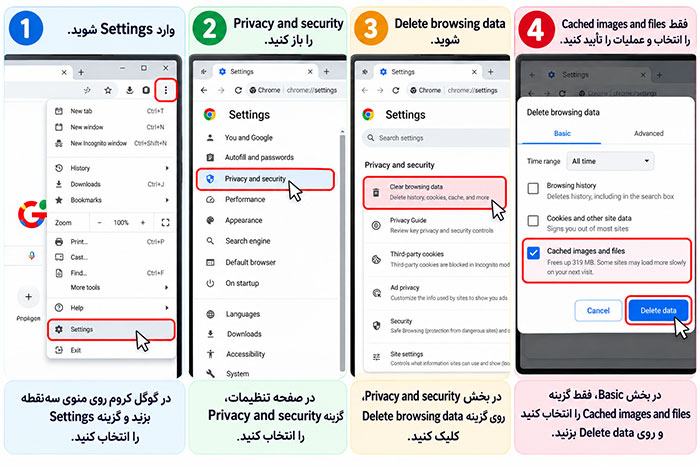
سپس دوباره دانلود را امتحان کنید. این اقدام ممکن است مشکل دادههای موقت را برطرف کند، اما راهحل تضمینی تمام خطاهای دانلود نیست.
معنی خطاهای دانلود گوگل کروم و راهحل هرکدام
اگر کروم پیام انگلیسی نشان میدهد، لازم نیست همه تنظیمات مرورگر را دستکاری کنید. پیام خطا معمولاً سرنخ مهمی است.
|
خطای کروم |
معنی |
راهحل |
|
Failed – Network error |
اختلال ارتباط هنگام دانلود |
بررسی اتصال و امتحان مجدد |
|
Disk full |
حافظه کافی نیست |
آزادکردن فضا |
|
Insufficient permissions |
امکان ذخیره فایل وجود ندارد |
تغییر پوشه دانلود |
|
Failed – Forbidden |
سرور اجازه دریافت نمیدهد |
بررسی ورود به حساب و مجوز |
|
File missing |
فایل در آدرس قبلی موجود نیست |
دریافت لینک جدید |
|
Download blocked |
دانلود توسط تنظیمات امنیتی مسدود شده |
بررسی دلیل مسدودسازی |
|
Virus detected |
نرمافزار امنیتی تهدیدی شناسایی کرده |
بررسی گزارش امنیتی و منبع فایل |
این خطاها و راهکارهای مرتبط در راهنمای رفع خطاهای دانلود گوگل نیز توضیح داده شدهاند.
ویدئو آموزشی حل مشکل دانلود در گوگل کروم
۳ مثال کاربردی از مشکلاتی که هنگام دانلود رخ میدهند
مثال اول: دانلود فایل PDF شروع نمیشود
فرض کنید روی لینک یک جزوه آموزشی کلیک میکنید، اما بهجای دانلود، فایل در تب جدید باز میشود.
این اتفاق الزاماً خطا نیست؛ کروم قابلیت نمایش مستقیم PDF را دارد.
راهحل: در نمایشگر PDF از دکمه Download یا ذخیره استفاده کنید. اگر فایل اصلاً باز نمیشود، همان لینک را در مرورگر دیگری بررسی کنید.
مثال دوم: دانلود فایل ZIP در ۹۹ درصد متوقف میشود
یک فایل ZIP با حجم ۷۰۰ مگابایت دانلود کردهاید، اما نوار دانلود نزدیک پایان متوقف شده است.
در این شرایط بلافاصله فرض نکنید دانلود خراب شده است. ممکن است مرورگر هنوز مشغول نهاییکردن فایل یا بررسی امنیتی آن باشد.
راهحل: وضعیت فایل را در صفحه Downloads ببینید. اگر خطای ذخیرهسازی نمایش داده شده، فضای حافظه و مسیر دانلود را اصلاح کنید. اگر خطای شبکه وجود دارد، امکان Resume را بررسی کنید.
مثال سوم: دانلود یک برنامه با هشدار امنیتی متوقف شده است
میخواهید نرمافزاری را از سایتی ناشناس دانلود کنید، اما کروم پیامی درباره خطرناکبودن فایل نشان میدهد.
راهحل: بهجای خاموشکردن Safe Browsing، نام برنامه و وبسایت رسمی سازنده را بررسی کنید. اگر منبع قابلاعتماد نیست یا فایل توسط ابزار امنیتی خطرناک تشخیص داده شده، از دریافت و اجرای آن خودداری کنید.
این نکته مهم است؛ چون موفقشدن دانلود همیشه به معنی ایمنبودن فایل نیست.
حتماً یه سر بزن: رفع مشکل هنگ کردن کروم در گوشی و کامپیوتر؛ ۵ راه حل
اگر هیچ فایلی در کروم دانلود نمیشود، ولی در مرورگر دیگر دانلود میشود
در چنین حالتی احتمال میدهیم مشکل بیشتر به محیط کروم مربوط باشد، هرچند هنوز علت دقیق مشخص نیست.
پیشنهاد میشود به این ترتیب پیش بروید:
- کروم را از قسمت About Chrome بهروزرسانی کنید.
- افزونهها را موقتاً غیرفعال و دوباره آزمایش کنید.
- کش مرورگر را پاک کنید.
- در کامپیوتر یک پروفایل جدید کروم بسازید و یک دانلود آزمایشی انجام دهید.
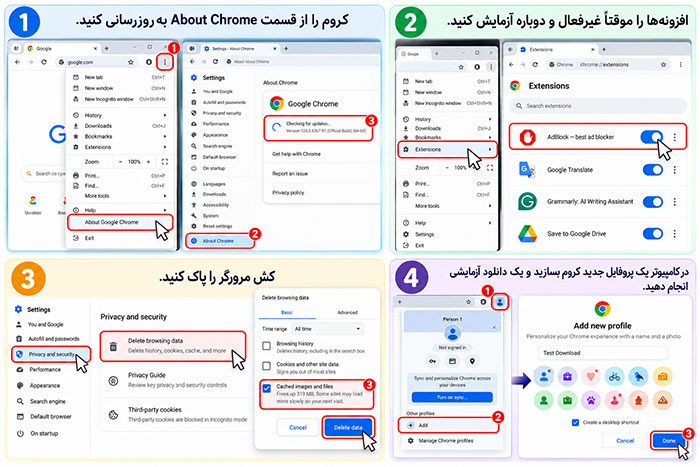
اگر مشکل در پروفایل جدید برطرف شد، ممکن است تنظیمات یا دادههای پروفایل قبلی عامل اختلال باشند. حذف و نصب مجدد کروم را بهعنوان نخستین راهحل توصیه نمیکنیم؛ زیرا بسیاری از مشکلات بدون این کار حل میشوند.
سؤالات متداول درباره دانلود نشدن فایل در گوگل کروم
- چرا دانلود گوگل کروم روی ۱۰۰ درصد میماند؟ممکن است مرورگر در مرحله ذخیره نهایی یا بررسی امنیتی فایل باشد. اگر مدت غیرعادی متوقف شد، وضعیت دانلود و فضای حافظه را بررسی کنید.
- چرا گوگل کروم گوشی سامسونگ فایل دانلود نمیکند؟کمبود حافظه، اختلال اینترنت، مشکل لینک یا محدودیت ذخیرهسازی از علتهای احتمالی هستند. ابتدا یک فایل کوچک از سایت معتبر دیگری دانلود کنید تا مشکل محدود به یک سایت یا فایل مشخص شود.
- چرا در کروم فقط بعضی فایلها دانلود نمیشوند؟ممکن است سایت دسترسی به فایل را محدود کرده باشد یا مرورگر آن را مشکوک تشخیص دهد. نوع خطا و اعتبار منبع را بررسی کنید.
- آیا پاککردن کش کروم فایلهای دانلودشده را حذف میکند؟بهطور معمول خیر. پاککردن Cached images and files فایلهایی را که قبلاً در پوشه Downloads ذخیره کردهاید حذف نمیکند.
- چرا دانلود در کروم روی گوشی شیائومی شروع نمیشود؟ابتدا اینترنت، فضای حافظه و وضعیت لینک را بررسی کنید. اگر مشکل فقط مربوط به کروم است، بهروزرسانی مرورگر و بررسی دادههای موقت آن میتواند کمک کند.
- آیا با خاموشکردن آنتیویروس مشکل دانلود حل میشود؟ممکن است نرمافزار امنیتی در مسدودسازی نقش داشته باشد، اما خاموشکردن آن راهحل ایمنی نیست. ابتدا گزارش تشخیص و اعتبار فایل را بررسی کنید.
جمعبندی؛ سریعترین راه برای برطرفکردن مشکل چیست؟
اگر فایل در گوگل کروم دانلود نمیشود، از سادهترین آزمایش شروع کنید: یک فایل کوچک از سایت دیگری دانلود کنید و همزمان وضعیت دانلود ناموفق را در بخش Downloads ببینید. اگر خطای شبکه وجود دارد، اتصال را بررسی کنید؛ اگر خطای حافظه یا دسترسی نمایش داده میشود، محل ذخیره را تغییر دهید؛ و اگر فقط در کروم مشکل دارید، افزونهها و تنظیمات سایت را آزمایش کنید.
مهمترین نکته این است که ابتدا علت را تشخیص دهید و سپس تنظیمات را تغییر دهید. به این ترتیب هم سریعتر به نتیجه میرسید و هم از اقدامهای غیرضروری مانند نصب مجدد مرورگر یا خاموشکردن تنظیمات امنیتی جلوگیری میکنید.
با این اپلیکیشن ساده، هر زبانی رو فقط با روزانه 5 دقیقه گوش دادن، توی 80 روز مثل بلبل حرف بزن! بهترین متد روز، همزمان تقویت حافظه، آموزش تصویری با کمترین قیمت ممکن!


