



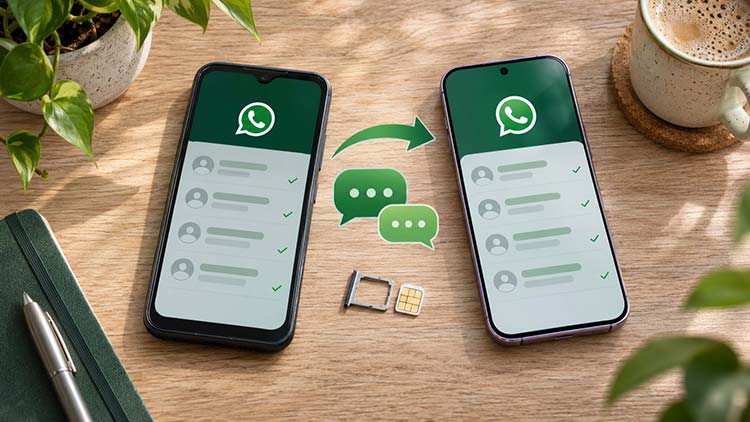
قبل از تغییر شماره واتساپ چه چیزهایی را بررسی کنیم؟
فرض کنید گوشی تازه را روشن کردهاید، سیمکارت جدید داخل آن است و اولین کاری که میکنید نصب واتساپ است. اگر همانجا شمارهٔ تازه را ثبت کنید، ممکن است با حسابی خالی روبهرو شوید. واتساپ باید ابتدا شمارهٔ جدید را به حسابی که روی گوشی قبلی باز است وصل کند. بعد از آن نوبت انتقال پیامها به دستگاه تازه است.
- در تنظیمات واتساپ، روی نمایه بزنید و شمارهٔ ثبتشده را یادداشت کنید. همین شماره را در فیلد شمارهٔ قدیمی وارد خواهید کرد.
- با یک تماس یا پیامک عادی مطمئن شوید خط جدید فعال است. واتساپ برای ثبت آن کد تأیید میخواهد و فقط شمارههای پشتیبانیشده را میپذیرد.
- اگر واتساپ روی گوشی قبلی هنوز باز است، تا پایان مراحل از حساب خارج نشوید. در صورت استفاده از بکاپ رمزگذاریشده، مطمئن شوید به روش بازکردن آن هم دسترسی دارید.
اگر برای یک حساب جداگانه شماره انتخاب میکنید، در صفحهٔ خرید شماره مجازی واتساپ میتوانید قیمت، موجودی و مهلت دریافت پیامک را مقایسه کنید. برای انتقال حسابی که هر روز استفاده میکنید، خطی را انتخاب کنید که در آینده هم بتوانید کدهایش را بگیرید. دریافت کد در روز اول دسترسی دوباره را تضمین نمیکند و واتساپ بعضی انواع شماره، از جمله VoIP، را نمیپذیرد.
تغییر شماره را روی گوشی قدیمی انجام دهید
- در واتساپِ گوشی قدیمی به «تنظیمات ← حساب ← تغییر شماره» (Settings → Account → Change Number) بروید. در اندروید معمولاً تنظیمات از منوی سهنقطه باز میشود.
- شمارهٔ قبلی و جدید را در فیلدهای مربوط وارد کنید. کد کشور را درست انتخاب کنید. برای نمونه، وقتی +۹۸ را انتخاب میکنید، شمارهٔ ایرانی را بدون صفر ابتدایی وارد کنید.
- تصمیم بگیرید کدام مخاطبان از شمارهٔ جدید باخبر شوند. واتساپ گروههایی را که عضو آنها هستید بهصورت خودکار مطلع میکند، حتی اگر اعلان مخاطبان را خاموش گذاشته باشید.
- شمارهٔ تازه را با کدی که خود واتساپ درخواست میکند تأیید کنید. بعد از پایان کار، در نمایه شمارهٔ جدید را ببینید و یکی از گفتوگوهای قبلی را باز کنید.
اگر گوشی را عوض نمیکنید، گفتوگوها روی همان دستگاه باقی میمانند. یک نسخهٔ پشتیبان تازه با شمارهٔ جدید بسازید تا در زمان بازیابی بتوانید از آن استفاده کنید. بکاپ ابری به شمارهای وابسته است که هنگام تهیهٔ آن ثبت بوده است.
چتها را به گوشی تازه ببرید
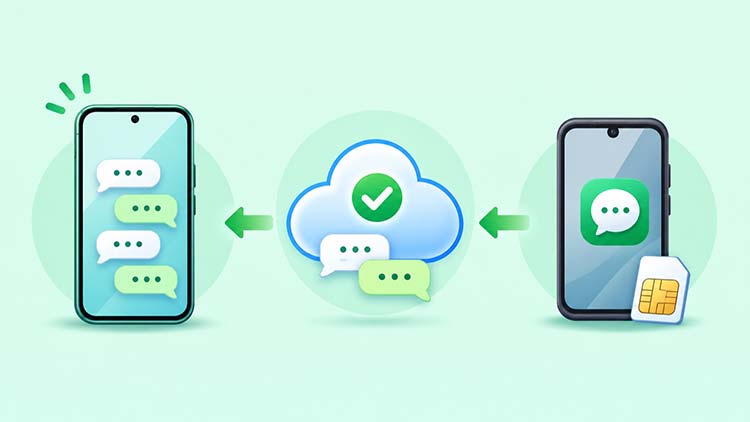
پس از تغییر شماره، در گوشی قدیمی به «تنظیمات ← گفتوگوها ← پشتیبانگیری» بروید و در صورت استفاده از بکاپ ابری، یک نسخهٔ تازه بسازید. قبل از ادامه، زمان آخرین بکاپ را بررسی کنید. اگر ویدیوها برایتان مهماند، گزینهٔ مربوط به پشتیبانگیری از ویدیو را هم بررسی کنید.
برای جابهجایی بین دو اندروید یا دو آیفون، در صورت پشتیبانی دستگاهها میتوانید از انتقال مستقیم داخل واتساپ یا بازیابی نسخهٔ پشتیبان استفاده کنید. برای بازیابی ابری، روی گوشی جدید با همان شمارهٔ تازه و همان حساب گوگل یا اپل که بکاپ را ساخته وارد شوید. اگر از اندروید به آیفون یا برعکس میروید، از مسیر رسمی انتقال بین دو سیستمعامل استفاده کنید. ممکن است لازم باشد انتقال را هنگام راهاندازی گوشی مقصد آغاز کنید، پس پیشنیازها را قبل از ثبت شماره روی گوشی تازه بررسی کنید.
قبل از پاککردن گوشی قدیمی، چند پیام قدیمی، یک عکس و یک گروه فعال را روی گوشی جدید باز کنید. این بررسی ساده کمک میکند بفهمید هم حساب منتقل شده و هم دادههایی که برایتان مهماند در دسترساند.
اگر گوشی قدیمی یا سیمکارت قبلی در دسترس نیست
اگر گوشی قدیمی گم شده و به حساب روی آن دسترسی ندارید، در صورت امکان ابتدا از اپراتور سیمکارت جایگزین با همان شماره بگیرید. بازیابی بکاپ قبلی معمولاً به همان شماره و همان حساب ابری نیاز دارد. اگر واتساپ روی گوشی قدیمی هنوز باز است ولی خط قبلی از دسترس خارج شده، وضعیت شمارهٔ ثبتشده را در نمایه بررسی کنید و تغییر شماره را از همان نشست فعال شروع کنید. برای تأیید مرحلهٔ بعد به شمارهٔ جدید دسترسی داشته باشید.
اگر شمارهٔ قبلی را از طریق خرید شماره مجازی تهیه کردهاید، ابتدا مهلت دسترسی به آن را بررسی کنید. اگر شماره اجارهای است، تاریخ انقضا و امکان تمدید را هم چک کنید تا برای جابهجایی حساب وقت داشته باشید. انتقال را وقتی انجام دهید که هنوز حساب روی گوشی اصلی باز است و شمارهٔ جایگزین را میتوانید تأیید کنید. اگر پیش از این مرحله دسترسی به حساب و خط قبلی را از دست بدهید، ساخت حساب با شمارهای تازه بکاپ قبلی را برنمیگرداند.
با این اپلیکیشن ساده، هر زبانی رو فقط با روزانه 5 دقیقه گوش دادن، توی 80 روز مثل بلبل حرف بزن! بهترین متد روز، همزمان تقویت حافظه، آموزش تصویری با کمترین قیمت ممکن!


