


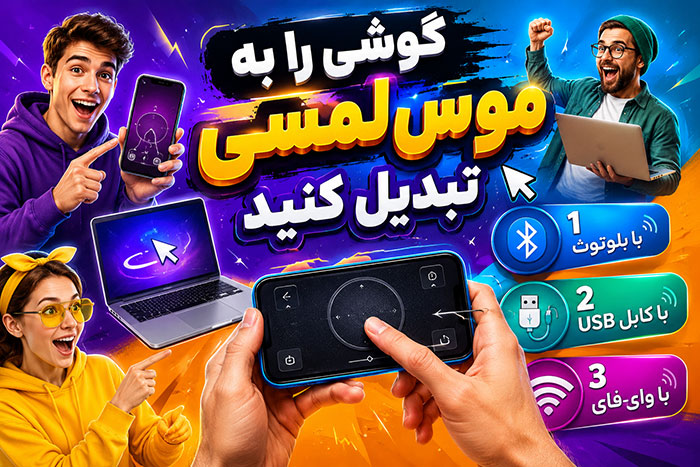
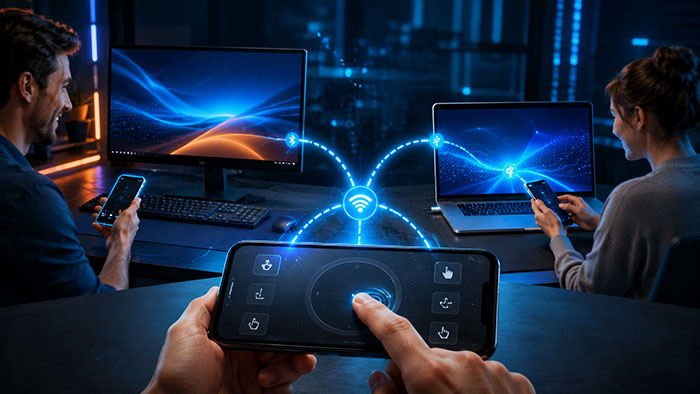
در دنیای امروز که گوشیهای هوشمند به ابزاری جداییناپذیر از زندگی ما تبدیل شدهاند، قابلیتهای آنها فراتر از مکالمه و پیامرسانی رفته است. یکی از کاربردهای جذاب و بسیار مفید گوشیهای هوشمند، تبدیل آنها به موس لمسی برای کامپیوتر یا لپتاپ است. این قابلیت در مواقع اضطراری که موس اصلی شما از کار افتاده، یا حتی برای راحتی بیشتر در کنترل از راه دور سیستم، میتواند بسیار کارآمد باشد.
در این مقاله، به بررسی جامع و کاربردی سه روش اصلی برای تبدیل گوشی به موس لمسی میپردازیم: اتصال از طریق بلوتوث، اتصال با کابل USB و همچنین راهکارهای نرمافزاری که این فرآیند را تسهیل میکنند. هدف ما ارائه راهنمایی گام به گام و کامل است تا حتی کاربران مبتدی نیز بتوانند به راحتی از این قابلیت بهرهمند شوند.
چرا گوشی خود را به موس لمسی تبدیل کنیم؟
دلایل متعددی برای استفاده از گوشی به عنوان موس لمسی وجود دارد که هر یک میتواند در شرایط خاصی مفید باشد:
- مواقع اضطراری: خرابی ناگهانی موس کامپیوتر یا لپتاپ میتواند کار شما را مختل کند. در چنین شرایطی، گوشی هوشمند شما میتواند به سرعت جایگزین شود.
- راحتی و کنترل از راه دور: برای ارائه کنفرانس، تماشای فیلم از فاصله دور، یا کنترل سیستم در حالی که روی مبل نشستهاید، استفاده از گوشی به عنوان موس بیسیم بسیار راحتتر است.
- کاهش هزینهها: نیازی به خرید موس جدید نیست، به خصوص اگر استفاده شما از موس موقتی یا کم باشد.
- قابلیتهای اضافی: بسیاری از برنامههای تبدیل گوشی به موس، امکانات جانبی مانند کیبورد مجازی، کنترل مدیا، و حتی کنترل بازی را نیز ارائه میدهند.
ساده ترین روش استفاده از گوشی به عنوان موس کامپیوتر
روشهای تبدیل گوشی به موس لمسی
برای تبدیل گوشی به موس لمسی، سه روش اصلی وجود دارد که هر کدام مزایا و معایب خاص خود را دارند. انتخاب بهترین روش بستگی به نیازها و امکانات سختافزاری سیستم شما دارد.
1. تبدیل گوشی به موس از طریق بلوتوث (بیسیم)
اتصال بلوتوث یکی از محبوبترین و راحتترین روشها برای تبدیل گوشی به موس بیسیم است. این روش به شما امکان میدهد بدون نیاز به کابل و با آزادی عمل بیشتری، سیستم خود را کنترل کنید. برای استفاده از این روش، هم کامپیوتر و هم گوشی شما باید از قابلیت بلوتوث پشتیبانی کنند.
برنامههای پیشنهادی برای اتصال بلوتوث:
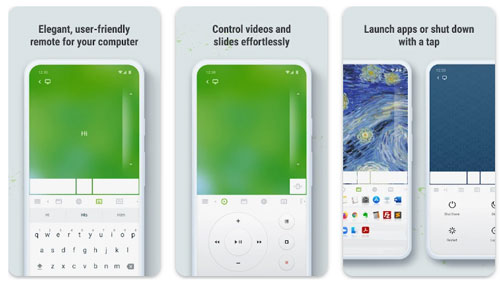
Remote Mouse (ریموت موس) : این برنامه یکی از پرطرفدارترین گزینههاست که علاوه بر موس، قابلیت کیبورد مجازی و کنترل مدیا را نیز ارائه میدهد. رابط کاربری ساده و پشتیبانی از حرکات چند لمسی (Multi-touch Gestures) از ویژگیهای برجسته آن است. دانلود از گوگل پلی دانلود از بازار دانلود از مایکت دانلود برای آیفون
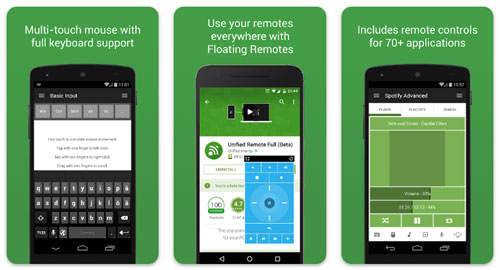
Unified Remote (یونیفاید ریموت) : این برنامه نیز امکانات گستردهای برای کنترل سیستم از راه دور فراهم میکند. نسخه رایگان آن برای موس کاربرد دارد، اما برای استفاده از کیبورد و برخی قابلیتهای پیشرفتهتر نیاز به خرید نسخه پولی است. این برنامه از پروتکلهای مختلفی از جمله بلوتوث پشتیبانی میکند. دانلود از گوگل پلی دانلود از بازار دانلود از مایکت دانلود برای آیفون
اینو بلد باشین: چگونه کامپیوتر خود را از راه دور به گوشی خود وصل کنیم؟
Bluetooth Keyboard & Mouse (HID) (بلوتوث کیبورد اند موس) : برخی برنامهها مستقیماً از قابلیت HID (Human Interface Device) بلوتوث استفاده میکنند که به گوشی شما اجازه میدهد بدون نیاز به نصب نرمافزار جانبی روی کامپیوتر (در برخی موارد)، مستقیماً به عنوان یک موس یا کیبورد بلوتوثی شناخته شود. این روش بسیار شبیه به اتصال یک موس یا کیبورد بلوتوثی فیزیکی است. دانلود از گوگل پلی دانلود از بازار دانلود از مایکت دانلود برای آیفون 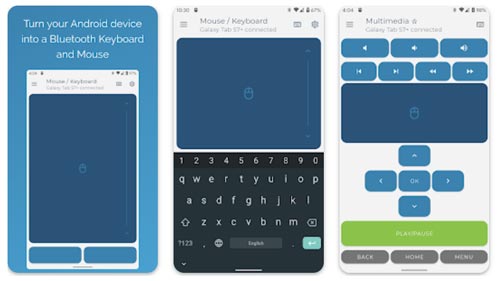
مراحل اتصال با بلوتوث (مثال: Remote Mouse):
1.نصب برنامه: ابتدا برنامه Remote Mouse را هم روی گوشی (اندروید یا iOS) و هم روی کامپیوتر (ویندوز، مک، لینوکس) خود دانلود و نصب کنید. (لینک دانلود معمولاً در وبسایت رسمی برنامه یا فروشگاههای اپلیکیشن موجود است).
2.فعالسازی بلوتوث: بلوتوث هر دو دستگاه (گوشی و کامپیوتر) را فعال کنید.
3.جفتسازی (Pairing): در تنظیمات بلوتوث کامپیوتر خود، به دنبال گوشی خود بگردید و آن را جفت (Pair) کنید. ممکن است نیاز به وارد کردن یک کد تأیید در هر دو دستگاه باشد.
4.اتصال در برنامه: برنامه Remote Mouse را در هر دو دستگاه اجرا کنید. در گوشی، نام کامپیوتر خود را در لیست دستگاههای قابل اتصال مشاهده خواهید کرد. روی آن ضربه بزنید تا اتصال برقرار شود.
5.شروع استفاده: پس از اتصال موفقیتآمیز، صفحه گوشی شما به یک تاچپد تبدیل میشود و میتوانید با حرکت انگشتان خود، نشانگر موس را روی صفحه کامپیوتر حرکت دهید. حرکات چند لمسی مانند اسکرول (دو انگشت) و کلیک راست (دو انگشت) نیز پشتیبانی میشوند.
حتما بخوانید: چه مارک گوشی بخریم؟ ۱۳ نکته بسیار مهم موقع خرید گوشی نو
2. تبدیل گوشی به موس از طریق کابل USB (با سیم)
اتصال با کابل USB یک روش مطمئن و پایدار است، به خصوص زمانی که دسترسی به شبکه Wi-Fi ندارید یا کامپیوتر شما از بلوتوث پشتیبانی نمیکند. این روش معمولاً نیاز به فعالسازی قابلیت USB Tethering در گوشی دارد.
برنامه پیشنهادی برای اتصال با کابل USB:
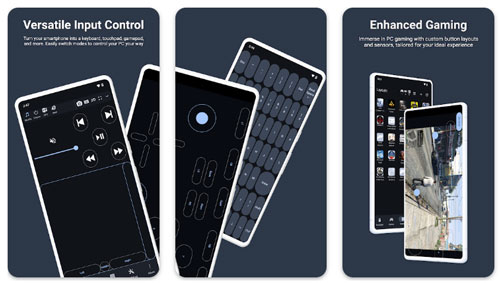
PC Remote (Monect): این برنامه یکی از بهترین گزینهها برای اتصال با کابل USB است. علاوه بر موس و کیبورد، قابلیتهای فراوان دیگری مانند کنترل بازی، انتقال فایل، و حتی تبدیل گوشی به وبکم را نیز ارائه میدهد. این برنامه برای ویندوز و اندروید در دسترس است.
Remote (پی سی ریموت)
مراحل اتصال با کابل USB (مثال: PC Remote):
1.نصب برنامه: برنامه PC Remote (Monect) را هم روی گوشی اندروید و هم روی کامپیوتر ویندوزی خود دانلود و نصب کنید.
2.اتصال کابل: گوشی خود را با کابل USB به کامپیوتر متصل کنید.
3.فعالسازی USB Tethering: در گوشی خود، به مسیر تنظیمات > اتصالات > هاتاسپات و اشتراکگذاری اینترنت (یا Tethering & Portable Hotspot) بروید و گزینه USB Tethering را فعال کنید. این کار باعث میشود کامپیوتر، گوشی شما را به عنوان یک کارت شبکه بشناسد و ارتباط برقرار شود.
4.اتصال در برنامه: برنامه PC Remote را در هر دو دستگاه اجرا کنید. در گوشی، روی آیکون USB در صفحه اتصال ضربه بزنید. برنامه به طور خودکار کامپیوتر شما را شناسایی کرده و اتصال برقرار میشود.
5.شروع استفاده: پس از اتصال، میتوانید از صفحه گوشی خود به عنوان موس و کیبورد استفاده کنید. این روش پایداری بالایی دارد و تأخیر (Latency) آن معمولاً کمتر از اتصال بیسیم است.
حتما بخوانید: ۱۷ علت اصلی خالی شدن ناگهانی شارژ باتری گوشی هوشمند اندروید
3. راهکارهای بدون نیاز به نصب نرمافزار جانبی روی سیستم مقصد (Bluetooth HID)
همانطور که پیشتر اشاره شد، برخی برنامهها از قابلیت Bluetooth HID (Human Interface Device) استفاده میکنند. این قابلیت به گوشی اجازه میدهد تا خود را به عنوان یک دستگاه ورودی استاندارد (مانند موس یا کیبورد بلوتوثی) به کامپیوتر معرفی کند. مزیت اصلی این روش این است که در بسیاری از موارد، نیازی به نصب نرمافزار سرور روی کامپیوتر مقصد نیست و فقط کافی است گوشی را از طریق بلوتوث جفت کنید.
نحوه عملکرد:
برنامههایی مانند Bluetooth Keyboard & Mouse (که در بخش بلوتوث به آن اشاره شد) از این قابلیت بهره میبرند. این برنامهها گوشی شما را به یک دستگاه HID بلوتوثی تبدیل میکنند که میتواند به طور مستقیم به کامپیوتر، تبلت، یا حتی تلویزیونهای هوشمند متصل شود.
مراحل اتصال با Bluetooth HID:
1.نصب برنامه: برنامهای که از Bluetooth HID پشتیبانی میکند (مانند Bluetooth Keyboard & Mouse) را روی گوشی اندروید خود نصب کنید. (توجه: این قابلیت در iOS به صورت پیشفرض محدودتر است و ممکن است نیاز به جیلبریک یا برنامههای خاص داشته باشد).
2.فعالسازی بلوتوث: بلوتوث گوشی و دستگاه مقصد (کامپیوتر، تبلت) را فعال کنید.
3.جفتسازی (Pairing): در برنامه گوشی، گزینه اتصال به دستگاه HID را انتخاب کنید. سپس در تنظیمات بلوتوث دستگاه مقصد، گوشی خود را پیدا کرده و آن را جفت کنید. در این مرحله، دستگاه مقصد گوشی شما را به عنوان یک موس یا کیبورد بلوتوثی استاندارد شناسایی میکند.
4.شروع استفاده: پس از جفتسازی موفق، میتوانید بلافاصله از صفحه گوشی خود به عنوان موس یا کیبورد استفاده کنید. مزیت اصلی این روش، عدم نیاز به نصب نرمافزار سرور روی کامپیوتر است که آن را برای استفاده در سیستمهایی که اجازه نصب نرمافزار ندارید (مانند کامپیوترهای عمومی یا کاری) بسیار مناسب میکند.
در ادامه بخوانید: گوشی های نو یا کارکرده چند ساعت باید در شارژ اولیه باشند؟
نکات مهم و سوالات متداول (FAQ)
برای اینکه تجربه بهتری در استفاده از گوشی به عنوان موس لمسی داشته باشید و به سوالات احتمالی شما پاسخ داده شود، به نکات زیر توجه کنید:
1.سازگاری سیستم عامل: مطمئن شوید که برنامه انتخابی شما با سیستم عامل گوشی (اندروید/iOS) و سیستم عامل کامپیوتر (ویندوز/مک/لینوکس) سازگار است.
2.نسخه بلوتوث: برای اتصال بلوتوثی، بهتر است هر دو دستگاه از نسخههای جدیدتر بلوتوث (مانند Bluetooth 4.0 به بالا) پشتیبانی کنند تا اتصال پایدارتر و با تأخیر کمتری داشته باشید.
3.فعالسازی USB Debugging: در برخی برنامههای اتصال با کابل USB، ممکن است نیاز به فعالسازی گزینه USB Debugging در تنظیمات توسعهدهنده (Developer Options) گوشی اندروید خود داشته باشید. برای فعال کردن این گزینه، معمولاً باید چندین بار روی Build Number در بخش About Phone ضربه بزنید تا Developer Options فعال شود.
4.فایروال و آنتیویروس: اگر در اتصال بیسیم (Wi-Fi یا بلوتوث) مشکل دارید، ممکن است فایروال یا آنتیویروس کامپیوتر شما مانع از برقراری ارتباط شود. مطمئن شوید که برنامه سرور (در صورت وجود) در لیست سفید (Whitelist) فایروال قرار دارد.
5.مصرف باتری: استفاده طولانی مدت از گوشی به عنوان موس، به خصوص در حالت بیسیم، میتواند مصرف باتری گوشی را افزایش دهد. در صورت امکان، گوشی را در حین استفاده به شارژر متصل کنید.
6.امنیت: هنگام استفاده از برنامههای شخص ثالث، همیشه از منابع معتبر (مانند Google Play Store یا Apple App Store) دانلود کنید و به مجوزهایی که برنامه درخواست میکند، توجه داشته باشید.
آیا میتوانم از گوشی خود به عنوان موس و کیبورد به صورت همزمان استفاده کنم؟
بله، بسیاری از برنامههای معرفی شده مانند Remote Mouse و PC Remote این قابلیت را دارند که گوشی شما همزمان به عنوان موس و کیبورد عمل کند. برخی برنامهها نیز امکانات کنترل مدیا و حتی گیمپد را نیز ارائه میدهند.
آیا برای تبدیل گوشی به موس نیاز به اینترنت دارم؟
خیر، برای اتصال با کابل USB و همچنین اتصال بلوتوثی (در صورت جفتسازی مستقیم یا استفاده از برنامههایی که نیاز به سرور آنلاین ندارند)، نیازی به اینترنت نیست. اما برای دانلود و نصب اولیه برنامهها، و همچنین در برخی روشهای اتصال Wi-Fi، نیاز به دسترسی به اینترنت خواهید داشت.
بهترین برنامه برای تبدیل گوشی به موس کدام است؟
انتخاب بهترین برنامه بستگی به نیاز شما دارد:
- برای اتصال بیسیم و امکانات جامع: Remote Mouse یا Unified Remote گزینههای عالی هستند.
- برای اتصال با کابل USB و قابلیتهای گسترده: PC Remote (Monect) بسیار قدرتمند است.
برای اتصال بلوتوثی بدون نیاز به نرمافزار سرور روی کامپیوتر: برنامههایی که از Bluetooth HID پشتیبانی میکنند (مانند Bluetooth Keyboard & Mouse) مناسب هستند.
آیا میتوانم گوشی آیفون را به موس لمسی تبدیل کنم؟
بله، برنامههایی مانند Remote Mouse برای iOS نیز در دسترس هستند و میتوانید از آیفون خود به عنوان موس لمسی برای کامپیوترهای مک یا ویندوز استفاده کنید. البته برخی قابلیتهای پیشرفتهتر ممکن است در اندروید بیشتر باشد.
نتیجهگیری
تبدیل گوشی هوشمند به موس لمسی یک راهکار هوشمندانه و کاربردی است که میتواند در شرایط مختلف به کمک شما بیاید. چه موس اصلی شما از کار افتاده باشد، چه به دنبال راحتی بیشتر در کنترل از راه دور سیستم باشید، و چه بخواهید از قابلیتهای چندگانه گوشی خود بهرهمند شوید، این روشها گزینههای متنوعی را پیش روی شما قرار میدهند.
عمر مفید باتری موبایل چقدر است و از کجا بفهمیم باتری گوشی خراب شده است؟
با انتخاب برنامه مناسب و دنبال کردن مراحل سادهای که در این مقاله توضیح داده شد، میتوانید به راحتی گوشی خود را به یک ابزار کنترلی قدرتمند تبدیل کرده و تجربه کاربری خود را بهبود بخشید. امیدواریم این راهنمای جامع و کاربردی، تمامی سوالات شما را در این زمینه پاسخ داده باشد و بتوانید به بهترین شکل از این قابلیت مفید استفاده کنید.