


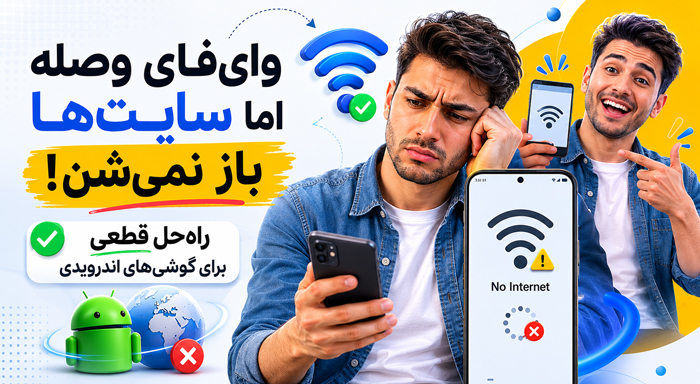
سلام به همه دوستان و همراهان عزیز! امروز میخواهیم درباره یکی از کلافهکنندهترین مشکلاتی صحبت کنیم که بسیاری از ما، بهویژه کاربران گوشیهای اندرویدی، با آن دست و پنجه نرم میکنیم: مشکل باز نشدن سایتها با وجود اتصال به وایفای.
حتماً برای شما هم پیش آمده که گوشیتان به وایفای متصل است، علامت وایفای هم بالای صفحه خودنمایی میکند، اما هرچه تلاش میکنید، هیچ سایتی باز نمیشود و مرورگر فقط پیام «No Internet» یا «This site can’t be reached» را نمایش میدهد.
این وضعیت واقعاً آزاردهنده است، بهخصوص وقتی که به اینترنت برای کارهای ضروری نیاز دارید. اما نگران نباشید! در این مقاله، بهعنوان یک کارشناس و دوست شما، قصد دارم دلایل اصلی این مشکل را به زبان ساده و روان توضیح دهم و سپس راهکارهای عملی و گامبهگام را، با تمرکز ویژه بر گوشیهای سامسونگ و شیائومی، به شما آموزش دهم.
هدف ما این است که شما با خواندن این مقاله، نه تنها مشکل فعلیتان را حل کنید، بلکه دانش کافی برای مواجهه با مشکلات مشابه در آینده را نیز به دست آورید.
چرا این اتفاق میافتد؟ ریشهیابی مشکل
قبل از اینکه به سراغ راهحلها برویم، مهم است که بدانیم چرا چنین مشکلی اصلاً به وجود میآید. دلایل مختلفی میتوانند باعث شوند که گوشی شما به وایفای متصل باشد، اما نتواند صفحات وب را بارگذاری کند.
10 راه حل مشکل باز نشدن سایتها در گوشی با اینترنت ایرانسل (سریع)
این دلایل میتوانند از مشکلات سادهی نرمافزاری گرفته تا تنظیمات پیچیدهتر شبکه باشند. بیایید نگاهی به مهمترین آنها بیندازیم:
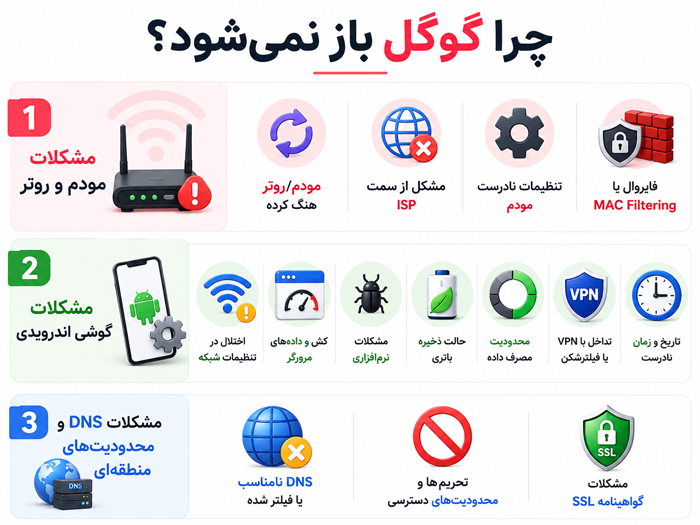
۱. مشکلات مربوط به مودم و روتر
- مودم/روتر هنگ کرده یا نیاز به راهاندازی مجدد دارد: درست مثل هر دستگاه الکترونیکی دیگری، مودم و روتر هم ممکن است گاهی اوقات دچار مشکل شوند و نیاز به یک راهاندازی مجدد ساده داشته باشند تا عملکردشان به حالت عادی برگردد.
- مشکل در اتصال اینترنت اصلی (ISP): گاهی اوقات مشکل از سمت شما یا گوشیتان نیست، بلکه ارائهدهنده خدمات اینترنت (ISP) شما دچار مشکل شده است. در این حالت، اینترنت به مودم شما نمیرسد و طبیعتاً گوشی شما هم نمیتواند به اینترنت دسترسی پیدا کند.
- تنظیمات نادرست مودم: ممکن است تنظیمات مودم شما به دلایلی (مثلاً تغییر رمز عبور وایفای یا تغییرات ناخواسته) به هم ریخته باشد.
- فایروال یا مک فیلترینگ (MAC Filtering): در برخی موارد، تنظیمات امنیتی مودم (مانند فایروال یا مک فیلترینگ) ممکن است دسترسی دستگاه شما را به اینترنت مسدود کرده باشد.
۲. مشکلات مربوط به گوشی اندرویدی
- اختلال در تنظیمات شبکه گوشی: تنظیمات وایفای یا شبکه موبایل در گوشی شما ممکن است دچار مشکل شده باشد. این شامل تنظیمات APN (Access Point Name) برای اینترنت سیمکارت و همچنین تنظیمات DNS برای وایفای میشود.
- کش (Cache) و دادههای مرورگر: مرورگر شما ممکن است با حجم زیادی از کش و کوکیهای قدیمی پر شده باشد که باعث اختلال در بارگذاری صفحات میشود.
- مشکلات نرمافزاری و باگها: گاهی اوقات، یک باگ نرمافزاری در سیستمعامل اندروید یا یک برنامه خاص میتواند باعث اختلال در اتصال اینترنت شود. بهروز نبودن سیستمعامل یا برنامهها نیز میتواند این مشکل را تشدید کند.
- فعال بودن حالت ذخیره باتری (Battery Saver): برخی از گوشیها در حالت ذخیره باتری، فعالیتهای پسزمینه و حتی اتصال اینترنت را محدود میکنند تا مصرف باتری کاهش یابد.
- محدودیت مصرف داده (Data Usage Limit): اگر برای مصرف داده خود محدودیت تعیین کرده باشید، پس از رسیدن به آن حد، دسترسی به اینترنت قطع میشود.
- تداخل با VPN یا فیلترشکن: استفاده از VPN یا فیلترشکنهای نامناسب یا با پینگ بالا میتواند باعث قطع و وصل شدن اینترنت یا عدم بارگذاری صحیح سایتها شود.
- تاریخ و زمان نادرست گوشی: شاید عجیب به نظر برسد، اما تاریخ و زمان نادرست در گوشی میتواند باعث بروز مشکل در اتصال به سرورها و بارگذاری سایتها شود، بهویژه در مورد گواهینامههای SSL.
۳. مشکلات مربوط به DNS و محدودیتهای منطقهای (برای کاربران ایرانی)
- DNS نامناسب یا فیلتر شده: DNS (Domain Name System) سیستمی است که نام سایتها را به آدرس IP تبدیل میکند. اگر DNS مورد استفاده شما کند، ناپایدار یا فیلتر شده باشد، سایتها باز نمیشوند. در ایران، به دلیل برخی محدودیتها و تحریمها، استفاده از DNSهای عمومی مانند گوگل (8.8.8.8) یا کلودفلر (1.1.1.1) ممکن است با مشکل مواجه شود یا سرعت مناسبی نداشته باشد. اینجاست که DNSهای داخلی مانند شکن (Shecan)، 403.online یا الکترو (Electro) اهمیت پیدا میکنند.
- تحریمها و محدودیتهای دسترسی: برخی سایتها و سرویسهای خارجی، دسترسی کاربران ایرانی را به دلیل تحریمها مسدود کردهاند. در این موارد، حتی با اینترنت سالم هم نمیتوانید به آن سایتها دسترسی پیدا کنید، مگر اینکه از ابزارهای خاصی استفاده کنید.
- مشکلات گواهینامه SSL: گاهی اوقات، مشکلات مربوط به گواهینامههای امنیتی (SSL) سایتها میتواند باعث عدم بارگذاری آنها شود، بهویژه اگر تاریخ و زمان گوشی شما نادرست باشد یا تنظیمات امنیتی خاصی اعمال شده باشد.
اگه گوشی ت ایرانسله اینو هم ببین: اینترنت سامسونگ وصل است ولی صفحه باز نمی شود
راهکارهای عمومی برای حل مشکل (قابل اجرا برای همه گوشیهای اندرویدی)
حالا که با دلایل احتمالی آشنا شدیم، بیایید به سراغ راهحلها برویم. این راهکارها به ترتیب از سادهترین و رایجترین روشها شروع میشوند و به سمت راهحلهای پیشرفتهتر میروند. توصیه میکنم مراحل را به ترتیب دنبال کنید:
۱. راهاندازی مجدد (Restart) گوشی و مودم
این سادهترین و در عین حال یکی از مؤثرترین راهحلهاست. ابتدا مودم و روتر خود را برای حدود ۳۰ ثانیه از برق بکشید و سپس دوباره وصل کنید. صبر کنید تا چراغهای مودم ثابت شوند و اتصال اینترنت برقرار شود. سپس گوشی خود را نیز یک بار راهاندازی مجدد (Restart) کنید. بسیاری از مشکلات موقتی با همین کار ساده حل میشوند.
۲. بررسی اتصال وایفای و فراموش کردن شبکه
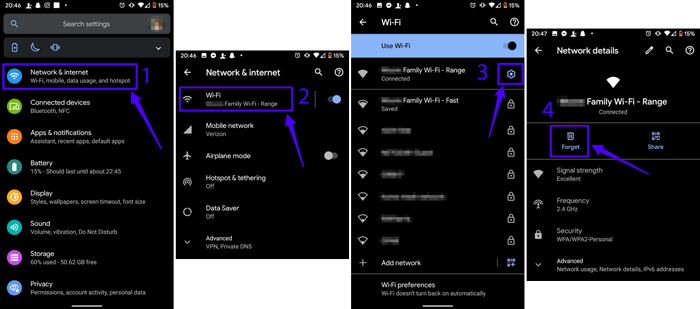
مطمئن شوید که گوشی شما به شبکه وایفای صحیح متصل است و سیگنال قوی دارد. اگر سیگنال ضعیف است، سعی کنید به مودم نزدیکتر شوید. همچنین، میتوانید شبکه وایفای مورد نظر را از لیست شبکههای ذخیره شده در گوشی خود «فراموش کنید» (Forget Network) و سپس دوباره به آن متصل شوید.
بلد باشید: 3 روش درخواست و ارسال شارژ و پیام اضطراری ایرانسل
برای این کار:
1.به تنظیمات (Settings) گوشی بروید.
2.وارد بخش اتصالات (Connections) یا شبکه و اینترنت (Network & Internet) شوید.
3.روی وایفای (Wi-Fi) ضربه بزنید.
4.شبکه وایفای مورد نظر خود را پیدا کنید و روی آیکون چرخدنده (Settings) یا علامت تعجب (!) کنار آن ضربه بزنید.
5.گزینه فراموش کردن (Forget) یا حذف این شبکه (Remove this network) را انتخاب کنید.
6.سپس دوباره شبکه را انتخاب کرده و رمز عبور را وارد کنید تا مجدداً متصل شوید.
۳. بررسی تنظیمات تاریخ و زمان
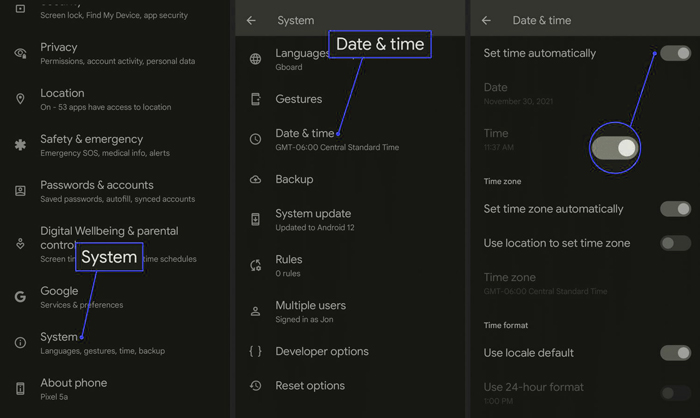
همانطور که اشاره شد، تاریخ و زمان نادرست میتواند مشکلساز باشد. مطمئن شوید که تنظیمات تاریخ و زمان گوشی شما روی حالت خودکار (Automatic) قرار دارد:
1.به تنظیمات (Settings) گوشی بروید.
2.وارد بخش مدیریت عمومی (General Management) یا سیستم (System) شوید.
3.گزینه تاریخ و زمان (Date & Time) را انتخاب کنید.
4.مطمئن شوید که گزینههای تاریخ و زمان خودکار (Automatic date & time) و منطقه زمانی خودکار (Automatic time zone) فعال هستند.
برنامه محبوب سایت: روش فهمیدن شماره ناشناسی که تماس گرفته است
۴. پاک کردن کش و دادههای مرورگر
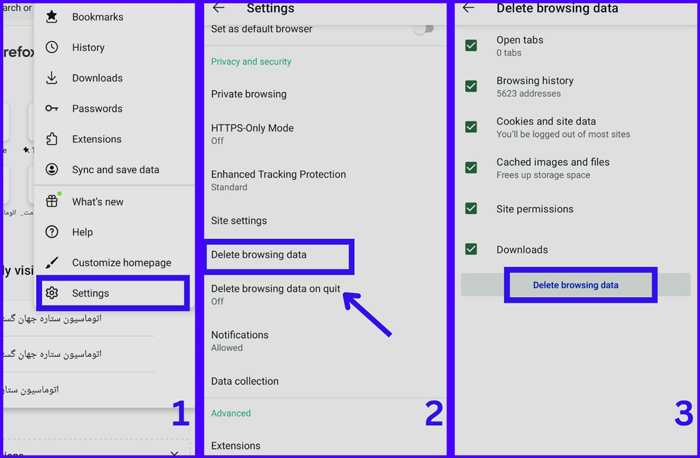
کش و کوکیهای انباشته شده در مرورگر میتوانند باعث اختلال در بارگذاری صفحات شوند. پاک کردن آنها معمولاً مشکل را حل میکند:
1.مرورگر خود (مثلاً کروم) را باز کنید.
2.روی سه نقطه عمودی در گوشه بالا سمت راست (یا پایین سمت راست) ضربه بزنید.
3.وارد تاریخچه (History) شوید.
4.گزینه پاک کردن دادههای مرورگر (Clear browsing data) را انتخاب کنید.
5.در پنجره باز شده، مطمئن شوید که گزینههای کوکیها و دادههای سایت (Cookies and site data) و تصاویر و فایلهای کش شده (Cached images and files) انتخاب شدهاند. میتوانید بازه زمانی را روی «همه زمانها» (All time) تنظیم کنید.
6.روی پاک کردن دادهها (Clear data) ضربه بزنید.
۵. غیرفعال کردن VPN یا فیلترشکن
اگر از VPN یا فیلترشکن استفاده میکنید، آن را به طور کامل غیرفعال کنید و سپس دوباره امتحان کنید. گاهی اوقات، مشکل از خود VPN یا سرورهای آن است. اگر با غیرفعال کردن VPN مشکل حل شد، میتوانید از یک VPN دیگر یا سرویسهای DNS جایگزین استفاده کنید.
۶. بررسی محدودیت مصرف داده و حالت ذخیره باتری
محدودیت مصرف داده:
- به تنظیمات (Settings) گوشی بروید.
- وارد بخش اتصالات (Connections) یا شبکه و اینترنت (Network & Internet) شوید.
- گزینه مصرف داده (Data Usage) را پیدا کنید.
- بررسی کنید که آیا برای وایفای یا داده موبایل محدودیتی تعیین شده است یا خیر. در صورت وجود، آن را غیرفعال کنید.
محبوب ترین مطلب سایت: کد فهمیدن هک شدن گوشی+ کد لغو هک گوشی
حالت ذخیره باتری:
- به تنظیمات (Settings) گوشی بروید.
- وارد بخش باتری (Battery) یا مراقبت از دستگاه (Device Care) شوید.
- گزینه حالت ذخیره باتری (Battery Saver Mode) یا بهینهسازی باتری (Battery Optimization) را بررسی کنید و در صورت فعال بودن، آن را غیرفعال کنید.
۷. ریست کردن تنظیمات شبکه
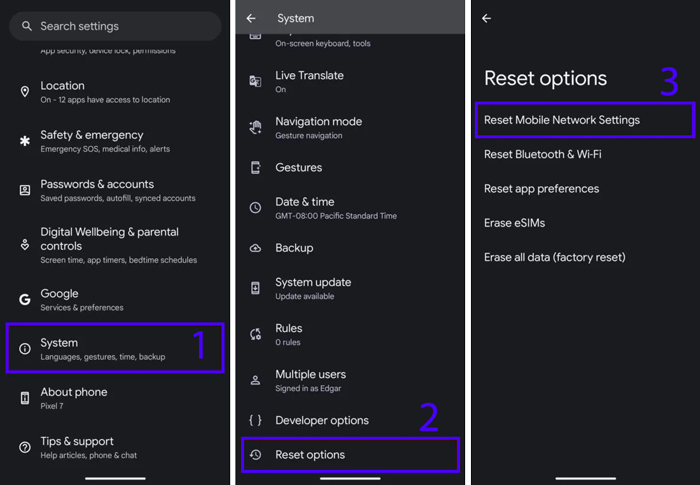
این گزینه تمام تنظیمات مربوط به وایفای، بلوتوث و شبکه موبایل را به حالت پیشفرض کارخانه برمیگرداند، بدون اینکه اطلاعات شخصی شما پاک شود. این کار میتواند بسیاری از مشکلات مربوط به تنظیمات شبکه را حل کند:
- به تنظیمات (Settings) گوشی بروید.
- وارد بخش مدیریت عمومی (General Management) یا سیستم (System) شوید.
- گزینه بازنشانی (Reset) را انتخاب کنید.
- روی بازنشانی تنظیمات شبکه (Reset Network Settings) ضربه بزنید.
- ممکن است نیاز باشد رمز عبور گوشی خود را وارد کنید و سپس تأیید کنید.
۸. تغییر DNS (مهم برای کاربران ایرانی)
همانطور که قبلاً اشاره شد، تغییر DNS میتواند تأثیر زیادی در حل مشکل باز نشدن سایتها، بهویژه برای کاربران ایرانی، داشته باشد. دو روش اصلی برای تغییر DNS در اندروید وجود دارد:
الف) تغییر DNS برای شبکه وایفای خاص (روش سنتی)
این روش برای هر شبکه وایفای که به آن متصل میشوید، باید به صورت جداگانه انجام شود:
- به تنظیمات (Settings) گوشی بروید.
- وارد بخش اتصالات (Connections) یا شبکه و اینترنت (Network & Internet) شوید.
- روی وایفای (Wi-Fi) ضربه بزنید.
- 4شبکه وایفای که به آن متصل هستید را پیدا کنید و روی آیکون چرخدنده (Settings) یا علامت تعجب (!) کنار آن ضربه بزنید.
- گزینه پیشرفته (Advanced) یا مدیریت تنظیمات شبکه (Manage network settings) را انتخاب کنید.
- در بخش تنظیمات IP (IP Settings)، حالت را از DHCP به Static تغییر دهید.
- حالا میتوانید آدرسهای DNS را به صورت دستی وارد کنید. میتوانید از DNSهای عمومی مانند Cloudflare (1.1.1.1 و 1.0.0.1) یا Google (8.8.8.8 و 8.8.4.4) استفاده کنید. اما برای کاربران ایرانی، استفاده از DNSهای داخلی مانند شکن، 403.online یا الکترو توصیه میشود. آدرسهای DNS شکن رایگان عبارتند از: 178.22.122.100 و 185.51.200.2.
- پس از وارد کردن آدرسها، تغییرات را ذخیره (Save) کنید.
مطلب محبوب سایت: 7 روش دریافت اینترنت نامحدود رایگان (همراه اول و ایرانسل)
ب) استفاده از Private DNS (برای اندروید ۹ به بالا)
این روش بسیار سادهتر و مؤثرتر است، زیرا DNS را برای تمام شبکههایی که به آنها متصل میشوید (چه وایفای و چه داده موبایل) به صورت سراسری تغییر میدهد:
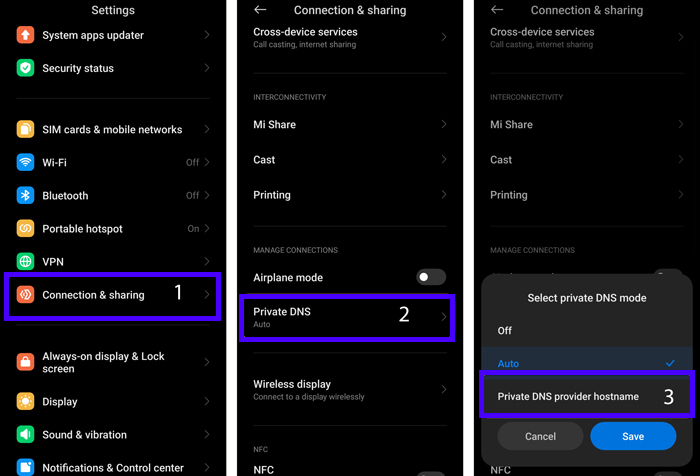
- به تنظیمات (Settings) گوشی بروید.
- وارد بخش اتصالات (Connections) یا شبکه و اینترنت (Network & Internet) شوید.
- گزینه DNS خصوصی (Private DNS) را پیدا کنید و روی آن ضربه بزنید.
- گزینه نام میزبان ارائهدهنده DNS خصوصی (Private DNS provider hostname) را انتخاب کنید.
- در کادر مربوطه، آدرس DNS مورد نظر را وارد کنید. برای شکن، میتوانید free.shecan.ir را وارد کنید. برای 403.online میتوانید dns.403.online را وارد کنید. برای الکترو نیز dns.electro.team را وارد کنید.
- روی ذخیره (Save) ضربه بزنید.
راهکارهای اختصاصی برای گوشیهای سامسونگ
گوشیهای سامسونگ با رابط کاربری One UI، برخی تنظیمات و قابلیتهای خاص خود را دارند که میتوانند در حل مشکل باز نشدن سایتها مفید باشند:
۱. بررسی وایفای هوشمند (Intelligent Wi-Fi)
سامسونگ قابلیتی به نام «وایفای هوشمند» دارد که به طور خودکار بین شبکههای وایفای جابجا میشود یا در صورت ضعف سیگنال وایفای، به داده موبایل سوئیچ میکند. گاهی اوقات این قابلیت ممکن است دچار اختلال شود:
- به تنظیمات (Settings) گوشی بروید.
- وارد بخش اتصالات (Connections) شوید.
- روی وایفای (Wi-Fi) ضربه بزنید.
- روی سه نقطه عمودی در گوشه بالا سمت راست ضربه بزنید و وایفای هوشمند (Intelligent Wi-Fi) را انتخاب کنید.
- میتوانید این قابلیت را خاموش و روشن کنید یا تنظیمات آن را بررسی کنید. گاهی اوقات غیرفعال کردن موقت آن میتواند مشکل را حل کند.
بلد باشید: 3 کد حذف ریز مکالمات ایرانسل و همراه اول (حذف کامل سوابق)
۲. بازنشانی تنظیمات شبکه از طریق منوی مخفی (Connectivity Labs)
در برخی نسخههای One UI، یک منوی مخفی به نام Connectivity Labs وجود دارد که تنظیمات پیشرفتهتری را ارائه میدهد. برای دسترسی به آن:
- به تنظیمات (Settings) > اتصالات (Connections) > وایفای (Wi-Fi) بروید.
- روی سه نقطه عمودی در گوشه بالا سمت راست ضربه بزنید و وایفای هوشمند (Intelligent Wi-Fi) را انتخاب کنید.
- چندین بار (حدود ۵ تا ۷ بار) روی عبارت Intelligent Wi-Fi در بالای صفحه ضربه بزنید تا منوی Connectivity Labs فعال شود.
- وارد این منو شوید و گزینههای مربوط به پایداری شبکه را بررسی کنید. میتوانید تنظیمات را به حالت پیشفرض برگردانید یا گزینههایی مانند Wi-Fi Developer Options را بررسی کنید.
۳. بهروزرسانی نرمافزار گوشی
همیشه مطمئن شوید که گوشی سامسونگ شما به آخرین نسخه One UI و اندروید بهروزرسانی شده است. بهروزرسانیها معمولاً شامل رفع باگها و بهبود عملکرد شبکه هستند:
- به تنظیمات (Settings) گوشی بروید.
- وارد بخش بهروزرسانی نرمافزار (Software Update) شوید.
- گزینه دانلود و نصب (Download and install) را انتخاب کنید.
راهکارهای اختصاصی برای گوشیهای شیائومی
گوشیهای شیائومی با رابط کاربری MIUI یا HyperOS نیز تنظیمات خاص خود را دارند که در رفع مشکل باز نشدن سایتها میتوانند مؤثر باشند:
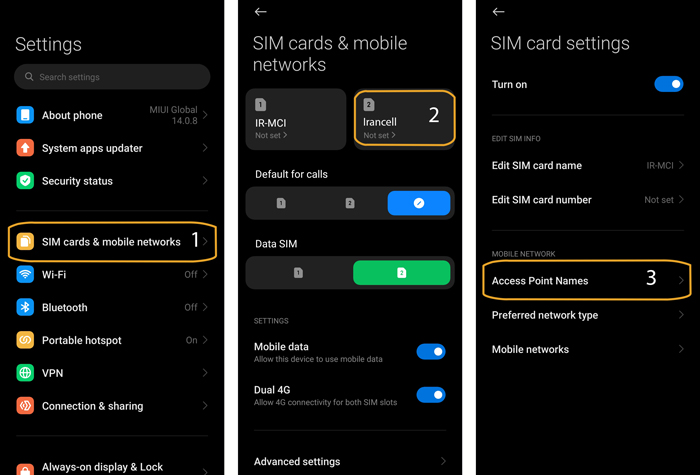
۱. بررسی تنظیمات APN (Access Point Name)
اگرچه APN بیشتر مربوط به اینترنت سیمکارت است، اما گاهی اوقات تنظیمات نادرست آن میتواند بر عملکرد کلی شبکه، حتی وایفای، تأثیر بگذارد. بهویژه اگر اخیراً تنظیمات شبکه را ریست کردهاید یا سیمکارت جدیدی وارد کردهاید:
- به تنظیمات (Settings) گوشی بروید.
- وارد بخش سیمکارتها و شبکههای موبایل (SIM cards & Mobile networks) شوید.
- سیمکارت مورد نظر خود را انتخاب کنید.
- روی نامهای نقاط دسترسی (Access Point Names – APN) ضربه بزنید.
- میتوانید APN فعلی را حذف کرده و یک APN جدید با تنظیمات صحیح اپراتور خود (مثلاً برای ایرانسل: Name: Irancell_GPRS, APN: mtnirancell؛ برای همراه اول: Name: mci-gprs, APN: mcinet) ایجاد کنید. یا اینکه از گزینه بازنشانی به پیشفرض (Reset to defaults) استفاده کنید.
۲. دستیار وایفای (WLAN Assistant)
شیائومی قابلیتی به نام «دستیار وایفای» دارد که به طور هوشمند بهترین شبکه را انتخاب میکند. گاهی اوقات این قابلیت ممکن است به درستی کار نکند:
- به تنظیمات (Settings) گوشی بروید.
- وارد بخش وایفای (Wi-Fi) شوید.
- گزینه دستیار وایفای (WLAN Assistant) را پیدا کنید و روی آن ضربه بزنید.
- میتوانید این قابلیت را خاموش و روشن کنید یا تنظیمات آن را بررسی کنید. بهویژه گزینه انتخاب خودکار بهترین شبکه (Automatically select the best networks) را موقتاً غیرفعال کنید.
اینترنت گوشی سامسونگ وصل است ولی صفحه باز نمی شود (راه حل)
۳. بهروزرسانی سیستمعامل (MIUI/HyperOS)
همانند سامسونگ، بهروز نگه داشتن سیستمعامل شیائومی نیز بسیار مهم است. بهروزرسانیها میتوانند مشکلات مربوط به اتصال شبکه را برطرف کنند:
- به تنظیمات (Settings) گوشی بروید.
- وارد بخش درباره گوشی (About phone) شوید.
- روی نسخه MIUI/HyperOS ضربه بزنید تا بهروزرسانیها را بررسی کنید.
رفع مشکل باز نشدن سایتها در اندروید
نکات تکمیلی و سوالات احتمالی
آیا مشکل از مرورگر من است؟
اگر فقط یک مرورگر خاص (مثلاً کروم) سایتها را باز نمیکند، سعی کنید از یک مرورگر دیگر (مثلاً فایرفاکس یا بریو) استفاده کنید. اگر با مرورگر دیگر مشکل حل شد، احتمالاً مشکل از تنظیمات یا کش مرورگر اولی است. همچنین، میتوانید حالت ناشناس (Incognito Mode) مرورگر را امتحان کنید.
چرا با داده موبایل سایتها باز میشوند اما با وایفای نه؟
این نشان میدهد که مشکل احتمالاً از تنظیمات وایفای گوشی، مودم یا ارائهدهنده اینترنت شماست. در این حالت، روی راهکارهای مربوط به وایفای و مودم تمرکز کنید.
آیا استفاده از DNSهای داخلی مانند شکن امن است؟
بله، شکن و سرویسهای مشابه ایرانی برای دور زدن تحریمها و دسترسی به سایتهای مسدود شده طراحی شدهاند و معمولاً امن هستند. آنها ترافیک داخلی شما را از سرورهای داخلی عبور میدهند و فقط ترافیک مربوط به سایتهای تحریمی را از مسیرهای دیگر هدایت میکنند.
اگر هیچکدام از این راهحلها کار نکرد چه کنم؟
در این صورت، احتمالاً مشکل پیچیدهتر است. میتوانید با پشتیبانی ارائهدهنده خدمات اینترنت خود تماس بگیرید یا گوشی خود را به یک تعمیرکار متخصص نشان دهید. در موارد نادر، ممکن است نیاز به بازنشانی کامل کارخانه (Factory Reset) گوشی باشد، اما این کار را به عنوان آخرین راهحل و پس از پشتیبانگیری کامل از اطلاعاتتان انجام دهید.
این خیلی وقتا هزینه میذاره روی دستتون: غیر فعال سازی رومینگ در گوشی سامسونگ
چگونه از سلامت اینترنت مودم مطمئن شوم؟
میتوانید یک دستگاه دیگر (مثلاً لپتاپ یا گوشی دیگر) را به همان وایفای متصل کنید و ببینید آیا سایتها باز میشوند یا خیر. اگر در دستگاه دیگر هم مشکل وجود داشت، احتمالاً مشکل از مودم یا اینترنت اصلی شماست.
نتیجهگیری
مشکل باز نشدن سایتها با وایفای در اندروید، هرچند آزاردهنده، اما در بیشتر موارد قابل حل است. با دنبال کردن گامبهگام راهکارهایی که در این مقاله ارائه شد، از راهاندازی مجدد ساده گرفته تا تغییر تنظیمات پیشرفته DNS، میتوانید این مشکل را برطرف کنید. به یاد داشته باشید که صبر و حوصله کلید حل اینگونه مسائل است.
امیدوارم این راهنمای جامع و کاربردی برای شما مفید بوده باشد و بتوانید با خیالی آسوده از اینترنت پرسرعت خود لذت ببرید. اگر سوالی داشتید یا راهحل دیگری پیدا کردید، حتماً در بخش نظرات با ما و دیگران به اشتراک بگذارید.