


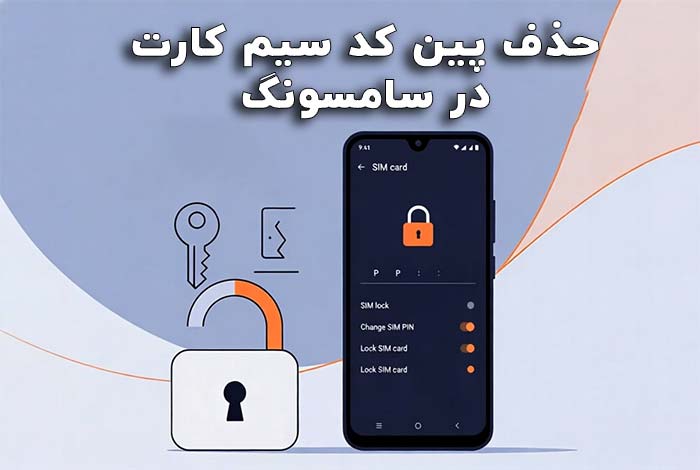
پین کد سیمکارت یکی از سادهترین و در عین حال مؤثرترین راههای حفاظت از اطلاعات سیمکارت شماست. این کد چهاررقمی هر بار که گوشی خاموش میشود یا ریاستارت میگردد، از شما خواسته میشود تا سیمکارت فعال شود.
بسیاری از کاربران ترجیح میدهند این مرحله را حذف کنند تا ورود به گوشی سریعتر و راحتتر باشد، بهخصوص اگر گوشی همیشه در دسترس خودشان است.
در گوشیهای سامسونگ که از رابط کاربری وان یو آی (One UI) استفاده میکنند، امکان فعال یا غیرفعال کردن این قابلیت مستقیماً از داخل تنظیمات گوشی فراهم است. در ادامه بهطور گامبهگام و جامع توضیح میدهیم که چگونه میتوانید پین کد را حذف کنید، چه نکاتی را رعایت کنید و در صورت بروز مشکل چه باید انجام دهید.
چرا برخی کاربران پین کد را حذف میکنند؟
- سرعت بیشتر در روشن کردن گوشی
- جلوگیری از فراموشی کد و مسدود شدن سیمکارت پس از چند بار ورود اشتباه
- راحتی در مواقعی که گوشی چندین بار در روز خاموش و روشن میشود (مثلاً هنگام شارژ شبانه یا تعویض باتری)
البته حذف پین کد امنیت سیمکارت را در برابر سرقت یا دسترسی غیرمجاز کاهش میدهد. اگر سیمکارت شما در گوشی گمشده یا دزدیدهشده قرار گیرد، بدون کد حفاظتی، فرد دیگر میتواند از خط شما استفاده کند.
بلد باشین خیلی کاربردیه: نصب تنظیمات گوشی سامسونگ و آموزش کامل ترفندها
مراحل حذف پین کد سیمکارت در سامسونگ
در بیشتر مدلهای جدید سامسونگ (از سری A، S، Note، Z Fold و Z Flip گرفته تا مدلهای قدیمیتر با آپدیتهای اخیر) مسیر زیر تقریباً یکسان است:
1.برنامه تنظیمات (Settings) را باز کنید.
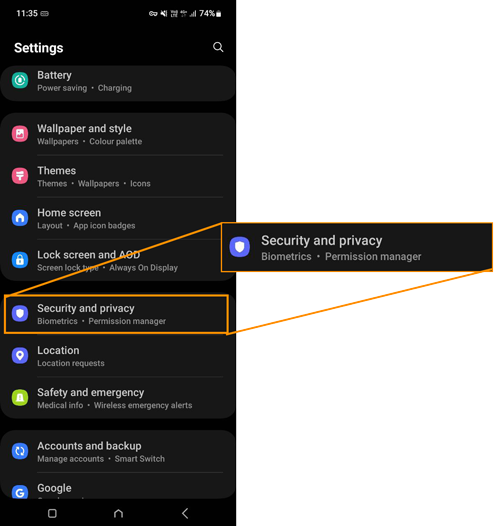
2.به بخش امنیت و حریم خصوصی (Security and privacy) بروید. (در برخی مدلها ممکن است فقط امنیت نوشته شده باشد).
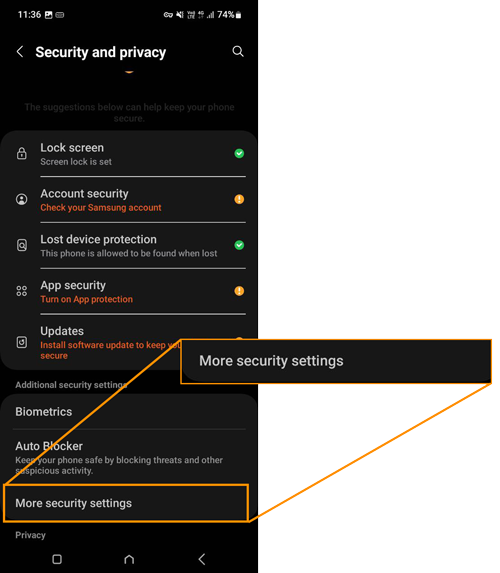
3.کمی اسکرول کنید و گزینه تنظیمات امنیتی دیگر (more security settings) یا تنظیمات امنیتی بیشتر را انتخاب کنید.
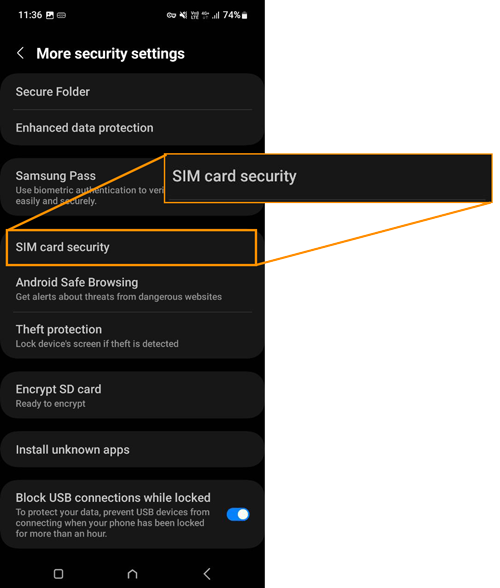
4.روی گزینه امنیت سیمکارت (SIM card security) ضربه بزنید.
حتما نصب کنید: 7 بهترین/قویترین برنامه ریکاوری گوشی سامسونگ
5.گزینه قفل سیمکارت (Lock SIM card) را مشاهده خواهید کرد که معمولاً بهصورت کلید کشویی (سوئیچ) فعال است.
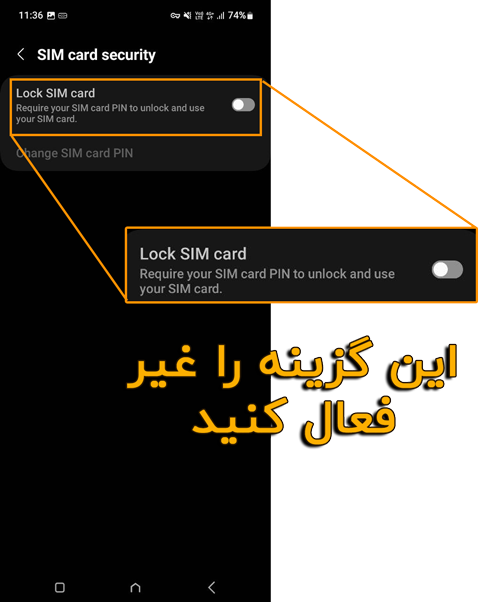
6.این کلید را به حالت خاموش یا همان off ببرید.
در پنجره بازشده، پین کد فعلی سیمکارت را وارد کنید و تأیید بزنید.
پس از این مرحله، پین کد غیرفعال میشود و دیگر هنگام روشن کردن گوشی از شما درخواست نخواهد شد.
نکته مهم: اگر پین کد را نمیدانید، نمیتوانید این کار را انجام دهید. در این صورت به بخشهای بعدی مراجعه کنید.
تفاوت مسیر در مدلهای قدیمیتر سامسونگ
در برخی گوشیهای سامسونگ قدیمیتر (مثلاً قبل از سری S20 یا A50) مسیر کمی متفاوت است:
- تنظیمات → امنیت (Security)
- سپس قفل سیمکارت (SIM card lock) یا Set up SIM card lock مستقیماً قابل مشاهده است.
در رابط کاربری قدیمیتر ممکن است داخل بخش اتصالات (Connections) یا حریم خصوصی و امنیت باشد. اگر گزینه را پیدا نکردید، در نوار جستجوی بالای تنظیمات عبارت «سیمکارت» یا «SIM lock» را جستجو کنید.
خیلی مهمه: 8 روش کاهش مصرف اینترنت گوشی موبایل (و یک روش تجربی)
اگر پین کد را فراموش کردهاید چه کنید؟
متأسفانه اگر سه بار پین اشتباه وارد شود، سیمکارت بلاک (PUK) میشود و گوشی درخواست کد PUK میکند. این کد هشترقمی توسط اپراتور (همراه اول، ایرانسل، رایتل و …) ارائه میشود.
- روی جعبه اصلی سیمکارت یا کارت کوچک همراه آن نوشته شده است.
- با تماس با پشتیبانی اپراتور (مثلاً ۹۹۹ برای ایرانسل یا ۹۹۹۹ برای همراه اول) و احراز هویت میتوانید کد PUK را دریافت کنید.
- پس از وارد کردن PUK، باید یک پین جدید تعریف کنید.
هشدار جدی: اگر ۱۰ بار PUK را اشتباه وارد کنید، سیمکارت برای همیشه غیرقابل استفاده (سوخته) میشود.
پیدا کردن پین کد در اپلیکیشن ایرانسل من
خیلی هاتون دنبالش بودین! اندازه گیری اکسیژن خون با گوشی سامسونگ
آیا میتوان پین کد را تغییر داد؟
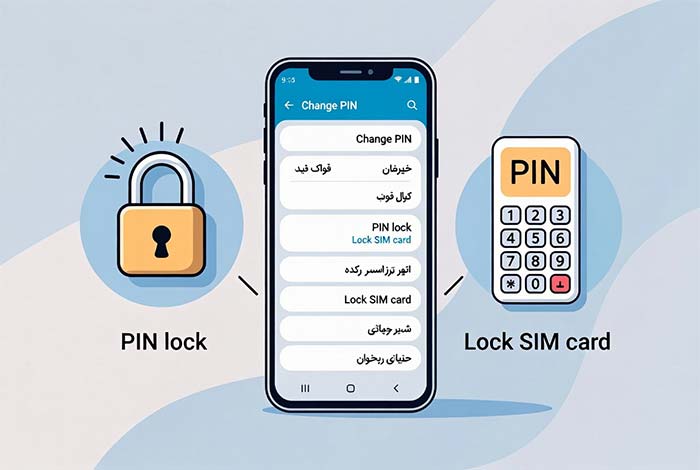
بله، در همان صفحه Set up SIM card lock گزینه تغییر پین سیمکارت (Change SIM card PIN) وجود دارد. مراحل آن:
- گزینه تغییر پین را انتخاب کنید.
- پین فعلی را وارد کنید.
- پین جدید (چهار رقم) را دو بار وارد کنید.
پیشنهاد میشود پین جدید را جایی امن یادداشت کنید تا دوباره فراموش نشود.
اگه موفق نشدین یکی از این دو مطلب قطعا کارتون رو راه میندازن:
نکات پایانی برای استفاده بهتر
- اگر سیمکارت دوگانه دارید، برای هر کدام جداگانه میتوانید پین را مدیریت کنید (در بخش سیمکارت ۱ یا ۲).
- در گوشیهای جدیدتر سامسونگ، اگر از eSIM استفاده میکنید، مسیر مشابه است اما گزینه مربوط به eSIM ظاهر میشود.
- حذف پین کد فقط روی همان سیمکارت اعمال میشود؛ اگر سیمکارت را به گوشی دیگری منتقل کنید، دوباره پین درخواست خواهد شد مگر اینکه آنجا هم غیرفعال شده باشد.
- برای افزایش امنیت کلی، بهتر است از قفل اثر انگشت یا تشخیص چهره روی گوشی استفاده کنید تا حتی بدون پین سیمکارت، گوشی ایمن بماند.
با دنبال کردن این راهنما، میتوانید پین کد سیمکارت خود را در گوشی سامسونگ بهراحتی حذف کنید و دسترسی سریعتری به گوشی داشته باشید.
با این حال، همیشه به یاد داشته باشید که حذف پین، امنیت سیمکارت را کاهش میدهد. استفاده از قفل اثر انگشت، تشخیص چهره یا رمز صفحه میتواند جایگزین ایمن و مطمئنی باشد تا گوشی و اطلاعات شما در برابر دسترسی غیرمجاز محافظت شود. رعایت نکات ایمنی، تضمین تجربهای راحت و امن را برای شما فراهم میکند.