


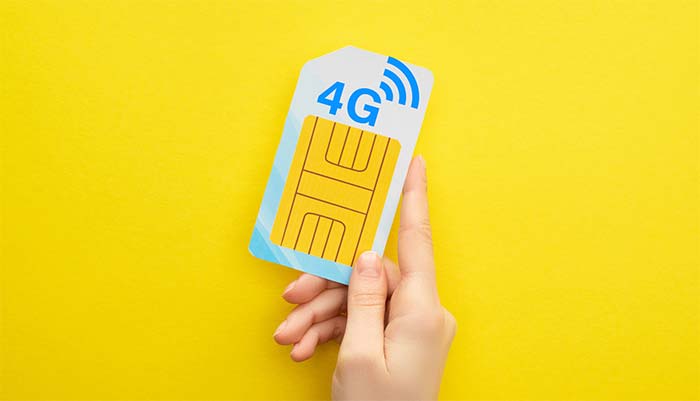
پین کد (PIN Code) سیم کارت، یک لایه امنیتی مهم برای محافظت از اطلاعات شخصی و جلوگیری از سوءاستفادههای احتمالی در صورت مفقود شدن یا سرقت گوشی همراه است. این کد چهار رقمی، هنگام روشن شدن گوشی یا تعویض سیم کارت، از کاربر درخواست میشود تا اطمینان حاصل شود که تنها مالک سیم کارت به آن دسترسی دارد.
با این حال، گاهی اوقات کاربران به دلایل مختلفی مانند فراموشی پین کد، نیاز به حذف یا غیرفعال کردن آن پیدا میکنند. این مقاله به صورت جامع و گام به گام، تمامی روشهای برداشتن و حذف پین کد سیم کارت ایرانسل را در سیستمعاملهای اندروید و iOS، همراه با نکات مهم امنیتی و راهنمای بازیابی کد PUK (Personal Unblocking Key) ارائه میدهد.
جریان پین کد سیم کارت چیه؟
پین کد سیم کارت، مخفف عبارت Personal Identification Number است که به عنوان یک رمز عبور اولیه برای دسترسی به سیم کارت عمل میکند. هدف اصلی از وجود این کد، افزایش امنیت اطلاعات ذخیره شده روی سیم کارت و جلوگیری از استفاده غیرمجاز از خدمات اپراتور (مانند تماس، پیامک و اینترنت) توسط افراد ناشناس است.
در واقع، هر بار که گوشی خود را روشن میکنید یا سیم کارت را در دستگاه جدیدی قرار میدهید، وارد کردن پین کد الزامی است. اگر پین کد را سه بار اشتباه وارد کنید، سیم کارت قفل شده و برای بازگشایی آن نیاز به وارد کردن کد PUK خواهید داشت.
ترفند کاربردی: روش انتقال حجم اینترنت ایرانسل به ماه بعد
اهمیت پین کد:
- حفاظت از حریم خصوصی: پین کد مانع از دسترسی افراد غیرمجاز به تماسها، پیامکها و اطلاعات شخصی شما میشود.
- جلوگیری از سوءاستفاده مالی: در صورت سرقت گوشی، پین کد از استفاده غیرمجاز از اعتبار سیم کارت یا بستههای اینترنتی شما جلوگیری میکند.
- امنیت اطلاعات: برخی اطلاعات مهم مانند مخاطبین ذخیره شده روی سیم کارت، با فعال بودن پین کد محافظت میشوند.
دلایل حذف یا غیرفعال کردن پین کد
با وجود مزایای امنیتی پین کد، برخی کاربران ترجیح میدهند آن را حذف یا غیرفعال کنند. دلایل متعددی برای این تصمیم وجود دارد:
- فراموشی مکرر پین کد: برخی افراد به دلیل فراموشی مداوم پین کد، ترجیح میدهند آن را غیرفعال کنند تا از قفل شدن سیم کارت و نیاز به وارد کردن کد PUK جلوگیری شود.
- راحتی و سرعت: وارد کردن پین کد در هر بار روشن کردن گوشی ممکن است برای برخی کاربران آزاردهنده باشد و سرعت دسترسی به گوشی را کاهش دهد.
- استفاده در دستگاههای خاص: در برخی دستگاهها مانند مودمهای سیم کارتخور یا سیستمهای ردیاب خودرو، ممکن است نیاز به غیرفعال کردن پین کد باشد تا سیم کارت بدون نیاز به ورود دستی پین، فعال شود.
- اعتماد به سایر روشهای امنیتی: برخی کاربران به قفل صفحه گوشی (مانند الگو، رمز عبور یا اثر انگشت) اعتماد بیشتری دارند و پین کد سیم کارت را یک لایه امنیتی اضافی و غیرضروری میدانند.
نحوه حذف پین کد سیم کارت ایرانسل در اندروید
حذف پین کد سیم کارت در گوشیهای اندرویدی یک فرآیند ساده است که از طریق تنظیمات گوشی انجام میشود. مراحل کلی در اکثر گوشیهای اندرویدی مشابه است، اما ممکن است نام دقیق گزینهها بسته به نسخه اندروید و رابط کاربری سازنده (مانند سامسونگ، شیائومی، هواوی و…) کمی متفاوت باشد.
مراحل کلی در اندروید:
1.ورود به تنظیمات (Settings): ابتدا وارد برنامه«تنظیمات» (Settings) گوشی خود شوید.
2.جستجوی گزینه امنیت یا حریم خصوصی: به دنبال گزینههایی مانند «امنیت» (Security)، «حریم خصوصی» (Privacy)، «امنیت و حریم خصوصی» (Security & Privacy) یا «قفل صفحه و امنیت» (Lock screen & security) بگردید و آن را انتخاب کنید.
3.مدیریت سیم کارت: در این بخش، گزینهای با عنوان «سایر تنظیمات امنیتی» (Other security settings) یا «قفل سیم کارت» (SIM card lock) را پیدا کنید و وارد آن شوید.
اینو میدونستین؟ انتخاب صدای خودمان روی پیغام گیر ایرانسل

4. انتخاب سیم کارت: اگر گوشی شما دو سیم کارته است، سیم کارت ایرانسل مورد نظر را انتخاب کنید.
5. غیرفعال کردن قفل سیم کارت: گزینه «قفل کردن سیم کارت» (Lock SIM card) یا «پین سیم کارت» (SIM PIN) را پیدا کرده و کلید مقابل آن را در حالت «خاموش» (Off) قرار دهید.
6. وارد کردن پین کد فعلی: سیستم از شما میخواهد پین کد فعلی سیم کارت را وارد کنید تا تغییرات اعمال شود. پس از وارد کردن صحیح پین کد، گزینه «تایید» (OK) را بزنید.
با انجام این مراحل، پین کد سیم کارت ایرانسل شما غیرفعال خواهد شد و دیگر هنگام روشن کردن گوشی یا تعویض سیم کارت، از شما درخواست پین کد نخواهد شد.
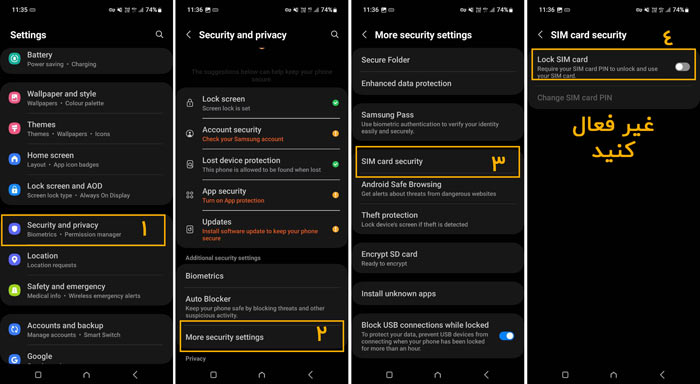
مثال: حذف پین کد در گوشیهای سامسونگ (رابط کاربری One UI):
- «تنظیمات» (Settings) را باز کنید.
- به پایین اسکرول کرده و «امنیت و حریم خصوصی» (Security and privacy) را انتخاب کنید.
- «سایر تنظیمات امنیتی» (more security settings) را لمس کنید.
- «تنظیم قفل سیم کارت» (SIM card security) را انتخاب کنید.
- سیم کارت ایرانسل مورد نظر را انتخاب کنید.
- کلید کنار «قفل کردن سیم کارت» (Lock SIM card) را خاموش کنید.
- پین کد فعلی را وارد کرده و «تایید» (OK) را بزنید.
مطلب محبوب سایت مون: 7 روش دریافت اینترنت نامحدود رایگان (همراه اول و ایرانسل)
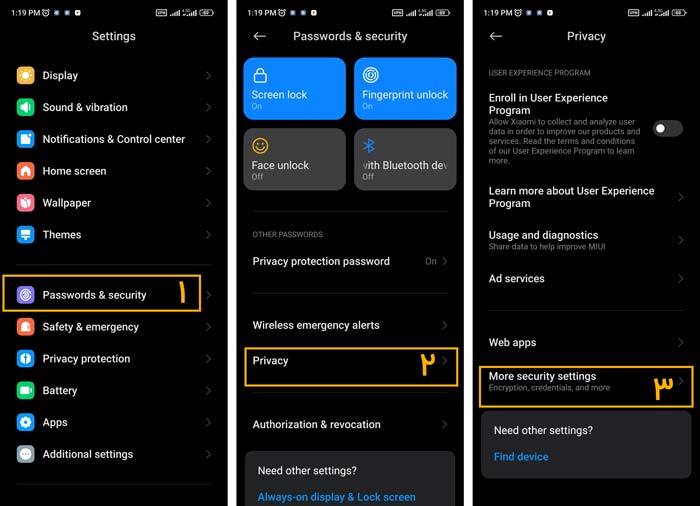
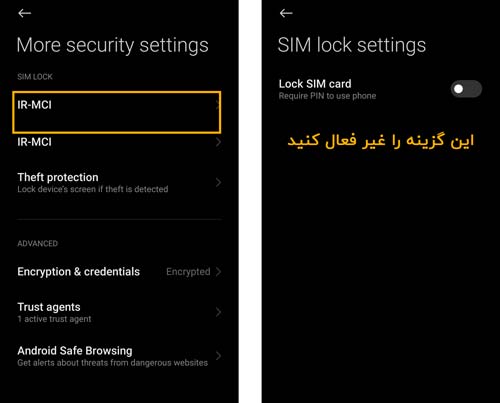
مثال: حذف پین کد در گوشیهای شیائومی (رابط کاربری MIUI):
- «تنظیمات» (Settings) را باز کنید.
- «رمز عبور و امنیت» (Password & security) را انتخاب کنید.
- «حریم خصوصی» (Privacy) را لمس کنید.
- تنظیمات امنیتی بیشتر (More security settings) را انتخاب کنید.
- در قسمت «قفل سیم کارت» (SIM card lock) سیم کارت ایرانسل مورد نظر را انتخاب کنید.
- کلید کنار «قفل کردن سیم کارت» (Lock SIM card) را خاموش کنید.
- پین کد فعلی را وارد کرده و «تایید» (OK) را بزنید.
محبوب ترین مطلب سایت: کد فهمیدن هک شدن گوشی+ کد لغو هک گوشی
نحوه حذف پین کد سیم کارت ایرانسل در iOS (آیفون)
برای کاربران آیفون نیز فرآیند حذف پین کد سیم کارت بسیار ساده و مشابه اندروید است. مراحل زیر را دنبال کنید:
- ورود به تنظیمات (Settings): ابتدا وارد برنامه «تنظیمات» (Settings) آیفون خود شوید.
- انتخاب گزینه تلفن (cellular): گزینه (cellular) را انتخاب کنید.
- پین سیم کارت (SIM PIN): در این بخش، گزینه «پین سیم کارت» (SIM PIN) را پیدا کرده و روی آن ضربه بزنید.
- غیرفعال کردن پین سیم کارت: کلید مقابل «پین سیم کارت» (SIM PIN) را در حالت «خاموش» (Off) قرار دهید.
- وارد کردن پین کد فعلی: سیستم از شما میخواهد پین کد فعلی سیم کارت را وارد کنید. پس از وارد کردن صحیح پین کد، گزینه «انجام شد» (Done) یا «تایید» (OK) را بزنید.
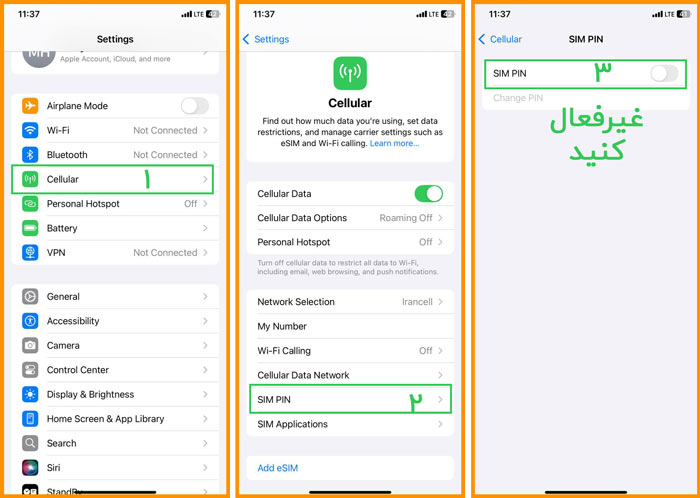
با انجام این مراحل، پین کد سیم کارت ایرانسل شما در آیفون غیرفعال خواهد شد.
فراموشی پین کد و بازیابی کد PUK
یکی از چالشهای رایج، فراموشی پین کد سیم کارت است. همانطور که اشاره شد، اگر پین کد را سه بار اشتباه وارد کنید، سیم کارت قفل میشود و برای بازگشایی آن نیاز به کد PUK خواهید داشت.
کد PUK (Personal Unblocking Key) یک کد ۸ رقمی است که برای باز کردن قفل سیم کارت پس از وارد کردن اشتباه پین کد استفاده میشود. اگر کد PUK را نیز ۱۰ بار اشتباه وارد کنید، سیم کارت برای همیشه مسدود و غیرقابل استفاده خواهد شد و باید برای دریافت سیم کارت جدید به مراکز خدمات ایرانسل مراجعه کنید.
برنامه محبوب سایت: روش فهمیدن شماره ناشناسی که تماس گرفته است
روشهای دریافت کد PUK ایرانسل:
1. پوکه سیم کارت: سادهترین و مطمئنترین راه برای پیدا کردن کد PUK، مراجعه به پوکه (قاب پلاستیکی) سیم کارت است. کد PUK معمولاً روی پوکه سیم کارت، در کنار پین کد اولیه، چاپ شده است.
2. اپلیکیشن ایرانسل من: اگر به پوکه سیم کارت دسترسی ندارید، میتوانید از طریق سوپر اپلیکیشن «ایرانسل من» (Irancell Man) کد PUK خود را دریافت کنید. پس از ورود به اپلیکیشن، به بخش «پروفایل» (Profile) یا «مدیریت سیم کارت» (SIM Management) رفته و گزینه مربوط به مشاهده PUK را انتخاب کنید. (توجه داشته باشید که برای ورود به اپلیکیشن نیاز به اینترنت یا وایفای دارید و اگر سیم کارت شما قفل شده باشد، نمیتوانید از اینترنت سیم کارت استفاده کنید).
3.تماس با پشتیبانی ایرانسل: در صورتی که به پوکه سیم کارت و اپلیکیشن ایرانسل من دسترسی ندارید، میتوانید با شماره ۷۰۰ (از خطوط ایرانسل) یا ۰۹۳۷۷۰۰۰۰۰۰ (از سایر خطوط) با پشتیبانی ایرانسل تماس بگیرید. پس از احراز هویت (با ارائه اطلاعاتی مانند کد ملی و شماره سیم کارت)، کارشناسان ایرانسل کد PUK را در اختیار شما قرار خواهند داد.
4.وبسایت ایرانسل: با مراجعه به وبسایت رسمی ایرانسل و ورود به حساب کاربری خود، ممکن است بتوانید کد PUK را از بخش مربوط به مدیریت سیم کارت دریافت کنید.
اپ خفن جاسوسی راه دور: شنیدن صدای دیگران از راه دور با 5 اپلیکیشن
نحوه بازگشایی سیم کارت با کد PUK:
پس از دریافت کد PUK، آن را در گوشی خود وارد کنید. گوشی از شما میخواهد یک پین کد جدید (New PIN) تعریف کنید. پین کد جدید را وارد کرده و سپس آن را مجدداً برای تایید وارد کنید. با این کار، سیم کارت شما از حالت قفل خارج شده و با پین کد جدید فعال میشود.
نکات امنیتی مهم (حواستون باشه)
حذف یا غیرفعال کردن پین کد سیم کارت، هرچند راحتی بیشتری را به همراه دارد، اما میتواند خطرات امنیتی خاص خود را نیز داشته باشد. بنابراین، رعایت نکات زیر برای حفظ امنیت اطلاعات شما ضروری است:
- استفاده از قفل صفحه قوی: اگر پین کد سیم کارت را غیرفعال میکنید، حتماً از یک قفل صفحه قوی (مانند رمز عبور پیچیده، الگو، اثر انگشت یا تشخیص چهره) برای گوشی خود استفاده کنید. این کار اولین خط دفاعی در برابر دسترسی غیرمجاز به گوشی شما خواهد بود.
- فعال کردن قابلیت ردیابی گوشی: قابلیتهایی مانند «پیدا کردن دستگاه من» (Find My Device) در اندروید یا «فایند مای آیفون» (Find My iPhone) در iOS را فعال کنید تا در صورت مفقود شدن یا سرقت گوشی، بتوانید آن را ردیابی، قفل یا اطلاعات آن را پاک کنید.
- پشتیبانگیری منظم: به طور منظم از اطلاعات مهم خود (مانند مخاطبین، پیامکها و عکسها) پشتیبانگیری کنید تا در صورت بروز هرگونه مشکل، اطلاعات شما از بین نرود.
- عدم به اشتراکگذاری اطلاعات: پین کد و کد PUK سیم کارت خود را با هیچ کس به اشتراک نگذارید و آنها را در مکانی امن نگهداری کنید.
- هوشیاری در برابر کلاهبرداری: مراقب پیامکها یا تماسهای مشکوکی باشید که از شما اطلاعات شخصی یا کد PUK را درخواست میکنند. اپراتورها هرگز از طریق پیامک یا تماس، این اطلاعات را از شما نمیخواهند.
پین کد سیم کارت یک ابزار امنیتی کارآمد است که میتواند از اطلاعات شخصی شما در برابر دسترسیهای غیرمجاز محافظت کند. با این حال، تصمیم برای فعال یا غیرفعال نگه داشتن آن به نیازها و اولویتهای امنیتی هر فرد بستگی دارد.
در این مقاله، تمامی روشهای حذف پین کد سیم کارت ایرانسل در گوشیهای اندروید و آیفون، همراه با راهنمای جامع بازیابی کد PUK و نکات امنیتی مهم، به تفصیل شرح داده شد. با آگاهی از این اطلاعات، میتوانید با اطمینان خاطر بیشتری، تنظیمات امنیتی سیم کارت خود را مدیریت کنید و از حریم خصوصی خود محافظت نمایید.