


انتقال اطلاعات را شروع کردهاید، اما زمان باقیمانده کمتر نمیشود؛ یا آیفون جدید روشن شده و بعضی برنامهها و عکسها هنوز در دسترس نیستند. در این وضعیت، مهمترین کار پیداکردن مرحلهای است که انتقال در آن مانده است. ظاهرنشدن Quick Start، توقف روی آپدیت و کاملنشدن دانلود برنامهها، راهحل یکسانی ندارند.
مدت انتقال اطلاعات آیفون به آیفون هم ثابت نیست؛ حجم اطلاعات، روش انتقال و شرایط شبکه روی آن اثر دارند. ضمن اینکه آمادهشدن صفحه اصلی، همیشه به معنی پایان دانلود همه محتوا نیست.
در این راهنما، مشکلات گزارششده کاربران را همراه با راهحلهای مستند بررسی میکنیم. تا وقتی اطلاعات ضروری را روی مقصد بررسی نکردهاید، آیفون قدیمی را پاک نکنید.
الان روی صفحه گوشی چه میبینید؟
|
وضعیت شما |
بخش مناسب |
|
پیام راهاندازی آیفون جدید ظاهر نمیشود |
مشکل ۱: Quick Start |
|
عبارت Preparing to Transfer ثابت مانده است |
مشکل ۲: آمادهسازی انتقال |
|
پیام Transfer Failed یا Data Transfer Cancelled آمده است |
مشکل ۳: انتقال ناموفق |
|
گوشی در Software Update یا Install Now مانده است |
مشکل ۴: آپدیت |
|
پیام کمبود فضا میبینید |
مشکل ۵: حافظه دستگاه یا آیکلاد |
|
کد تأیید نمیرسد یا بکاپ پیدا نمیشود |
مشکل ۶: ورود و بازیابی آیکلاد |
|
برنامهها روی Waiting یا Loading هستند |
مشکل ۷: دانلود برنامهها |
|
بعضی عکسها، مخاطبان یا پیامها نیستند |
مشکل ۸: اطلاعات ناقص |
روشهای انتقال اطلاعات آیفون به آیفون، خیلی کوتاه
|
روش |
چه کاری انجام میدهید؟ |
چه چیزی لازم دارید؟ |
|
انتقال مستقیم با Quick Start، بیسیم یا کابلی |
هنگام راهاندازی آیفون جدید، انتقال از گوشی قبلی را انتخاب میکنید. |
هر دو گوشی روشن و در دسترس؛ برای روش کابلی، اتصال سازگار |
|
بازیابی از iCloud |
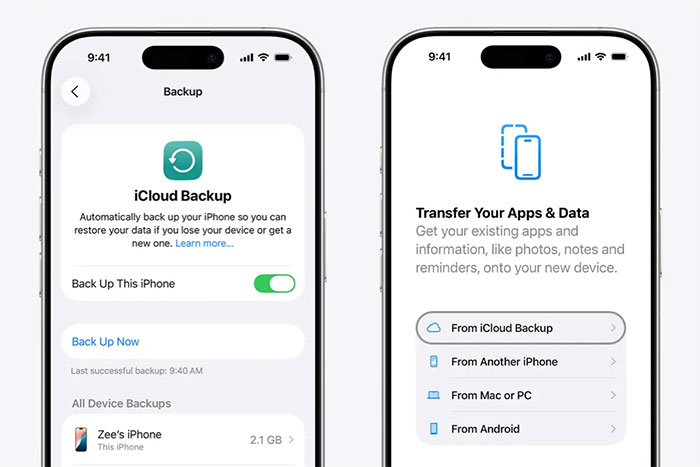
روی مقصد به وایفای وصل میشوید، وارد حساب مربوط به بکاپ میشوید و نسخه پشتیبان را انتخاب میکنید. |
بکاپ کامل و دسترسی به حساب اپل |
|
بازیابی از کامپیوتر |
بکاپ گوشی قبلی را با Finder در مک یا Apple Devices در ویندوز روی مقصد بازیابی میکنید. |
کامپیوتر و بکاپ قابلاستفاده |
برای بازیابی بکاپ آیکلاد، اتصال وایفای لازم است. در بعضی سیستمهای قدیمیتر نیز iTunes برای بکاپ و بازیابی استفاده میشود.
اگر از کامپیوتر بکاپ میگیرید و اطلاعاتی مانند رمزهای ذخیرهشده و دادههای Health برایتان مهم است، گزینه Encrypt local backup را بررسی کنید. برای بازیابی این بکاپ، رمز تعیینشده هنگام ساخت آن لازم است.
اگر قصد دارید علاوه بر اطلاعات آیفون، فایلهایی مثل عکس و ویدئو را هم جابهجا کنید، راهنمای سریعترین روش انتقال فایل بین دو گوشی را ببینید.
انتقال اطلاعات آیفون به آیفون چقدر طول میکشد؟
اپل برای انتقال مستقیم، زمان ثابتی مثل «نیم ساعت برای هر ۱۲۸ گیگابایت» اعلام نکرده است. ظرفیت گوشی، فضای مصرفشده، اندازه بکاپ و مقدار اطلاعاتی که واقعاً جابهجا میشود نیز الزاماً یکسان نیستند.
برای تخمین واقعبینانه، ابتدا مشخص کنید در کدام مرحله هستید:
|
مرحله |
چه کاری در حال انجام است؟ |
چه چیزی روی زمان اثر دارد؟ |
|
تهیه بکاپ آیکلاد |
اطلاعات لازم از مبدأ بارگذاری میشود. |
حجم بکاپ و سرعت واقعی آپلود |
|
انتقال مستقیم |
اطلاعات بین دو دستگاه جابهجا میشود. |
مقدار داده و شرایط ارتباط |
|
بازیابی بکاپ روی مقصد |
اطلاعات نسخه پشتیبان بازگردانی میشود. |
اندازه بکاپ و روش بازیابی |
|
تکمیل دانلودها |
برنامهها و محتوای ابری دریافت میشوند. |
حجم باقیمانده و سرعت اینترنت |
اگر از قبل بکاپ آماده دارید، زمان تهیه آن از فرایند فعلی حذف میشود. اما دانلود بعضی برنامهها و محتوای ابری ممکن است پس از ورود به صفحه اصلی ادامه داشته باشد.
یک مثال محاسباتی: فرض کنید ۲۰ گیگابایت محتوا باید از اینترنت دانلود شود و سرعت واقعی دریافت، ثابت و برابر ۱۰ مگابیتبرثانیه باشد. فقط دریافت این حجم، در شرایط ایدئال، حدود ۴ ساعت و نیم طول میکشد. نصب، پردازش و توقفهای احتمالی میتوانند زمان بیشتری بگیرند. این مثال مربوط به دانلود اینترنتی است؛ سرعت انتقال مستقیم دو گوشی را نشان نمیدهد.
عدد روی صفحه هم ممکن است تغییر کند. یکی از کاربران مکرومرز در گزارشی در سپتامبر ۲۰۲۴ نوشته بود که تخمین اولیه ۲۱ ساعت بوده، اما کار حدود ۲ تا ۳ ساعت طول کشیده است. بنابراین فقط با دیدن تخمین طولانی، انتقال را ناموفق فرض نکنید.
اگر گوشی قبلی شما اندرویدی است و میخواهید گفتوگوهای واتساپ را به آیفون منتقل کنید، مراحل انتقال واتساپ از اندروید به آیفون را جداگانه دنبال کنید.
ویدئوی آموزش انتقال اطلاعات
۸ مشکل انتقال اطلاعات آیفون به آیفون و راهحل آنها
۱. Quick Start نمایش داده نمیشود
دو گوشی نزدیک هم هستند، اما پیام راهاندازی دستگاه جدید ظاهر نمیشود. این سؤال در دیدگاههای کاربران فارسی هم مطرح شده است؛ حتی کاربرانی که گفتهاند دستگاهها بهروز و به وایفای متصل بودهاند.
این ترتیب را بررسی کنید:
- قفل آیفون قدیمی را باز کنید و وارد صفحه اصلی شوید.
- اتصال وایفای و روشنبودن بلوتوث گوشی قدیمی را بررسی کنید.
- آیفون جدید را روشن کنید و نزدیک گوشی قبلی بگذارید.
- اگر پیام راهاندازی ظاهر شد و ناپدید شد، هر دو دستگاه را خاموش و روشن کنید.
اگر قبلاً راهاندازی مقصد را کامل کردهاید، برای شروع دوباره مهاجرت از صفحه Hello، باید ابتدا اطلاعات تازه مقصد را حفظ کنید و سپس آن را پاک کنید. مسیر دقیق در مشکل سوم آمده است.
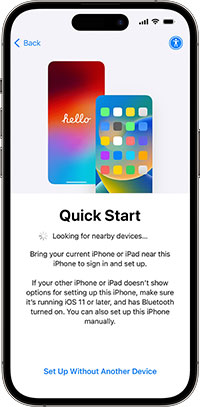
برای آیفونهای قدیمیتر، تفاوت نسخهها را هم در نظر بگیرید: راهاندازی خودکار Quick Start از iOS 11 پشتیبانی میشود؛ انتقال مستقیم اطلاعات به iOS 12.4 یا جدیدتر روی هر دو دستگاه نیاز دارد.
اینو بخون، ضرر نداره: آموزش آپدیت آیفون و مک؛ راهنمای سریع
۲. انتقال روی Preparing to Transfer مانده است
این عبارت نشان میدهد دستگاه در مرحله آمادهسازی انتقال است. توقف طولانی در این مرحله در گزارشهای کاربران دیده میشود، اما برای آن یک زمان عمومی و قطعی وجود ندارد که پس از گذشتش حتماً باید انتقال را قطع کنید.
پیش از تلاش دوباره:
- صفحه هر دو گوشی را ببینید؛ ممکن است یکی از آنها منتظر رمز یا ادامه مراحل باشد.
- در انتقال بیسیم، دستگاهها را نزدیک هم و متصل به برق نگه دارید.
- وضعیت وایفای و بلوتوث را کنترل کنید.
- متن دقیق صفحه و مرحله توقف را یادداشت کنید؛ افزایش زمان تخمینی، بهتنهایی توقف را ثابت نمیکند.
اگر پس از این بررسیها فرایند برای مدت طولانی در همان وضعیت باقی مانده و تصمیم به شروع دوباره دارید، از گزینه توقف یا بازگشت خود فرایند، در صورت وجود، استفاده کنید. برای بازگشت مقصد به صفحه راهاندازی، توضیح مشکل سوم را دنبال کنید. اگر تلاش تازه هم در همان مرحله ناموفق شد، براساس بکاپی که در اختیار دارید روش جایگزین را انتخاب کنید. اپل برای انتقال کاملنشده نیز شروع دوباره روی دستگاه جدید را توضیح داده است.
اگر روی لوگوی اپل ماندهاید، وضعیت فرق دارد: وقتی هنگام انتقال یا بازیابی، لوگوی اپل همراه نوار پیشرفت نمایش داده میشود و نوار حداقل یک ساعت هیچ حرکتی نکرده، اپل اتصال به کامپیوتر و ورود به حالت بازیابی را توصیه میکند.
در آیفون ۸ و جدیدتر، پس از اتصال به کامپیوتر، افزایش صدا را سریع بزنید و رها کنید؛ سپس کاهش صدا را بزنید و رها کنید؛ بعد دکمه کناری را تا ظاهرشدن صفحه حالت بازیابی نگه دارید. در Finder یا Apple Devices، ابتدا Update را انتخاب کنید. انتخاب Restore در این صفحه، دستگاه را پاک میکند. ترکیب دکمهها در مدلهای قدیمیتر متفاوت است.
۳. انتقال با پیام Transfer Failed یا Data Transfer Cancelled قطع میشود
وقتی چنین پیامی میبینید، دستگاه پایان ناموفق فرایند را اعلام کرده است. لغوشدن انتقال در گزارشهای کاربران هم ثبت شده و علت واحدی برای تمام موارد ندارد.
ابتدا شرایط اتصال را بررسی کنید. در حالت بیسیم، نزدیکی دستگاهها، برق، وایفای و بلوتوث اهمیت دارند. در حالت کابلی، از اتصال سالم و سازگار استفاده کنید. سپس برای یک تلاش تازه آماده شوید.
پیش از ادامه، این دو کار را اشتباه نگیرید:
- راهاندازی مجدد، یعنی خاموش و روشنکردن گوشی.
- پاککردن مقصد، یعنی حذف اطلاعات آیفون جدید با گزینه Erase All Content and Settings.
برای شروع مجدد مهاجرت، اگر به تنظیمات مقصد دسترسی دارید، مسیر زیر را دنبال کنید:
Settings ← General ← Transfer or Reset iPhone ← Erase All Content and Settings
ابتدا فایلها و اطلاعات تازهای را که فقط روی مقصد دارید حفظ کنید. اگر eSIM فعال دارید و گزینه نگهداشتن آن نمایش داده شد، برای ادامه استفاده از همان خط، آن را نگه دارید؛ حذف eSIM ممکن است به فعالسازی مجدد توسط اپراتور نیاز داشته باشد.
اگر انتقال مستقیم دوباره شکست خورد:
- بکاپ آماده آیکلاد دارید: تاریخ آن را بررسی و از همان نسخه بازیابی کنید.
- بکاپ روی کامپیوتر دارید: از Finder یا Apple Devices استفاده کنید.
- بکاپ ندارید و گوشی قدیمی سالم است: ابتدا بکاپ تهیه کنید؛ اگر بارگذاری ابری برایتان زمانبر است، روش کامپیوتر را در نظر بگیرید.
در کامپیوتر، Restore Backup برای بازگرداندن نسخه پشتیبان است. آن را با گزینه Restore در صفحه حالت بازیابی دستگاه اشتباه نگیرید.
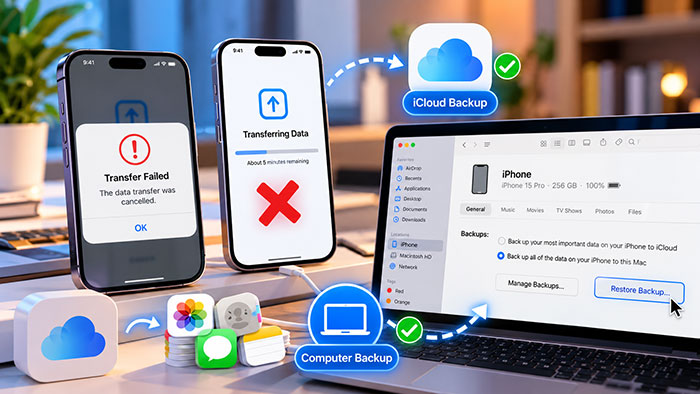
۴. گوشی در مرحله آپدیت گیر میکند
اگر صفحه Software Update یا Install Now را میبینید، ممکن است هنوز وارد انتقال اصلی نشده باشید. گیرکردن در نصب آپدیت هنگام راهاندازی، در تجربه کاربران نیز گزارش شده است.
اگر دانلود یا بررسی آپدیت خطا میدهد، اینترنت و فضای دستگاه را بررسی کنید. در صورت تکرار خطای شبکه یا سرور، شبکه دیگری یا بهروزرسانی با کامپیوتر میتواند مسیر بعدی باشد.
گاهی هم مشکل این است که بکاپ با نسخه جدیدتر iOS ساخته شده، اما مقصد هنوز نسخه قدیمیتری دارد. برای این حالت، روش رسمی اپل چنین است:
- هنگام راهاندازی مقصد، Don’t Transfer Apps & Data را انتخاب کنید.
- راهاندازی را موقتاً کامل کنید.
- از بخش Software Update، گوشی جدید را بهروز کنید.
- پس از پایان آپدیت، فقط مقصد را پاک کنید.
- دوباره از صفحه Hello، بازیابی بکاپ را شروع کنید.
این مسیر برای بکاپ نیازمند نسخه جدیدتر سیستمعامل است؛ هر نوع توقف آپدیت الزاماً همین علت را ندارد.
۵. پیام کمبود فضا نمایش داده میشود
اول مشخص کنید فضای کدام بخش کم است:
|
نوع فضا |
مسیر بررسی |
کاربرد |
|
حافظه خود آیفون |
Settings ← General ← iPhone Storage |
نگهداری برنامهها، فایلها و سیستم روی دستگاه |
|
فضای آیکلاد |
Settings ← نام شما ← iCloud |
نگهداری بکاپ و محتوای ابری |
خرید فضای آیکلاد، ظرفیت حافظه داخلی گوشی را افزایش نمیدهد. اگر میخواهید همه فایلهای اصلی را روی دستگاه نگه دارید، باید برای آنها فضای کافی روی همان دستگاه وجود داشته باشد.
بااینحال، دیدن خطا همیشه برای نتیجهگیری کافی نیست. در یک گزارش سال ۲۰۲۲، کاربری با حدود ۵۰ گیگابایت اطلاعات روی آیفون SE، هنگام انتقال به آیفون ۱۲ با ظرفیت ۱۲۸ گیگابایت، خطای کمبود فضا گرفته بود. علت آن گزارش مشخص نشده است؛ بنابراین صرف دیدن پیام، دلیل خوبی برای حذف عجولانه عکسها نیست.
حجم مصرفشده مبدأ و ظرفیت قابلاستفاده مقصد را بررسی کنید. اگر کمبود واقعی وجود دارد، ابتدا از فایلهای ضروری نسخه جداگانه بگیرید و سپس محتوا را مدیریت کنید. اگر ظرفیت مقصد با فاصله کافی بیشتر است، نسخه سیستمعامل و مسیر شروع دوباره انتقال را بررسی کنید.
هنگام حذف عکسها نیز توجه کنید که حذف عکس در iCloud Photos میتواند در دستگاههای متصل دیگر هم اعمال شود. پیش از حذف، نسخه مستقل داشته باشید.
اگر مشکل فقط کمبود فضای آیکلاد برای بکاپ گوشی قبلی است، پس از خرید آیفون جدید ممکن است واجد شرایط فضای موقت رایگان باشید. در مبدأ، از Transfer or Reset iPhone گزینه Get Started را بررسی کنید. مهلت اولیه بازیابی این بکاپ موقت، ۲۱ روز است.
۶. بازیابی آیکلاد پیش نمیرود؛ مشکل ورود است یا بکاپ؟
این دو وضعیت را جدا بررسی کنید.
هنوز وارد حساب نشدهاید و کد تأیید نمیرسد
اعلان ورود را روی دستگاه مورداعتماد ببینید. اگر به آن دسترسی ندارید، گزینه Didn’t Get a Code? را بزنید و دریافت کد از طریق شماره مورداعتماد را بررسی کنید. اگر به هیچ دستگاه یا شماره مورداعتماد دسترسی ندارید، باید فرایند بازیابی حساب را دنبال کنید؛ این کار ممکن است چند روز یا بیشتر طول بکشد. شروع دوباره انتقال، مشکل دسترسی به حساب را حل نمیکند.
وارد حساب شدهاید، اما بکاپ نیست یا بازیابی خطا میدهد
این موارد را بررسی کنید:
- با حساب مربوط به بکاپ وارد شده باشید.
- گزینه Show All Backups را ببینید.
- روی گوشی قدیمی، تاریخ آخرین بکاپ موفق را در iCloud Backup بررسی کنید.
- در صورت خطای دریافت، یک شبکه وایفای دیگر را امتحان کنید.
روشنبودن قابلیت بکاپ بهتنهایی ثابت نمیکند آخرین نسخه پشتیبان کامل شده است.
۷. برنامهها روی Waiting یا Loading ماندهاند
وقتی آیکون برنامهها دیده میشود اما باز نمیشوند، ممکن است دانلود خود برنامه هنوز تمام نشده باشد. چنین وضعیتی بعد از انتقال نیز در گزارش کاربران ثبت شده است.
آیفون جدید را به اینترنت پایدار و برق وصل کنید. برای برنامه ضروری، انگشتتان را روی آیکون نگه دارید و، در صورت نمایش، Prioritize Download را انتخاب کنید. اگر دانلودها متوقف ماندهاند، راهاندازی مجدد دستگاه و بررسی دوباره دانلود از پیشنهادهای اپل است.
اگر فقط چند برنامه مشکل دارند، حسابی را که با آن دریافت شدهاند بررسی کنید. ممکن است رمز همان حساب درخواست شود. همچنین برنامهای که دیگر در فروشگاه در دسترس نیست، لزوماً دوباره دانلود نمیشود.
بعضی برنامهها هم پس از نصب، اطلاعاتشان را از سرویس خود دریافت میکنند. بنابراین اگر مشکل به یک برنامه محدود است، ابتدا همان برنامه، حساب و وضعیت دانلودش را بررسی کنید؛ تکرار کل انتقال ممکن است مانع اصلی را برطرف نکند.
ارزش یه نگاه رو داره: رفع مشکل تیکتاک در آیفون با ۶ روش کاربردی
۸. عکسها، مخاطبان یا پیامها کامل نیستند
ابتدا مشخص کنید کدام نوع اطلاعات کم است؛ سپس همان بخش را بررسی کنید.
عکسها
در نسخههای فعلی، در Photos به Collections بروید و دکمه پروفایل را بزنید تا وضعیت کتابخانه را ببینید. در iOS 17 و قدیمیتر، این وضعیت پایین بخش Library ← All Photos قرار دارد.
- Low Battery: گوشی را شارژ کنید.
- Low Power Mode یا Low Data Mode: وضعیت صرفهجویی انرژی یا مصرف داده، همگامسازی را متوقف کرده است.
- iCloud storage is full: فضای ابری را بررسی کنید.
- Needs to Cool Down: برای خنکشدن دستگاه فرصت بدهید.
برای رفع این مشکل، iCloud Photos را خاموش نکنید؛ ابتدا پیام وضعیت را پیگیری کنید.
پیامها
اگر Messages in iCloud فعال بوده، پیامها جداگانه همگام میشوند و در بکاپ روزانه تکرار نمیشوند. اگر فعال نبوده، بازگشت پیامها به محتوای بکاپ انتخابشده وابسته است.
مخاطبان
در برنامه Contacts، بخش Lists را باز کنید. ممکن است بخشی از شمارهها در گوگل یا حساب دیگری باشند. بررسی کنید همان حساب روی مقصد در دسترس باشد و فهرست مربوط به آن نمایش داده شود.
برای دیدن اینکه بازیابی آیکلاد هنوز ادامه دارد، وارد Settings ← نام شما iCloud ← iCloud Backup ← شوید. اگر بازیابی تمام شده اما اطلاعاتی همچنان نیست، وجود آنها در گوشی قدیمی، حساب اصلی یا بکاپ دیگر را بررسی کنید. قبل از بازیابی دوباره نیز اطلاعات تازه مقصد را حفظ کنید.
اگر قصد دارید شمارهها را به گوشی اندرویدی منتقل کنید، راهنمای روشهای انتقال مخاطبین از آیفون به اندروید را بخوانید تا با روشهای مختلف این کار آشنا شوید.
پیش از پاککردن آیفون قبلی، این موارد را بررسی کنید
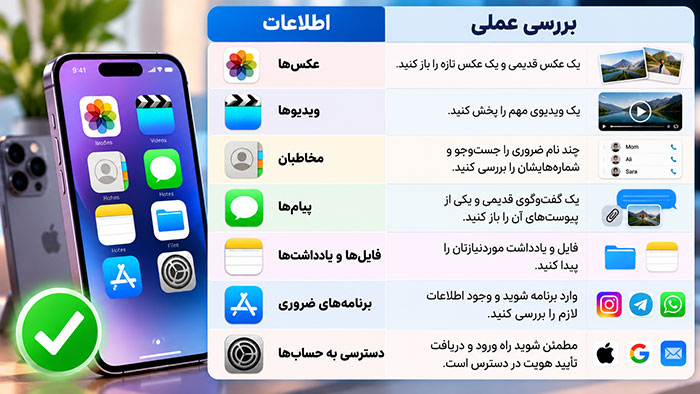
این بررسی نمونهای، جای کنترل همه اطلاعات ضروری شما را نمیگیرد. اگر مورد مهمی ناقص است، گوشی قدیمی و بکاپها را نگه دارید و ابتدا همان مورد را پیگیری کنید.
اگر انتقال چند بار ناموفق شده، قبل از درخواست کمک، مدل و نسخه iOS هر دو گوشی، روش انتقال، متن دقیق خطا و مرحله بروز آن را یادداشت کنید. عکس صفحه خطا نیز برای توضیح مشکل مفید است.
پرسشهای متداول
آیا با کابل، انتقال حتماً سریعتر تمام میشود؟
کابل زمان مشخصی را تضمین نمیکند. نوع اتصال باید با دو دستگاه سازگار باشد: USB-C به USB-C برای دو آیفون دارای این درگاه، و USB-C به Lightning برای انتقال از آیفون لایتنینگ به آیفون USB-C.
برای دو آیفون لایتنینگ، روش رسمی اپل به آداپتور Lightning to USB 3 Camera Adapter، کابل لایتنینگ به USB و برق حداقل ۱۲ وات برای آداپتور نیاز دارد. اتصال کابلی نیز تمام مراحل راهاندازی و دریافت محتوای آنلاین را از اینترنت بینیاز نمیکند.
اگر آیفون جدید را چند روز استفاده کرده باشم، اطلاعاتش چه میشود؟
پیش از شروع دوباره مهاجرت کامل، عکسها و فایلهای تازه مقصد را جداگانه حفظ کنید. پاککردن مقصد برای بازگشت به صفحه راهاندازی، اطلاعات موجود روی آن را حذف میکند. بکاپ گوشی قدیمی، شامل فایلهایی نیست که بعداً فقط روی گوشی جدید ساختهاید.
آیا همه تنظیمات و دسترسیها با بکاپ برمیگردند؟
بکاپها همه موارد را شامل نمیشوند. برای نمونه، تنظیمات Face ID، Touch ID و اطلاعات Apple Pay در بکاپ آیکلاد یا کامپیوتر قرار نمیگیرند. بعضی برنامهها نیز پس از نصب به دریافت اطلاعات از سرویس خود نیاز دارند. به همین دلیل، بازکردن برنامههای ضروری پس از انتقال اهمیت دارد.
جمعبندی
برای حل مشکل انتقال اطلاعات آیفون به آیفون، ابتدا مرحله توقف را پیدا کنید. اگر هنوز پیام راهاندازی ظاهر نشده، سراغ Quick Start بروید؛ اگر انتقال خطا داده، اتصال و مسیر شروع دوباره را بررسی کنید؛ اگر گوشی آماده استفاده است اما محتوا کامل نیست، دانلودها و همگامسازی را پیگیری کنید.
مدت انتقال را هم با توجه به روش و مرحله بسنجید. زمان روی صفحه، اندازه بکاپ و ظرفیت گوشی هرکدام معنای متفاوتی دارند. پس از پایان کار، فایلها و دسترسیهای ضروری را امتحان کنید و پاککردن آیفون قبلی را به بعد از این بررسی موکول کنید.

با این اپلیکیشن ساده، هر زبانی رو فقط با روزانه 5 دقیقه گوش دادن، توی 80 روز مثل بلبل حرف بزن! بهترین متد روز، همزمان تقویت حافظه، آموزش تصویری با کمترین قیمت ممکن!