


آیا از وارد کردن پینکد (PIN Code) سیمکارت خود در هر بار روشن کردن گوشی خسته شدهاید؟ یا شاید نگران امنیت اطلاعات شخصی خود هستید و میخواهید کنترل بیشتری بر روی سیمکارتتان داشته باشید؟ پینکد سیمکارت، یک لایه امنیتی مهم است که از دسترسی غیرمجاز به سیمکارت شما جلوگیری میکند.
با این حال، بسیاری از کاربران ترجیح میدهند این قابلیت را غیرفعال کنند یا آن را تغییر دهند تا تجربه کاربری روانتری داشته باشند. این راهنمای جامع و عملی به شما کمک میکند تا با تمام جنبههای مدیریت پینکد سیمکارت همراه اول آشنا شوید و بتوانید به راحتی آن را حذف، تغییر یا در صورت لزوم بازیابی کنید. هدف ما ارائه اطلاعاتی است که بلافاصله قابل استفاده باشد و به تمامی پرسشها و دغدغههای شما در این زمینه پاسخ دهد.
قضیه پینکد سیمکارت چیه؟
پینکد (Personal Identification Number) سیمکارت یک رمز چهار رقمی است که برای محافظت از سیمکارت شما در برابر استفاده غیرمجاز طراحی شده است. هر بار که گوشی خود را روشن میکنید یا سیمکارت را در دستگاه جدیدی قرار میدهید، از شما خواسته میشود این کد را وارد کنید.
این ویژگی امنیتی تضمین میکند که حتی اگر گوشی شما به دست افراد ناشناس بیفتد، نتوانند به راحتی از سیمکارت شما برای برقراری تماس، ارسال پیامک یا دسترسی به دادههای همراه استفاده کنند. اهمیت پینکد در حفظ حریم خصوصی و جلوگیری از سوءاستفادههای احتمالی از خط شماست.
خیییلی ترفند کاربردیه! 7 روش دریافت اینترنت نامحدود رایگان
با این حال، برخی کاربران به دلیل راحتی و سرعت دسترسی به گوشی، ترجیح میدهند این لایه امنیتی را غیرفعال کنند. تصمیم برای فعال یا غیرفعال نگه داشتن پینکد کاملاً شخصی است و به میزان نیاز شما به امنیت و راحتی بستگی دارد. در ادامه، به شما نشان خواهیم داد که چگونه میتوانید این تنظیمات را به دلخواه خود تغییر دهید.
چگونه پینکد اولیه سیمکارت خود را پیدا کنیم؟
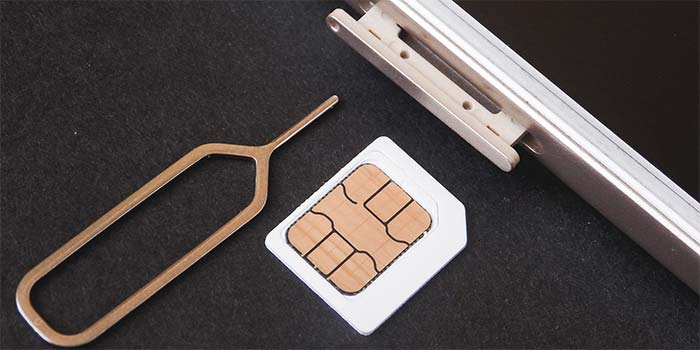
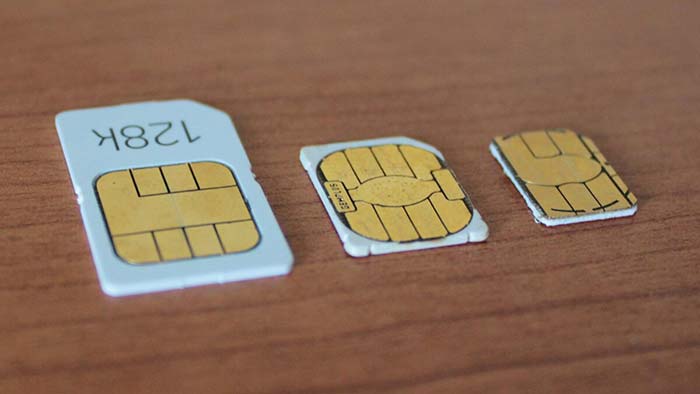
اولین قدم برای مدیریت پینکد سیمکارت، دانستن پینکد اولیه آن است. معمولاً پینکد اولیه سیمکارتهای همراه اول به صورت پیشفرض 1234 است. این کد بر روی پوکه سیمکارت (کارت پلاستیکی که سیمکارت از آن جدا میشود) نیز درج شده است.
اگر پوکه سیمکارت خود را در اختیار دارید، میتوانید به راحتی پینکد و همچنین کد PUK (Personal Unblocking Key) را از روی آن پیدا کنید. نگهداری از پوکه سیمکارت بسیار مهم است، زیرا حاوی اطلاعات حیاتی برای بازیابی سیمکارت شماست.
در صورتی که پینکد اولیه را تغییر دادهاید و آن را فراموش کردهاید، یا به پوکه سیمکارت دسترسی ندارید، نگران نباشید. روشهای مختلفی برای بازیابی این اطلاعات وجود دارد که در بخشهای بعدی به تفصیل به آنها خواهیم پرداخت. به یاد داشته باشید که وارد کردن پینکد اشتباه برای سه بار متوالی، منجر به قفل شدن سیمکارت و درخواست کد PUK میشود.
ترفندی که خیلی به کارت میاد: ریز مکالمات همراه اول غیرحضوری
روشهای بازیابی پینکد و PUK سیمکارت همراه اول
اگر پینکد یا PUK (پوک) سیمکارت خود را فراموش کردهاید، چندین راهکار برای بازیابی آنها وجود دارد. این روشها به شما کمک میکنند تا بدون نیاز به مراجعه حضوری، به اطلاعات مورد نیاز دسترسی پیدا کنید. انتخاب بهترین روش بستگی به شرایط شما و دسترسیتان به ابزارهای مختلف دارد.
نکات سریع برای بازیابی پینکد و PUK:
- پوکه سیمکارت: سادهترین راه، مراجعه به پوکه سیمکارت است که پینکد اولیه و PUK روی آن درج شدهاند.
- اپلیکیشن همراه من: این اپلیکیشن (Hamrah-e-Man App) یکی از سریعترین و جدیدترین روشها برای مشاهده پینکد و PUK است. پس از ورود به اپلیکیشن، میتوانید به بخش مربوط به مدیریت سیمکارت مراجعه کرده و این اطلاعات را مشاهده کنید. این روش برای مشترکین همراه اول بسیار کاربردی است.
- ارسال پیامک به 8969: میتوانید عدد 2 را به شماره 8969 پیامک کنید. در پاسخ، پینکد و PUK سیمکارت شما ارسال خواهد شد. این روش نیز بسیار سریع و آسان است.
- تماس با پشتیبانی همراه اول: در صورتی که به هیچ یک از روشهای بالا دسترسی ندارید، میتوانید با شماره 9990 (از خطوط همراه اول) یا 09129990 (از سایر خطوط) تماس بگیرید و پس از احراز هویت، اطلاعات پینکد و PUK خود را دریافت کنید. این روش برای مواقعی که سیمکارت شما قفل شده و به اینترنت یا پیامک دسترسی ندارید، مفید است.
بلد باشین شارژ رایگان: شارژ اضطراری همراه اول برای پیامک
حذف پینکد سیمکارت در گوشیهای اندروید
غیرفعال کردن پینکد سیمکارت در گوشیهای اندروید (Android) یک فرآیند ساده است که در اکثر برندها مانند سامسونگ (Samsung)، شیائومی (Xiaomi) و هواوی (Huawei) مراحل مشابهی دارد. با انجام این کار، دیگر نیازی به وارد کردن پینکد در هر بار روشن کردن گوشی نخواهید داشت.
مراحل گام به گام:
1.ورود به تنظیمات (Settings): ابتدا وارد بخش «تنظیمات» گوشی خود شوید. این گزینه معمولاً با آیکون چرخدنده نمایش داده میشود.
2.جستجوی امنیت یا حریم خصوصی: در تنظیمات، به دنبال گزینههایی مانند «امنیت» (Passwords & Security))، «حریم خصوصی» (Privacy) یا «تنظیمات امنیتی بیشتر» (more security setting) (بگردید و آن را انتخاب کنید. ممکن است این گزینه در بخشهای مختلفی بسته به مدل گوشی شما قرار داشته باشد.
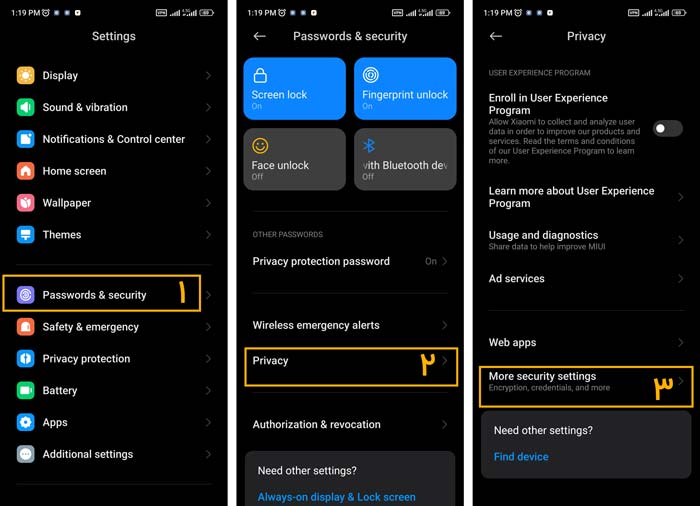
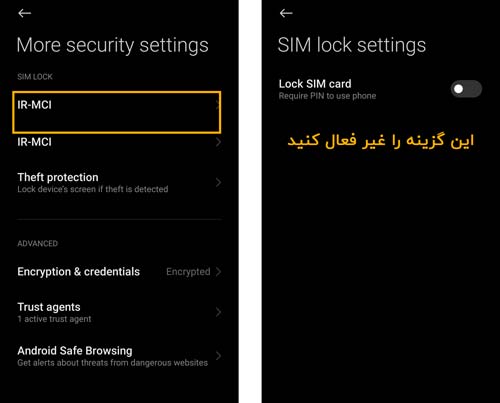
3.انتخاب قفل سیمکارت (SIM Lock): در این بخش، گزینهای تحت عنوان «قفل سیمکارت» (SIM Lock) یا «تنظیم قفل سیمکارت» (Set up SIM card lock) را پیدا کرده و روی آن ضربه بزنید.
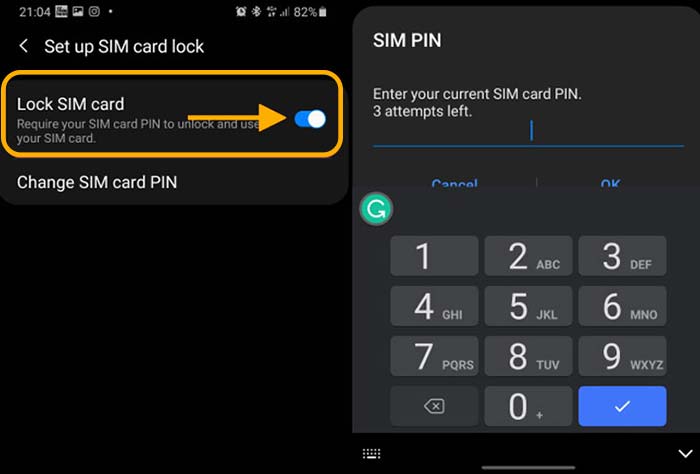
4.غیرفعال کردن پینکد: در صفحه جدید، گزینهای به نام «قفل کردن سیمکارت» (Lock SIM card) یا «پینکد سیمکارت» (SIM PIN) را مشاهده خواهید کرد که فعال است. برای غیرفعال کردن آن، کلید کنار این گزینه را به حالت خاموش (Off) تغییر دهید.
مو از خرس کندن … 3 روش درخواست و ارسال شارژ و پیام اضطراری همراه اول
5.وارد کردن پینکد فعلی: سیستم از شما میخواهد پینکد فعلی سیمکارت را وارد کنید تا تغییرات اعمال شود. پینکد صحیح را وارد کرده و تأیید کنید.
پس از انجام این مراحل، پینکد سیمکارت شما غیرفعال خواهد شد و دیگر در هنگام روشن کردن گوشی از شما درخواست نمیشود. در هر زمان که بخواهید، میتوانید با طی کردن همین مراحل، پینکد را مجدداً فعال کنید.
حذف پینکد سیمکارت در گوشیهای آیفون (iOS)
کاربران گوشیهای آیفون (iPhone) نیز میتوانند به راحتی پینکد سیمکارت خود را مدیریت کنند. فرآیند غیرفعال کردن پینکد در سیستم عامل iOS (آیاواس) نیز بسیار ساده و مشابه اندروید است.
مراحل گام به گام:
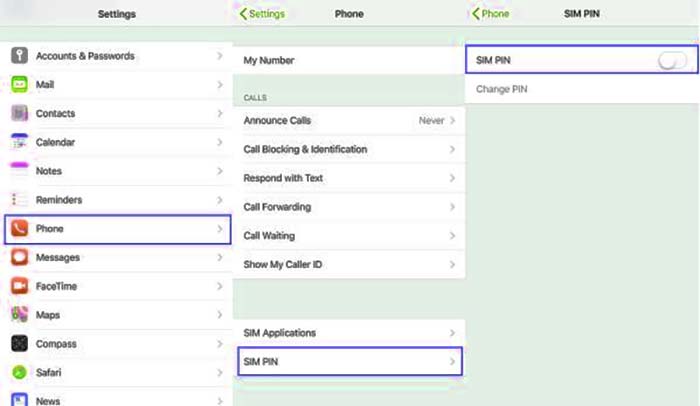
1.ورود به تنظیمات (Settings): ابتدا وارد برنامه «تنظیمات» (Settings) در آیفون خود شوید.
2.انتخاب بخش تلفن (Phone): در لیست تنظیمات، به پایین اسکرول کنید و گزینه «تلفن» (Phone) را پیدا کرده و روی آن ضربه بزنید.
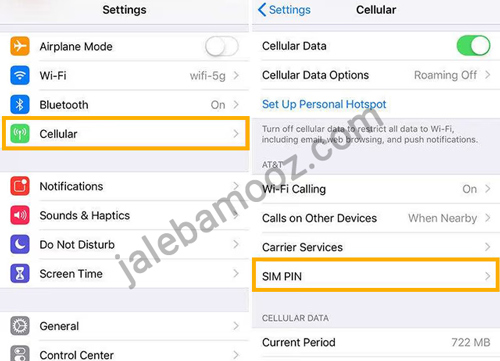
3.انتخاب پین سیمکارت (SIM PIN): در صفحه «تلفن»، گزینهای به نام «پین سیمکارت» (SIM PIN) را مشاهده خواهید کرد. آن را انتخاب کنید.
4.غیرفعال کردن پین سیمکارت: در این صفحه، کلید کنار گزینه «پین سیمکارت» (SIM PIN) را به حالت خاموش (Off) تغییر دهید.
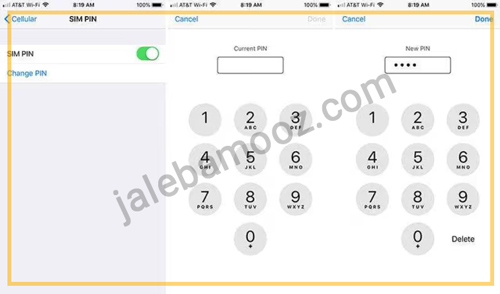
5.وارد کردن پینکد فعلی: برای تأیید این تغییر، از شما خواسته میشود پینکد فعلی سیمکارت را وارد کنید. پینکد صحیح را وارد کرده و «انجام شد» (Done) را بزنید.
با این کار، پینکد سیمکارت شما در آیفون غیرفعال میشود. اگر در آینده تصمیم گرفتید که مجدداً پینکد را فعال کنید، میتوانید همین مراحل را تکرار کرده و کلید «پین سیمکارت» را به حالت روشن (On) برگردانید.
تغییر پینکد سیمکارت همراه اول
اگر به جای حذف کامل پینکد، ترجیح میدهید آن را به یک کد جدید و شخصیسازی شده تغییر دهید، این امکان هم در گوشیهای اندروید و هم در آیفون وجود دارد. تغییر پینکد به شما اجازه میدهد تا از یک رمز عبور که به راحتی به خاطر میسپارید، برای محافظت از سیمکارت خود استفاده کنید.
مهم ترین نکته برای افزایش سرعت نت: 3 پرسرعت ترین apn همراه اول (و 10 ترفند تقویت اینترنت)
نکات سریع برای تغییر پینکد:
در اندروید:
- به «تنظیمات» (Settings) > «امنیت» (Security) یا «گذرواژهها و امنیت» (Passwords & Security) بروید.
- «قفل سیمکارت» (SIM Lock) را انتخاب کنید.
- گزینه «تغییر پینکد سیمکارت» (Change SIM PIN) را پیدا کرده و روی آن ضربه بزنید.
- ابتدا پینکد فعلی را وارد کنید، سپس پینکد جدید را دو بار وارد و تأیید کنید.
در آیفون (iOS):
- به «تنظیمات» (Settings) > «تلفن» (Phone) یا cellular بروید.
- «پین سیمکارت» (SIM PIN) را انتخاب کنید.
- گزینه «تغییر پین» (Change PIN) را لمس کنید.
- پینکد فعلی را وارد کرده، سپس پینکد جدید را دو بار وارد و تأیید کنید.
همیشه سعی کنید پینکدی را انتخاب کنید که به راحتی قابل حدس زدن نباشد اما خودتان آن را فراموش نکنید. از کدهای متوالی (مانند 1234) یا تاریخ تولد خودداری کنید.
محبوب ترین مطلب سایت: کد فهمیدن هک شدن گوشی+ کد لغو هک گوشی
قفل شدن سیمکارت و نیاز به کد PUK (پوک)
یکی از مهمترین سناریوهایی که ممکن است برای هر کاربری پیش بیاید، قفل شدن سیمکارت به دلیل وارد کردن اشتباه پینکد است. اگر سه بار پینکد را به اشتباه وارد کنید، سیمکارت شما به طور خودکار قفل میشود و برای باز کردن آن به کد PUK (Personal Unblocking Key) نیاز خواهید داشت. کد PUK یک رمز 8 رقمی است که توسط اپراتور (در اینجا همراه اول) برای هر سیمکارت به صورت منحصر به فرد صادر میشود.
چگونه کد PUK را وارد کنیم؟
پس از سه بار وارد کردن پینکد اشتباه، گوشی از شما درخواست کد PUK را میکند. کد PUK را با دقت وارد کنید. پس از وارد کردن صحیح PUK، گوشی از شما میخواهد یک پینکد جدید برای سیمکارت خود تعریف کنید. این پینکد جدید جایگزین پینکد قبلی شما خواهد شد.
نکات بسیار مهم درباره PUK:
- وارد کردن PUK اشتباه: اگر کد PUK را 10 بار به اشتباه وارد کنید، سیمکارت شما برای همیشه مسدود میشود و دیگر قابل استفاده نخواهد بود. در این صورت، باید برای دریافت سیمکارت جدید به یکی از مراکز خدمات همراه اول مراجعه کنید. بنابراین، در وارد کردن کد PUK نهایت دقت را به خرج دهید.
- منابع دریافت PUK: همانطور که قبلاً ذکر شد، PUK را میتوانید از پوکه سیمکارت، اپلیکیشن همراه من، پیامک به 8969 یا تماس با پشتیبانی همراه اول دریافت کنید.
چند نکته تکمیلی …
مدیریت پینکد سیمکارت همراه اول، چه برای افزایش امنیت و چه برای راحتی بیشتر، یک فرآیند ساده و قابل کنترل است. با استفاده از راهنماییهای ارائه شده در این مقاله، شما میتوانید به راحتی پینکد خود را پیدا کنید، آن را حذف یا تغییر دهید و در صورت قفل شدن سیمکارت، با استفاده از کد PUK آن را بازیابی کنید.
برنامه محبوب سایت: روش فهمیدن شماره ناشناسی که تماس گرفته است
به یاد داشته باشید که امنیت اطلاعات شخصی شما در دنیای دیجیتال از اهمیت بالایی برخوردار است و مدیریت صحیح پینکد سیمکارت یکی از گامهای اساسی در این راستا محسوب میشود.
و یادتون باشه:
- بررسی پوکه سیمکارت: اگر هنوز پوکه سیمکارت خود را دارید، آن را بررسی کنید و پینکد اولیه و PUK را در جایی امن یادداشت کنید.
- نصب اپلیکیشن همراه من: اگر هنوز اپلیکیشن «همراه من» را نصب نکردهاید، آن را دانلود و نصب کنید. این اپلیکیشن ابزاری قدرتمند برای مدیریت خدمات همراه اول شماست و در مواقع اضطراری میتواند بسیار مفید باشد.
- تصمیمگیری درباره پینکد: با توجه به نیازهای امنیتی و راحتی خود، تصمیم بگیرید که آیا میخواهید پینکد سیمکارتتان فعال بماند، آن را تغییر دهید یا به طور کامل غیرفعال کنید. سپس طبق دستورالعملهای این مقاله، اقدام لازم را انجام دهید.
با این اقدامات ساده، میتوانید تجربه کاربری خود را بهبود بخشید و از امنیت سیمکارت همراه اول خود اطمینان حاصل کنید.