



پاک شدن یک عکس مهم از گوشی همیشه به معنای از دست رفتن همیشگی آن نیست؛ حتی اگر آن را از پوشه Recently Deleted یا سطل زباله نیز حذف کرده باشید. بسیاری از کاربران زمانی این عبارت را جستجو میکنند که تمام روشهای معمول را امتحان کردهاند و دیگر اثری از تصاویرشان پیدا نمیکنند. سؤال اصلی آنها این است که آیا هنوز امیدی برای بازیابی وجود دارد یا خیر؟
پاسخ کوتاه این است: بله، اما به شرایط مختلفی بستگی دارد.
اگر بعد از حذف عکسها از گوشی استفاده زیادی نکرده باشید، نسخه پشتیبان (Backup) در اختیار داشته باشید یا تصاویر در فضای ابری ذخیره شده باشند، احتمال بازیابی آنها نسبتاً زیاد است. اما اگر مدت زیادی از حذف گذشته باشد یا اطلاعات جدید روی حافظه گوشی نوشته شده باشد، شانس بازیابی به میزان قابل توجهی کاهش پیدا میکند.
در این راهنما تمام روشهای کاربردی بازیابی عکسهای حذفشده از Recently Deleted در گوشیهای اندرویدی و آیفون را بررسی میکنیم و توضیح میدهیم در هر شرایط دقیقاً چه کاری باید انجام دهید.
منظور از پوشه Recently Deleted چیست؟
تقریباً تمام گوشیهای هوشمند امروزی بخشی برای نگهداری موقت فایلهای حذفشده دارند. این بخش در برندها و برنامههای مختلف با نامهایی مانند Recently Deleted، Trash، Bin یا سطل زباله شناخته میشود.
وقتی عکسی را حذف میکنید، معمولاً بلافاصله از حافظه پاک نمیشود؛ بلکه برای مدت مشخصی در این پوشه باقی میماند تا در صورت حذف اشتباه بتوانید آن را برگردانید.
از دست ندین: ۲۰۰ پربیننده ترین سایتهای ایرانی به تفکیک موضوع
مدت زمان نگهداری تصاویر بسته به سیستمعامل یا برنامهای که استفاده میکنید متفاوت است. بهعنوان مثال:
- در آیفون، تصاویر حذفشده معمولاً تا ۳۰ روز در پوشه Recently Deleted باقی میمانند.
- در Google Photos این زمان ممکن است تا ۶۰ روز باشد؛ البته به شرایط همگامسازی حساب گوگل بستگی دارد.
- برخی برندهای اندرویدی مانند سامسونگ یا شیائومی نیز سطل زباله اختصاصی دارند که مدت نگهداری فایلها در آن متفاوت است.
به همین دلیل، قبل از هر اقدامی باید بدانید عکس را از گالری گوشی حذف کردهاید یا از Google Photos یا یک برنامه دیگر؛ زیرا محل نگهداری آن متفاوت خواهد بود.
آیا بعد از حذف از Recently Deleted هم میتوان عکسها را برگرداند؟
این همان سؤالی است که بیشتر کاربران به دنبال پاسخ آن هستند.
حذف شدن عکس از پوشه Recently Deleted به این معناست که سیستم دیگر فایل را در فهرست تصاویر نمایش نمیدهد؛ اما این موضوع همیشه به معنای پاک شدن کامل اطلاعات از حافظه نیست.
در بسیاری از موارد، دادههای عکس تا زمانی که اطلاعات جدید جایگزین آنها نشوند، روی حافظه باقی میمانند. به همین دلیل برخی نرمافزارهای بازیابی اطلاعات میتوانند این دادهها را پیدا کرده و بازیابی کنند.
البته این موضوع یک شرط مهم دارد:
هرچه بعد از حذف عکس کمتر از گوشی استفاده کنید، احتمال موفقیت بیشتر خواهد بود.
اگر بعد از حذف، فیلم ضبط کنید، برنامه نصب کنید یا فایلهای زیادی دانلود کنید، ممکن است همان فضای حافظه که عکس در آن قرار داشته با اطلاعات جدید بازنویسی شود. در این صورت بازیابی تقریباً غیرممکن خواهد شد.
چند سایت جالب: ۴ سایت پیدا کردن عکس شخص همزاد و شبیه شما
بنابراین اگر متوجه شدید عکس مهمی را از Recently Deleted نیز حذف کردهاید، بهتر است تا زمان انجام مراحل بازیابی:
- از نصب برنامههای جدید خودداری کنید.
- فیلم یا عکس جدید ثبت نکنید.
- فایلهای حجیم دانلود نکنید.
- در صورت امکان از گوشی کمتر استفاده کنید.
همین چند اقدام ساده میتواند شانس بازیابی را افزایش دهد.
قبل از نصب هر نرمافزاری این سه مورد را بررسی کنید
بسیاری از کاربران بلافاصله بعد از حذف عکس سراغ برنامههای بازیابی میروند؛ در حالی که ممکن است اصلاً نیازی به این کار نباشد.
پیش از نصب هر نرمافزار، این موارد را بررسی کنید.
۱. دوباره پوشه Recently Deleted را بررسی کنید
گاهی تصور میکنیم عکس حذف شده، اما در واقع هنوز در سطل زباله قرار دارد.
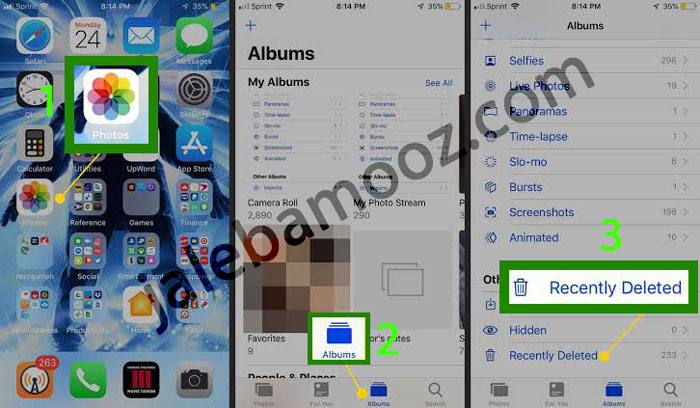
در آیفون مسیر زیر را بررسی کنید:
Photos > Albums > Recently Deleted
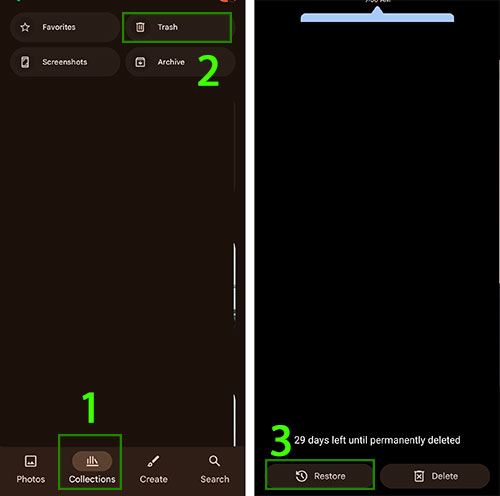
در بیشتر گوشیهای اندرویدی نیز میتوانید وارد برنامه گالری یا Google Photos شوید و بخش Trash یا Bin را باز کنید.
اگر عکس هنوز در این قسمت باشد، تنها با انتخاب گزینه Restore دوباره به گالری بازمیگردد.
۲. آلبوم Hidden را فراموش نکنید
گاهی عکس حذف نشده و فقط به آلبوم مخفی منتقل شده است.
در آیفون و برخی گوشیهای اندرویدی امکان مخفی کردن تصاویر وجود دارد. اگر مدت زیادی از آخرین استفاده از این قابلیت گذشته باشد، ممکن است تصور کنید تصاویر پاک شدهاند.
بنابراین قبل از هر اقدامی پوشه Hidden را نیز بررسی کنید.
۳. فضای ابری را چک کنید
اگر همگامسازی خودکار فعال بوده باشد، احتمال زیادی وجود دارد که نسخهای از عکس هنوز در فضای ابری ذخیره شده باشد.
این موضوع مخصوصاً درباره کاربران Google Photos و iCloud بسیار رایج است.
در بسیاری از مواقع کاربر تصور میکند عکس کاملاً حذف شده، اما همان تصویر همچنان در حساب گوگل یا اپل ذخیره شده است.
بازیابی عکس از iCloud در آیفون
اگر از آیفون استفاده میکنید و قابلیت iCloud Photos فعال بوده است، قبل از انجام هر کار دیگری وارد حساب iCloud خود شوید.
در بخش Photos علاوه بر تصاویر اصلی، پوشه Recently Deleted نیز وجود دارد.
اگر هنوز مهلت نگهداری تصاویر تمام نشده باشد، میتوانید تنها با چند کلیک عکسها را بازیابی کنید.
نکته مهم این است که اگر از کل آیفون نسخه پشتیبان تهیه کرده باشید، حتی در شرایطی که عکس در iCloud Photos وجود نداشته باشد، ممکن است از طریق Restore کردن بکاپ بتوانید آن را برگردانید.
البته این روش آخرین گزینه محسوب میشود؛ زیرا اطلاعات فعلی گوشی با اطلاعات زمان تهیه نسخه پشتیبان جایگزین خواهد شد.
اگر از Google Photos استفاده میکنید
کاربران اندروید معمولاً تصاویر خود را در Google Photos ذخیره میکنند.
اگر گزینه Backup فعال بوده باشد، ابتدا وارد برنامه Google Photos شوید و سپس بخش Trash را بررسی کنید.
در صورتی که عکس هنوز در این قسمت وجود داشته باشد، با انتخاب گزینه Restore دوباره به گالری برمیگردد.
امتحان کنید: تست بینایی آنلاین با 4 سایت استاندارد رایگان
اگر عکس در Trash هم وجود نداشت، وارد نسخه تحت وب حساب گوگل شوید و تصاویر ذخیرهشده را بررسی کنید. گاهی نسخه اصلی عکس همچنان در فضای ابری باقی مانده است.
اگر هیچ بکاپی نداشته باشیم چه میشود؟
این مرحله همان جایی است که بیشتر کاربران نگران آن هستند.
اگر:
- عکس از Recently Deleted حذف شده باشد،
- در iCloud یا Google Photos نسخهای از آن وجود نداشته باشد،
- بکاپی روی کامپیوتر تهیه نکرده باشید،
تنها راه باقیمانده استفاده از نرمافزارهای تخصصی بازیابی اطلاعات است.
مدت استفاده از گوشی چقدر باشد؟ یک برنامه مدیریت زمان
البته باید بدانید هیچ نرمافزاری نمیتواند بازیابی را تضمین کند. موفقیت این ابزارها کاملاً به وضعیت حافظه گوشی بستگی دارد. هرچه زمان کمتری از حذف گذشته باشد و اطلاعات جدید کمتری روی حافظه نوشته شده باشد، احتمال موفقیت بیشتر خواهد بود.
بهترین نرمافزارها برای برگرداندن عکسهای پاک شده از Recently Deleted
اگر عکس را از پوشه Recently Deleted نیز حذف کردهاید و هیچ نسخه پشتیبانی در iCloud، Google Photos یا کامپیوتر ندارید، آخرین گزینه استفاده از نرمافزارهای بازیابی اطلاعات است. این برنامهها حافظه گوشی را اسکن میکنند تا فایلهایی را پیدا کنند که هنوز بهطور کامل بازنویسی نشدهاند.
البته قبل از نصب هر برنامه، یک نکته مهم را در نظر داشته باشید:
هیچ نرمافزاری نمیتواند بازیابی عکسها را بهصورت ۱۰۰ درصد تضمین کند. اگر سایتی یا برنامهای چنین ادعایی دارد، بهتر است با احتیاط با آن برخورد کنید. میزان موفقیت این ابزارها به عواملی مانند مدت زمان گذشته از حذف عکس، نوع حافظه گوشی، فعال بودن رمزنگاری اطلاعات و میزان استفاده از دستگاه پس از حذف بستگی دارد.
۱. Disk Drill دیسک دریل
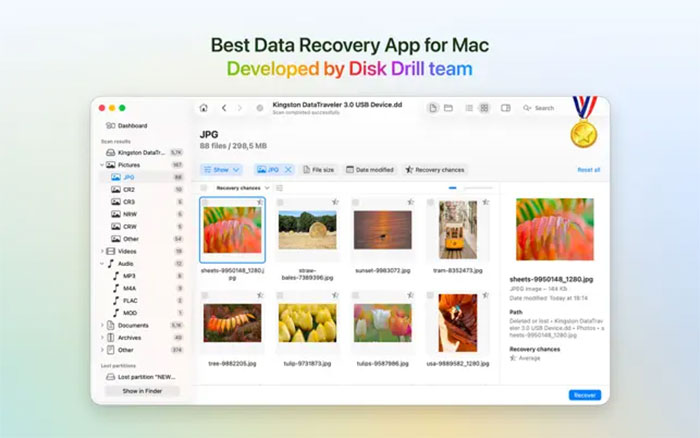
Disk Drill یکی از شناختهشدهترین نرمافزارهای بازیابی اطلاعات برای ویندوز و مک است. این برنامه امکان اسکن حافظه گوشی، کارت حافظه و حتی نسخههای پشتیبان را فراهم میکند.
مزایا:
- رابط کاربری ساده
- امکان مشاهده پیشنمایش فایلها قبل از بازیابی
- پشتیبانی از انواع فرمتهای تصویری
- مناسب برای کاربران مبتدی و حرفهای
بلد باشید: بازیابی عکس و ویدیوهای واتساپ که از حافظه پاک شده اند
۲. Dr.Fone Data Recovery دکتر فون
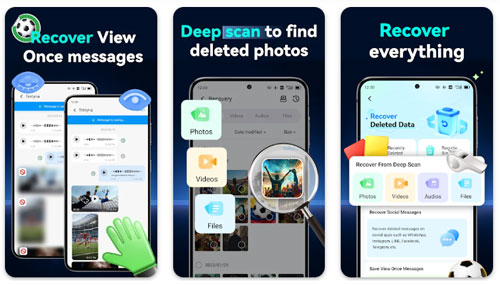
اگر از آیفون یا گوشی اندرویدی استفاده میکنید، Dr.Fone یکی از گزینههای محبوب محسوب میشود.
این برنامه میتواند در برخی شرایط اطلاعات را از موارد زیر بازیابی کند:
- حافظه داخلی گوشی
- نسخه پشتیبان iCloud
- نسخه پشتیبان iTunes
مزیت مهم این نرمافزار این است که لازم نیست همیشه کل نسخه پشتیبان را روی گوشی برگردانید؛ در بسیاری از موارد میتوانید فقط تصاویر موردنیاز را استخراج کنید.
۳. EaseUS MobiSaver ایزیوز موبی سیور
- دانلود از گوگل پلی
- دانلود از بازار
- دانلود از مایکت
- دانلود برای آیفون
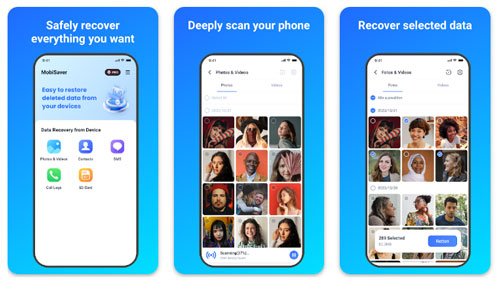
EaseUS نیز یکی دیگر از برنامههای معتبر بازیابی اطلاعات است که از بسیاری از گوشیهای اندرویدی و آیفون پشتیبانی میکند.
ویژگیهای مهم آن عبارتاند از:
- اسکن سریع و عمیق
- بازیابی تصاویر، ویدئوها و مخاطبان
- نمایش فایلهای قابل بازیابی قبل از ذخیره
دانلود کنید: ۱۵ بهترین برنامه جدید اندروید که باید روی گوشی نصب کنید
نحوه استفاده از نرمافزارهای بازیابی
مراحل کلی در بیشتر برنامهها تقریباً مشابه است.
۱. نرمافزار را فقط از وبسایت رسمی دانلود کنید.
۲. گوشی را با کابل اصلی به کامپیوتر متصل کنید.
۳. اجازه دسترسی (Trust یا USB Debugging) را تأیید کنید.
۴. حافظه دستگاه را اسکن کنید.
۵. فایلهای پیدا شده را بررسی کنید.
۶. تصاویر موردنظر را روی کامپیوتر ذخیره کنید.
بهتر است فایلهای بازیابیشده را مستقیماً روی حافظه گوشی ذخیره نکنید؛ زیرا این کار ممکن است باعث بازنویسی سایر اطلاعات قابل بازیابی شود.
ویدئوی آموزش استفاده از نرم افزار disk drill
بازیابی کاربردی: بازیابی تماس های از دست رفته ایرانسل (3 بهترین روش)
پاسخ به سوالات متداول کاربران
چرا بعضی عکسها دیگر قابل بازیابی نیستند؟
یکی از سؤالات رایج کاربران این است که چرا نرمافزارها بعضی تصاویر را پیدا میکنند اما برخی دیگر را نه.
دلایل مختلفی برای این موضوع وجود دارد.
1. اطلاعات روی حافظه بازنویسی شده است
مهمترین دلیل همین مورد است.
زمانی که عکس حذف میشود، فضای اشغالشده آن آزاد اعلام میشود. اگر بعد از حذف، عکس جدید بگیرید، فیلم ضبط کنید یا برنامه نصب کنید، اطلاعات جدید روی همان بخش از حافظه نوشته میشود.
در این حالت حتی حرفهایترین نرمافزارها نیز قادر به بازیابی فایل نخواهند بود.
2. مدت زیادی از حذف گذشته است
هرچه زمان بیشتری از حذف عکس بگذرد، احتمال بازنویسی اطلاعات بیشتر میشود.
به همین دلیل توصیه میشود بلافاصله بعد از حذف، اقدامات لازم را انجام دهید.
3.قابلیت رمزنگاری حافظه
در گوشیهای جدید، اطلاعات حافظه معمولاً رمزنگاری میشوند.
این ویژگی امنیت اطلاعات را افزایش میدهد اما باعث میشود بازیابی فایلهای حذفشده نیز دشوارتر شود.
آیا روت کردن گوشی اندروید لازم است؟
خیر، نه همیشه.
بعضی از نرمافزارها بدون روت نیز میتوانند حافظه را بررسی کنند؛ اما اگر هدف اسکن عمیق حافظه باشد، ممکن است نیاز به دسترسی روت وجود داشته باشد.
با این حال روت کردن گوشی معایبی هم دارد:
- از بین رفتن گارانتی
- کاهش امنیت دستگاه
- احتمال بروز خطا هنگام انجام فرایند روت
اگر تجربه کافی ندارید، بهتر است فقط برای بازیابی چند عکس مهم، گوشی خود را روت نکنید.
اگر عکسها روی کارت حافظه بوده باشند
در صورتی که تصاویر روی کارت حافظه (MicroSD) ذخیره شده باشند، شانس بازیابی معمولاً بیشتر است.
دلیل آن این است که میتوانید کارت حافظه را از گوشی خارج کرده و مستقیماً با کارتخوان به کامپیوتر متصل کنید.
در این شرایط نرمافزارهای بازیابی عملکرد بهتری نسبت به زمانی دارند که اطلاعات روی حافظه داخلی گوشی قرار داشته باشد.
سرعت اینترنت گوشی ت رو دوبل کن!! 6 بهترین برنامه افزایش سرعت اینترنت گوشی
برای افزایش شانس بازیابی این اشتباهات را انجام ندهید
بسیاری از کاربران ناخواسته باعث میشوند عکسها برای همیشه از بین بروند.
بعد از حذف تصاویر از Recently Deleted بهتر است از انجام این کارها خودداری کنید:
- گرفتن عکس و فیلم جدید
- نصب یا بهروزرسانی برنامهها
- دانلود فایلهای حجیم
- انتقال اطلاعات زیاد به حافظه گوشی
- ریست فکتوری کردن دستگاه بدون داشتن نسخه پشتیبان
همچنین اگر قصد دارید از نرمافزارهای بازیابی استفاده کنید، بهتر است گوشی را تا حد امکان کنار بگذارید تا اطلاعات حذفشده بازنویسی نشوند.
چگونه از حذف دائمی عکسها جلوگیری کنیم؟
اگر عکسهای شخصی یا کاری برایتان اهمیت زیادی دارند، بهتر است منتظر بروز مشکل نمانید.
چند اقدام ساده میتواند احتمال از دست رفتن دائمی تصاویر را تا حد زیادی کاهش دهد.
- قابلیت Google Photos Backup یا iCloud Photos را فعال کنید.
- هر چند وقت یکبار تصاویر مهم را روی کامپیوتر یا هارد اکسترنال ذخیره کنید.
- قبل از حذف گروهی عکسها، یک بار دیگر آنها را بررسی کنید.
- از پوشههای امن یا فضای ابری برای نگهداری تصاویر مهم استفاده کنید.
- هر چند ماه یک نسخه پشتیبان کامل از گوشی تهیه کنید.

عکسها را با گزینه Delete Immediately حذف کردم؛ آیا امکان بازیابی وجود دارد؟
این یکی از رایجترین اشتباهاتی است که کاربران آیفون مرتکب میشوند. با انتخاب گزینه Delete Immediately، عکس مستقیماً از پوشه Recently Deleted نیز حذف میشود و دیگر در سطل زباله قابل مشاهده نیست.
با این حال، هنوز همه چیز تمام نشده است. اگر بلافاصله متوجه اشتباه خود شدهاید، این اقدامات را انجام دهید:
- ابتدا حساب iCloud Photos را بررسی کنید.
- اگر از آیفون نسخه پشتیبان تهیه کردهاید، امکان بازیابی از طریق بکاپ وجود دارد.
- در صورتی که هیچ نسخه پشتیبانی ندارید، هرچه سریعتر استفاده از گوشی را متوقف کنید و از نرمافزارهای بازیابی اطلاعات کمک بگیرید.
نکته مهم این است که هرچه زمان بیشتری بگذرد یا اطلاعات جدید روی حافظه ذخیره شود، احتمال بازیابی کمتر خواهد شد.
انجام بدین روی گوشی تون: ۵ راهکار افزایش سرعت شارژ باتری گوشی
یک سال پیش عکسها را حذف کردم؛ آیا هنوز امکان بازیابی وجود دارد؟
گاهی کاربران تصور میکنند اگر قابلیت همگامسازی iCloud یا Google Photos فعال بوده باشد، حتی بعد از چند ماه یا چند سال نیز میتوان عکسها را برگرداند.
واقعیت این است که اگر عکسها بیش از مدت نگهداری تعیینشده (معمولاً ۳۰ روز در iCloud Photos) حذف شده باشند و هیچ نسخه پشتیبان دیگری از آنها وجود نداشته باشد، احتمال بازیابی بسیار کم است.
البته اگر در همان زمان از کل گوشی روی iCloud، کامپیوتر یا یک هارد اکسترنال نسخه پشتیبان تهیه کرده باشید، ممکن است تصاویر همچنان در آن نسخه ذخیره شده باشند. بنابراین قبل از ناامید شدن، حتماً تمام بکاپهای خود را بررسی کنید.
چرا عکسها بعد از حذف وارد Recently Deleted نمیشوند؟
برخی کاربران هنگام حذف عکسها متوجه میشوند که به جای انتقال به Recently Deleted، گزینه Delete Immediately نمایش داده میشود و تصویر مستقیماً حذف میشود.
این اتفاق معمولاً به یکی از دلایل زیر رخ میدهد:
- عکس را از داخل یک برنامه دیگر (مانند Files، واتساپ یا برنامههای مدیریت فایل) حذف کردهاید، نه از برنامه Photos.
- تنظیمات برنامه گالری یا فضای ابری تغییر کرده است.
- از یک برنامه شخص ثالث برای مدیریت تصاویر استفاده میکنید که سطل زباله اختصاصی ندارد.
- در برخی نسخههای iOS یا هنگام مدیریت فضای ذخیرهسازی، سیستم ممکن است حذف دائمی را در اولویت قرار دهد.
اگر این مشکل برای شما دائماً تکرار میشود، تنظیمات برنامه Photos و همچنین وضعیت همگامسازی iCloud Photos را بررسی کنید و مطمئن شوید از آخرین نسخه سیستمعامل استفاده میکنید.
جمعبندی
حذف شدن عکسها از پوشه Recently Deleted لزوماً به معنای از دست رفتن دائمی آنها نیست. ابتدا سطل زباله، آلبومهای مخفی، Google Photos، iCloud و سایر نسخههای پشتیبان را بررسی کنید. اگر نتیجهای نگرفتید، نرمافزارهای بازیابی اطلاعات میتوانند آخرین فرصت شما باشند؛ البته موفقیت آنها به شرایط حافظه گوشی و مدت زمان گذشته از حذف بستگی دارد.
7 برنامه دانلود فیلم از گوگل و تمام اینترنت+ دانلود مستقیم
مهمتر از همه، برای جلوگیری از تکرار چنین اتفاقی، تهیه نسخه پشتیبان منظم را به یک عادت تبدیل کنید. این کار ساده میتواند در آینده از حذف دائمی خاطرات و فایلهای ارزشمند شما جلوگیری کند.