



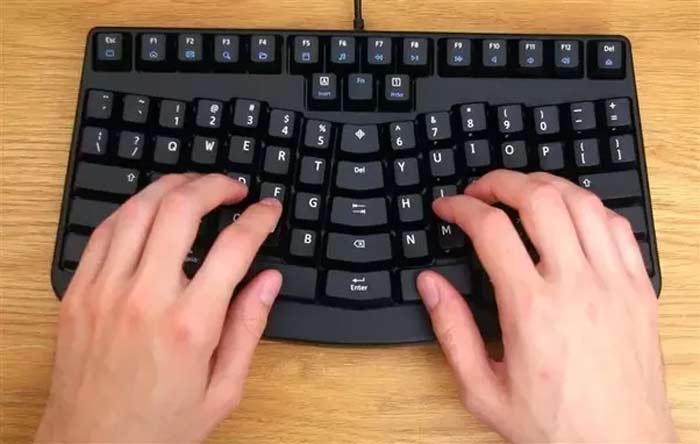

در این پست نحوه فارسی کردن کیبورد کامپیوتر و تایپ فارسی در ویندوز را به شما یاد می دهیم. اگر از رایانه شخصی خور برای تایپ یا هر کار دیگری استفاده می کنید حتماً تاکنون به این نکته پی برده اید که صفحه کلید ویندوز شما همان صفحه کلیدی است که شرکت مایکروسافت طراحی کرده است و به دلیل فراگیری سیستم عامل ویندوز، آن صفحهکلید فارسی نیز برای شما یک عادت شده است. در این پست، نحوه ی فارسی سازی صفحه کلید یا همان کیبورد را به شما آموزش می دهیم.
آموزش فارسی و انگلیسی کردن کیبورد:
نحوه اضافه کردن چیدمان صفحه کلید در ویندوز ۱۰ و ویندوز 11
برای افزودن طرح جدید صفحه کلید در ویندوز ۱۰ و 11 ، از این مراحل استفاده کنید
۱ – تنظیمات را باز کنید. (منوی استارت پایین سمت چپ کلیک کنید و گزینه settings یا تنظیمات)
۲ – روی Time & Language کلیک کنید.
۳ – بر روی Language کلیک کنید.
۴ – در قسمت ” Preferred languages ” زبان پیش فرض فعلی را انتخاب کنید.
۵ – روی دکمه Options کلیک کنید.
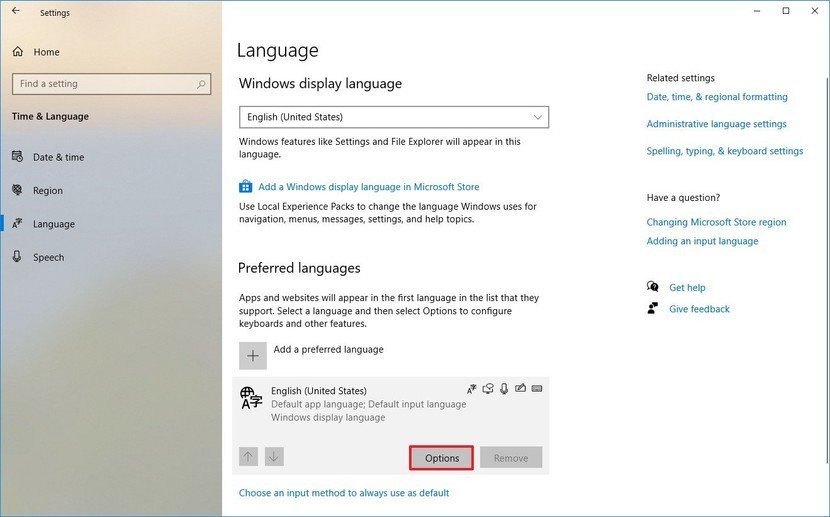
۶- در قسمت “صفحه کلید” ، روی دکمه Add a Keyboard کلیک کنید.
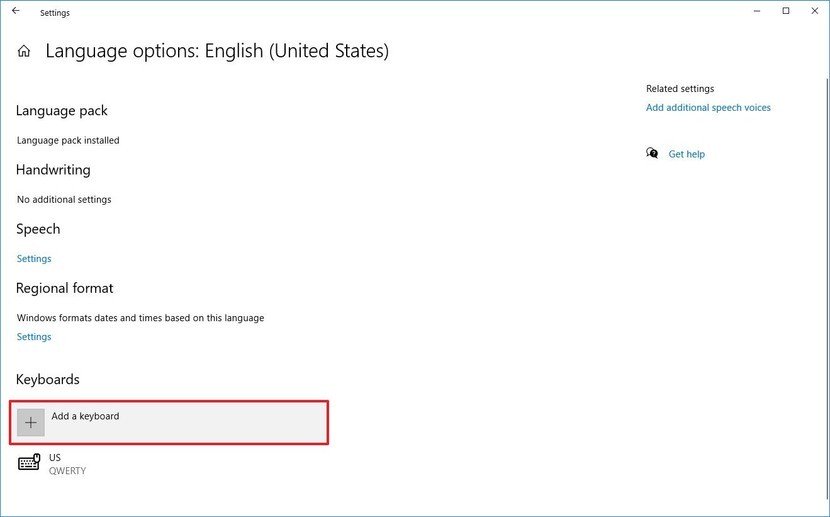
۷- طرح بندی صفحه کلید جدید را انتخاب کنید. برای اضافه کردن زبان فارسی دنبال گزینه Persian بگردید. یا Persian standard
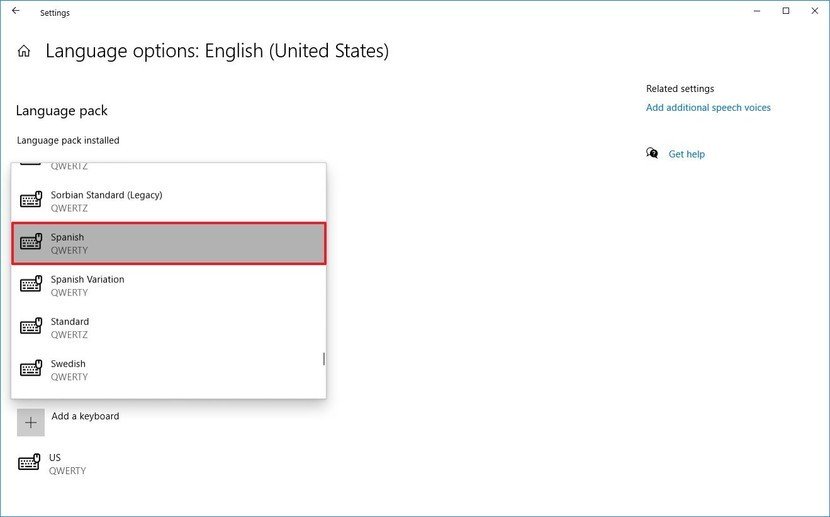
پس از اتمام مراحل ، طرح جدید در ویندوز ۱۰ نصب می شود و می توانید با مراحل زیر استفاده از آن را شروع کنید.
نحوه تغییر طرح صفحه کلید در ویندوز ۱۰
برای تغییر صفحه کلید ها ، از این مراحل استفاده کنید
۱- از قسمت notification نوار وظیفه ، روی دکمه صفحه کلید کلیک کنید.
۲- طرح مورد نظر خود را انتخاب کنید.
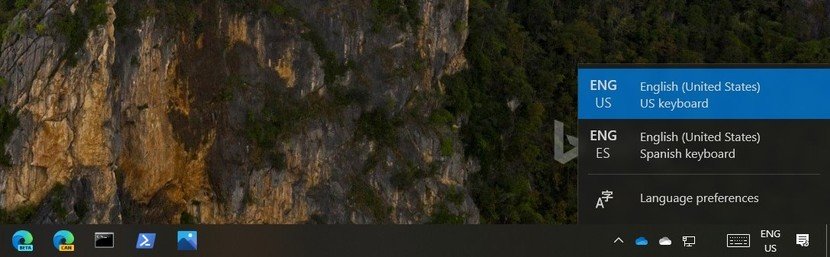
۳- مراحل شماره ۱ و ۲ را تکرار کنید تا به طرح پیش فرض برگردید.
بعد از اتمام مراحل ، می توانید با صفحه کلید جدید ، تایپ کنید.
از طرف دیگر ، می توانید از میانبر صفحه کلید Keybar ویندوز نیز استفاده کنید تا به سرعت صفحه کلید موجود تغییر یابد.
نحوه حذف یک زبان صفحه کلید در ویندوز ۱۰
برای حذف طرح بندی صفحه کلید در ویندوز ۱۰ ، از این مراحل استفاده کنید
۱- تنظیمات را باز کنید.
۲- روی Time & Language کلیک کنید.
۳- بر روی Language کلیک کنید.
۴- در قسمت ” Preferred languages ” زبان پیش فرض فعلی را انتخاب کنید.
۵- روی دکمه Options ها کلیک کنید.
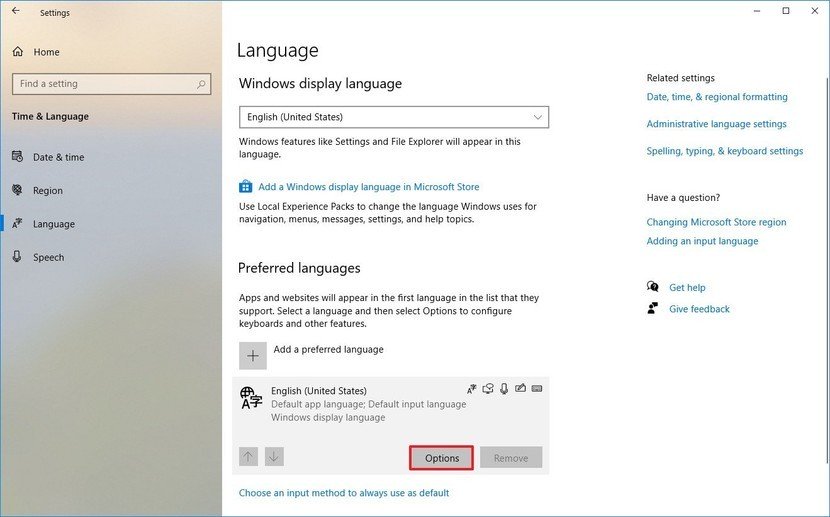
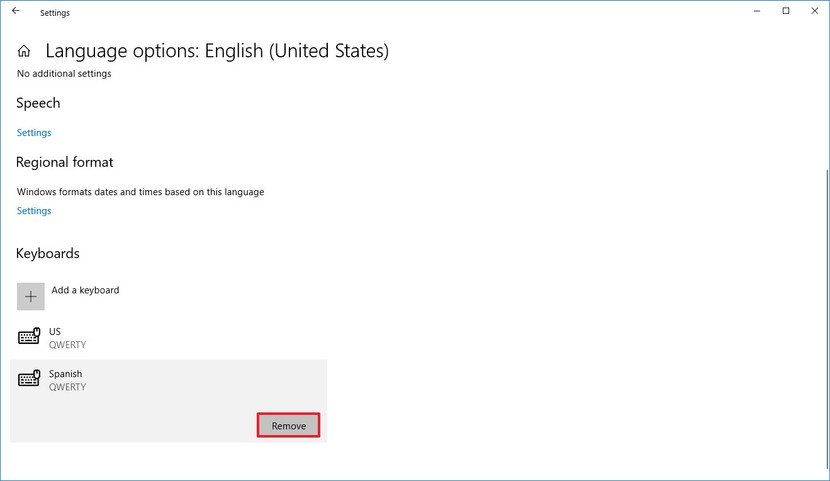
6- در قسمت ” Keyboards ” ، صفحه کلید را از لیست انتخاب کنید.
7- روی دکمه Remove کلیک کنید.
آموزش نصب زبان فارسی در ویندوز ۷
نصب زبان فارسی در تمام ویندوز ها تقریباً یکسان است .روش کلی کار بدین صورت می باشد که پس از بالا آمدن ویندوز (فرض ما در اینجا ویندوز ۷ است ) از طریق منوی استارت (پایین سمت چپ) وارد کنترل پنل ویندوز شوید:
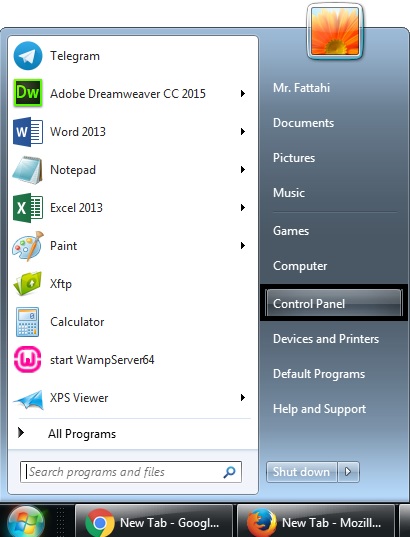
سپس گزینه Region and Language را پیدا کرده و روی آن کلیک کنید تا وارد تنظیمات زبان ویندوز شوید. هماطور که در تصویر زیرمی بینید، وارد تب Keyboards and Languages شوید:
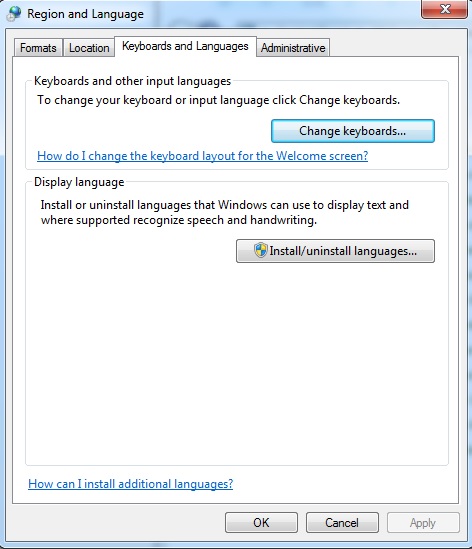
در پنجره بالا، روی دکمه Change keyboards کلیک کنید تا وارد قسمت زیر شوید. در این قسمت زبان های نصب شده که به صورت پیش فرض فقط انگلیسی است را مشاهده می کنید:
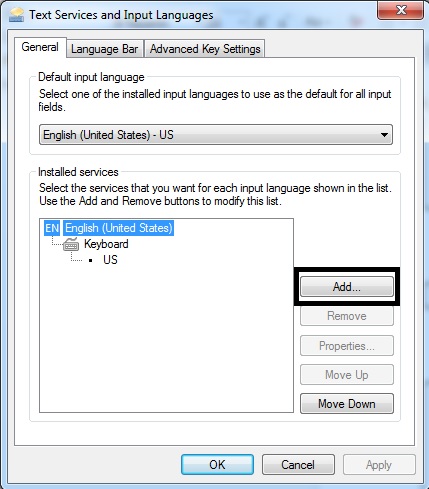
حالا روی دکمه Add کلیک کنید. در صفحه باز شده به دنبال Persian بگردید و در زیرمجموعه آن ، تیک مربوط به آن را بزنید و OK کنید. به این ترتیب شما توانستید زبان فارسی را به کیبورد ویندوز ۷ خود اضافه کنید.
اضافه کردن زبان فارسی به ویندوز ۷ :
چگونگی تغییر زبان کیبورد در ویندوز :
یکی از راه های تغییر دادن زبان در هنگام تایپ ، انتخاب زبان مورد نظر از کنار ساعت است. روش سریع تر در زمان تایپ کردن ، استفاده از کلید های ترکیبی Alt + Shift است. به صورت پیش فرض شما می توانید با استفاده از این کلیدها زبان تایپ خود را تغییر دهید.
چند ترفند طلایی برای تایپ فارسی در ویندوز
تغییر سریع زبان با میانبر صفحهکلید
سریعترین روش جابهجایی میان زبان فارسی و انگلیسی، استفاده از کلیدهای ترکیبی است. در بیشتر سیستمها میتوانید از یکی از میانبرهای زیر استفاده کنید:
- Windows + Space
- Alt + Shift
میانبر Windows + Space فهرست زبانها و چیدمانهای نصبشده را نیز روی صفحه نمایش میدهد. اگر چند زبان یا چند نوع صفحهکلید فارسی نصب کردهاید، این روش کمک میکند گزینه مناسب را دقیقتر انتخاب کنید.
اگر Alt + Shift در رایانه شما کار نمیکند، احتمال دارد این میانبر در تنظیمات ویندوز تغییر کرده یا غیرفعال شده باشد. در این حالت ابتدا Windows + Space را امتحان کنید.
فقط یک صفحهکلید فارسی نگه دارید
گاهی کاربران چند چیدمان مانند Persian، Persian Standard و چیدمانهای نرمافزارهای جانبی را همزمان نصب میکنند. در چنین شرایطی با هر بار فشردن میانبر، باید از میان چند گزینه عبور کنند و ممکن است جای بعضی حروف نیز تغییر کند.
بهتر است صفحهکلیدهای اضافی را حذف کنید و فقط یک نسخه فارسی و یک نسخه انگلیسی نگه دارید. برای بیشتر کاربران، چیدمان Persian Standard انتخاب مناسبی است؛ زیرا برای تایپ استاندارد فارسی طراحی شده است.
پیش از حذف صفحهکلید فعلی، چیدمان جدید را آزمایش کنید و مطمئن شوید جای حروف با عادت تایپی شما هماهنگ است.
زبان فعال را پیش از تایپ رمز کنترل کنید
یکی از مشکلات رایج، وارد کردن رمز عبور در حالی است که زبان صفحهکلید روی فارسی قرار دارد. از آنجا که بیشتر کادرهای رمز، حروف را بهصورت نقطه نمایش میدهند، کاربر متوجه اشتباه خود نمیشود.
پیش از وارد کردن رمز، به علامت زبان کنار ساعت توجه کنید. ENG معمولاً نشاندهنده زبان انگلیسی و FA یا FAS نشاندهنده زبان فارسی است.
اگر چند بار رمز را اشتباه وارد کردهاید، ابتدا زبان صفحهکلید، روشن بودن Caps Lock و وضعیت کلیدهای عددی را بررسی کنید.
مشکل جابهجایی حروف فارسی را رفع کنید
اگر جای حروفی مانند «پ»، «ژ»، «گ» یا علامتهای نگارشی با چیزی که انتظار دارید متفاوت است، احتمالاً چیدمان نامناسبی انتخاب شده است.
در تنظیمات زبان ویندوز، بخش Keyboard را باز کرده و چیدمانهای نصبشده را بررسی کنید. وجود همزمان Persian و Persian Standard میتواند باعث سردرگمی شود. هر دو را آزمایش کرده و موردی را که با صفحهکلید شما هماهنگتر است نگه دارید.
برچسبهای چاپشده روی بعضی صفحهکلیدها ممکن است بر اساس چیدمان قدیمی باشند؛ بنابراین اختلاف میان نوشته روی دکمه و حرف تایپشده همیشه به معنای خراب بودن کیبورد نیست.
از تایپ فینگلیش پرهیز کنید
تایپ فارسی با حروف انگلیسی ممکن است در پیامهای کوتاه سریعتر به نظر برسد، اما خواندن متن را دشوار میکند. در نوشتههای اداری، آموزشی، دانشگاهی و سایتها بهتر است زبان فارسی را به ویندوز اضافه کرده و متن را با حروف فارسی بنویسید.
تایپ فارسی همچنین جستوجوی متن، بررسی املایی، کپی کردن مطالب و نمایش صحیح آن در برنامههای مختلف را آسانتر میکند.
جهت نوشته را در برنامهها تنظیم کنید
گاهی زبان صفحهکلید فارسی است، اما متن از چپ به راست نوشته میشود. این مشکل به جهت پاراگراف مربوط است و با تغییر زبان کیبورد برطرف نمیشود.
در برنامه Word معمولاً میتوانید با Ctrl + Shift سمت راست، جهت نوشته را راستبهچپ کنید. برای بازگرداندن جهت متن به چپبهراست نیز میتوان از Ctrl + Shift سمت چپ استفاده کرد.
در برنامههای دیگر ممکن است دکمههای Right to Left و Left to Right در نوار ابزار وجود داشته باشند.
نیمفاصله را در نوشتههای فارسی رعایت کنید
در کلماتی مانند «میشود»، «نرمافزار»، «آنها» و «صفحهکلید» بهتر است از نیمفاصله استفاده شود. نیمفاصله کلمات را از نظر ظاهری جدا نگه میدارد، اما اجازه نمیدهد دو بخش کلمه در انتهای خط از یکدیگر جدا شوند.
روش درج نیمفاصله به نوع چیدمان صفحهکلید و نرمافزار بستگی دارد. در بسیاری از چیدمانهای استاندارد میتوان Shift + Space را امتحان کرد. اگر این میانبر عمل نکرد، تنظیمات کیبورد و میانبرهای برنامه موردنظر را بررسی کنید.
پرسشهای متداول فارسی کردن کیبورد
چرا زبان فارسی در فهرست زبانهای ویندوز دیده نمیشود
ممکن است زبان فارسی هنوز به سیستم اضافه نشده باشد. وارد Settings شوید، بخش Time & Language را باز کنید و از قسمت Language and Region، زبان Persian را اضافه نمایید.
پس از نصب، یکبار برنامهای را که داخل آن تایپ میکنید ببندید و دوباره باز کنید. در صورت نمایش ندادن زبان، راهاندازی مجدد ویندوز نیز میتواند مشکل را برطرف کند.
چرا با Alt و Shift زبان تغییر نمیکند
ممکن است میانبر تغییر زبان عوض شده یا فقط یک زبان روی سیستم نصب باشد. ابتدا Windows + Space را امتحان کنید. اگر فهرستی نمایش داده نشد، تنظیمات زبان را بررسی و مطمئن شوید فارسی و انگلیسی هر دو نصب هستند.
چگونه زبان پیشفرض ویندوز را انگلیسی نگه داریم
اضافه کردن صفحهکلید فارسی به معنای فارسی شدن تمام منوهای ویندوز نیست. میتوانید زبان نمایش ویندوز را انگلیسی نگه دارید و فقط صفحهکلید فارسی را برای تایپ اضافه کنید.
هنگام ورود به ویندوز یا باز کردن برنامهها نیز میتوانید با میانبرهای تغییر زبان، چیدمان موردنظر را انتخاب کنید.
چرا اعداد فارسی تایپ نمیشوند
نوع نمایش اعداد به چیدمان صفحهکلید، فونت و تنظیمات برنامه بستگی دارد. ممکن است هنگام تایپ فارسی همچنان اعداد انگلیسی نمایش داده شوند.
در برنامه Word میتوانید تنظیمات نمایش اعداد را از بخش Advanced و گزینه Numeral بررسی کنید. انتخاب Context معمولاً باعث میشود نوع اعداد بر اساس زبان متن تعیین شود.
آیا برای تایپ فارسی باید نرمافزار جداگانه نصب کنیم
در ویندوز ۱۰ و ۱۱ نیازی به نصب نرمافزار جانبی نیست. زبان و چیدمان فارسی در خود ویندوز وجود دارد و از بخش تنظیمات قابل اضافه کردن است.
نرمافزارهای جانبی فقط در شرایط خاص، مانند استفاده از چیدمان اختصاصی یا تایپ در برنامههای بسیار قدیمی، ممکن است موردنیاز باشند.
چگونه فارسی را از کنار ساعت ویندوز فعال کنیم
پس از افزودن زبان فارسی، کنار ساعت ویندوز علامتی مانند ENG یا FA نمایش داده میشود. روی آن کلیک کرده و Persian را انتخاب کنید. در حالت سریعتر نیز میتوانید Windows + Space را فشار دهید.
کاربران گرامی ! لطفاً اگر هر گونه سؤال ،انتقاد و یا پیشنهادی دارید آنرا با ما مطرح نمایید.
با این اپلیکیشن ساده، هر زبانی رو فقط با روزانه 5 دقیقه گوش دادن، توی 80 روز مثل بلبل حرف بزن! بهترین متد روز، همزمان تقویت حافظه، آموزش تصویری با کمترین قیمت ممکن!



سلام باتشکر از زحمات شما راستش من دیپلمه قدیم هستم وراننده ماشین سنگین حالا که بعنوان ریس اتجمن صنفی انتخاب شدم میخواهم با کامپیوتر کار کنم برای همین منظوربرای یادگیری چه راهی پیشنهاد میکنید مخصوصا در تایپ ووارد گوگل سرچ شدن ممنونمع
سلام. آموزش مهارت های icdl کاملا کار شما را راه می اندازد.
مرسی از مطالب مفیدتون.واقعا بکار من اومد.
موفق باشید
عالی بود ممنون
ممنون از آموزش خوبتون
ممنون ازاموزش جذاب شما
من کیبردم حروف دوم کیبرد مثل ٍَژیهآ، رامیگره باید چی کارکنم
دقیقا متوجه منظورتون نشدم
سلام ببخشید من این کارو کردم ولی بازم زبان کیبورد رو به هرچی تغییر میدم انگلیسی مینویسه میشه لطفا کمک کنید؟!
سلام خیلی ممنونم?
عالیه فقط روی لپ تاپ مدل دل Deel
ویندوز ۷هم عمل میکنه یا نه ممنون میشم اگه پاسخ بدید چاکر شما دنی
سلام و عرض ادب
آقا بسیار بسیار ممنون از آموزش رایگان شما
مزد شما با الله
من وقتی بخواهم یک کیبورد گیمینگ کامپیوتر رو فارسی کنم چی کار کنم روش هم زبان فارسی نداره ۶ میلیون خریدم بعد فهمیدم فارسی نداره آیا راهی داره ؟؟؟؟؟؟؟
فرقی نداره کیبوردتون چی هست. زبان کیبورد کامپیوتر رو فارسی کنید و شروع به تایپ کنید درست میشه
سلام و تشکر از زحماتتون
من نیاز دارم که همزمان از ۳ زبان انگلیسی – فارسی و آلمانی در کیبورد ویندوز ۷ استفاده کنم اما موقع عوض کردن زبان ها با استفاده از کلید های میانبور وقتی زبان میره روی آلمانی دیگه تغییر نمیکنه و مجبورم از نوار وظیفه استفاده کنم. میشه ی راه حل بفرمایید که با همون کلیدهای میانبر بتونم هر سه زبان رو براحتی تغییر بدم؟
سلام
من تمام مراحل بالا رو درست انجام دادم اما همچنان وقتی میخوام توی کروم تایپکنم فقط انگلیسی تایپ میکنه و alt+shift هم میگیرم ولی فارسی نمیشه
چیکار کنمبنظرتون؟
سلام چجوری باید چینیش کرد؟
تشکر از رهنمایی شما خیلی مفید بود آرزوی موفقیت دارم برای شما
دمت گرم سلطان..کارم راه افتاد
عالی بود واقعا مرسی در سریع ترین زمان ممکن توضیح داده شد در کلیپ
عالی بود مشکل من حل شد. مرسی از شما استاد گرامی
بسیار سپاسگزارم. آرزو می کنم همیشه رو به راه باشید