



فرض کنید با کمک هوش مصنوعی یک سایت ساختهاید. صفحه اصلی باز میشود، تصاویر سر جای خودشان هستند و حتی نسخه موبایل هم ظاهر مناسبی دارد. حالا میخواهید لینک سایت را برای دوست، مشتری یا کارفرما بفرستید، اما متوجه میشوید آدرسی که در مرورگر میبینید با localhost شروع شده است و فقط روی کامپیوتر خودتان کار میکند.
برای اینکه دیگران هم سایت را ببینند، باید پروژه از کامپیوتر شما به یک سرور متصل به اینترنت منتقل و همانجا اجرا شود. این مرحله برای پروژههای ساختهشده با هوش مصنوعی گاهی از خود ساخت سایت گیجکنندهتر است؛ چون باید نوع پروژه، وابستگیها، دامنه و تنظیمات اجرا را بشناسید.
آراوایب این مسیر را به ابزارهایی مانند Claude و Codex متصل میکند. در ادامه، مرحلهبهمرحله میبینیم پیش از انتشار سایت چه چیزهایی لازم است و بعد از دریافت لینک باید چه مواردی را بررسی کنیم.
اول مطمئن شوید پروژه واقعاً آماده است
قبل از انتشار، باید فایلهای سایت را در اختیار داشته باشید؛ فایلهایی که هوش مصنوعی برای ساخت صفحهها، نمایش تصاویر و اجرای امکانات سایت ساخته است. اگر ابزار فقط کدها را در صفحه گفتوگو نشان داده، از آن بخواهید فایلهای لازم را در یک پوشه پروژه آماده کند.
بعد، این چند مورد را بررسی کنید:
• پوشه پروژه را پیدا کنید. همه فایلهایی که سایت برای اجرا لازم دارد باید در دسترس باشند.
• سایت را روی کامپیوتر خودتان امتحان کنید. صفحهها باز شوند و تصاویر و دکمههای اصلی کار کنند.
• مطمئن شوید تصاویر و فونتها همراه پروژهاند. اگر تصویری فقط از یک پوشه شخصی روی کامپیوتر شما خوانده شود، ممکن است بعد از انتشار نمایش داده نشود.
• رمزها را داخل کد عمومی نگذارید. اطلاعاتی مانند رمز پایگاه داده و کلید سرویسها باید جداگانه و امن نگهداری شوند.
• نیازهای سایت را مشخص کنید. مثلاً اگر فرم سایت قرار است اطلاعات را ذخیره کند، بررسی کنید آیا به پایگاه داده نیاز دارد یا نه.
لازم نیست پاسخ همه این سؤالها را خودتان بدانید. میتوانید این درخواست را به همان ابزار هوش مصنوعی بدهید:
پروژه من را برای انتشار بررسی کن. آیا همه فایلهای لازم آمادهاند؟
سایت برای اجرا به چه چیزهایی نیاز دارد و آیا به پایگاه داده نیاز دارد؟
اگر مشکلی وجود دارد، آن را به زبان ساده توضیح بده.
تفاوت پیشنمایش با نسخه روی اینترنت چیست؟
پیشنمایش برای این است که هنگام ساخت، نتیجه را روی سیستم خودتان ببینید. آدرسهایی مانند localhost:3000 یا localhost:5173 عمومی نیستند. حتی اگر لینک را برای شخص دیگری بفرستید، مرورگر او به کامپیوتر خودش مراجعه میکند و سایت شما را پیدا نخواهد کرد.
نسخه عمومی باید روی سروری اجرا شود که همیشه روشن و از اینترنت قابل دسترسی باشد. فرایند آمادهسازی و اجرای پروژه روی این سرور را دیپلوی مینامند. در این مرحله ممکن است نصب بستهها، تعیین پورت، تنظیم دامنه، فعالکردن SSL و اتصال دیتابیس لازم باشد.

مرحله اول: آراوایب را به ابزار هوش مصنوعی وصل کنید
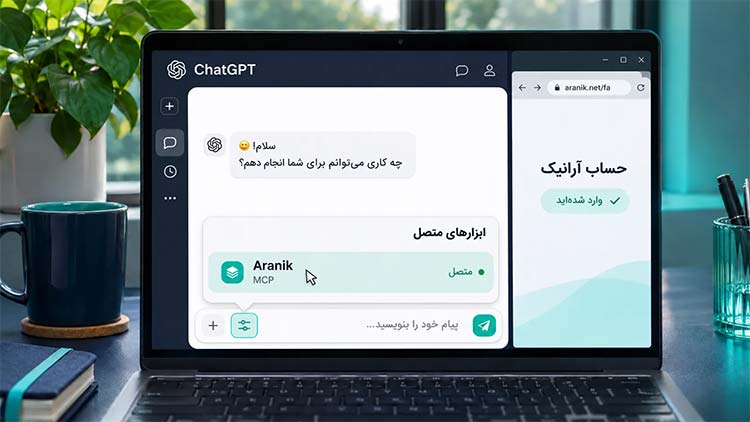
آراوایب از MCP استفاده میکند. MCP روشی است که به ابزار هوش مصنوعی اجازه میدهد با یک سرویس دیگر ارتباط برقرار کند. پس از فعالسازی سرویس، راهنمای اتصال آن را برای Claude، Codex یا اپلیکیشن سازگار دنبال میکنید.
ورود به حساب آرانیک و اتصال MCP دو کار جدا هستند. بعد از انجام تنظیمات، باید آرانیک را در فهرست ابزارهای قابل استفاده دستیار ببینید. اگر اتصال نمایش داده نمیشود، قبل از معرفی پروژه همان مرحله را بررسی کنید.
مرحله دوم: پوشه درست پروژه را باز کنید
پوشهای را باز کنید که فایلهای اصلی پروژه در آن قرار دارند. اگر چند نسخه با نامهایی مانند final، final-2 و new-final دارید، ابتدا نسخه واقعی را مشخص کنید. اشتباه در انتخاب پوشه باعث میشود نسخه قدیمی یا ناقص روی سرور قرار بگیرد.
پیش از ادامه، از ابزار بخواهید این موارد را گزارش کند:
1. نوع پروژه و فناوری اصلی؛
2. فرمان نصب وابستگیها؛
3. فرمان ساخت و اجرای برنامه؛
4. پورت مورد استفاده؛
5. متغیرهای محیطی؛
6. نیاز یا عدم نیاز به دیتابیس.
این گزارش کوتاه کمک میکند قبل از ساخت زیرساخت، نیازهای پروژه روشن شوند.
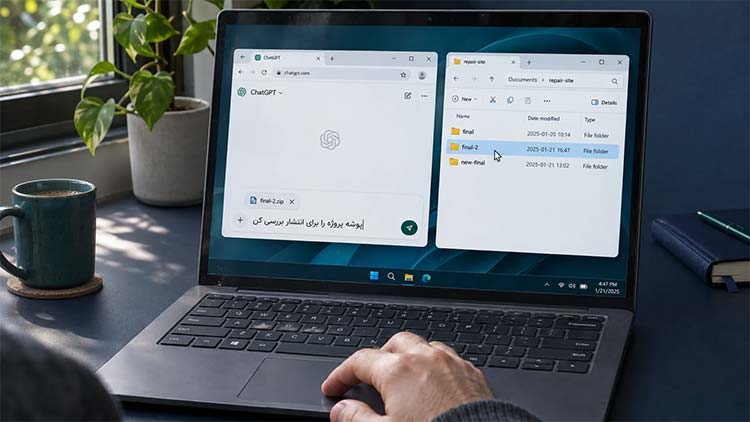
مرحله سوم: درخواست انتشار پروژه را بنویسید
بعد از تأیید اتصال و بازکردن پوشه درست، میتوانید درخواست را در همان گفتوگو ارسال کنید. جمله معرفیشده در صفحه آراوایب این است:
@aranik پروژه رو برای من بیار بالا
اگر میخواهید نتیجه دقیقتر بررسی شود، هدف را هم اضافه کنید:
@aranik این پروژه را بررسی و روی اینترنت اجرا کن.
بعد از پایان، لینک عمومی و نتیجه بررسی صفحه اصلی، منو و فرم تماس را گزارش بده.
اگر به سرویس یا تنظیم دیگری نیاز است، قبل از ادامه توضیح بده.
در جریان کار، پروژه بررسی میشود و منابع موردنیاز براساس ساختار آن انتخاب میشوند. هرجا ساخت منبع تازه یا هزینهای مطرح شد، اطلاعات نمایشدادهشده در همان مرحله را بخوانید و سپس ادامه دهید.
مرحله چهارم: لینک را مثل یک بازدیدکننده امتحان کنید
بعد از دریافت لینک عمومی، آن را فقط در همان مرورگری که با آن وارد حساب شدهاید باز نکنید. یک پنجره خصوصی باز کنید یا لینک را روی گوشی دیگری امتحان کنید. هدف این است که مطمئن شوید سایت واقعاً از بیرون حساب و کامپیوتر شما قابل دسترسی است.
این چکلیست کوتاه را انجام دهید:
• صفحه اصلی را باز و یک بار تازهسازی کنید؛
• منوها و صفحههای داخلی را بررسی کنید؛
• نمایش تصاویر را روی اینترنت موبایل امتحان کنید؛
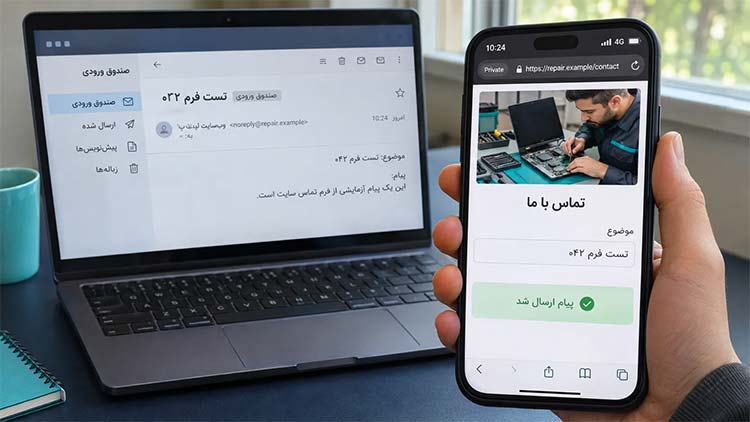
• فرم تماس را با یک پیام آزمایشی بسنجید؛
• عنوان صفحه و آیکن مرورگر را ببینید؛
• مطمئن شوید کنار نشانی سایت خطای گواهی امنیتی وجود ندارد.
اگر فرم پیام «ارسال شد» نشان میدهد، مقصد دریافت پیام را هم بررسی کنید. ظاهر موفق فرم همیشه به معنی تحویل واقعی اطلاعات نیست.
اگر سایت بالا نیامد چه کار کنیم؟
ابتدا مرحله خطا را مشخص کنید. آیا پروژه ساخته نشد؟ برنامه اجرا شد ولی صفحه باز نمیشود؟ فقط تصاویر مشکل دارند؟ یا صفحه اصلی کار میکند و صفحههای داخلی بعد از تازهسازی خطا میدهند؟
اولین پیام خطای مؤثر را نگه دارید و همان را به ابزار بدهید. پیامهای تکراری انتهای گزارش معمولاً نتیجه یک خطای قبلی هستند. فرمان اجرا، پورت، متغیرهای محیطی و مسیر فایلها از مواردیاند که باید بررسی شوند.
اطلاعات حساسی مانند رمز، توکن، کد پیامکی یا کلید خصوصی را در اسکرینشات و پیام عمومی قرار ندهید.
بهترین پروژه برای شروع چیست؟
برای بار اول، سایت شخصی، صفحه معرفی کسبوکار یا نمونهکار انتخاب خوبی است. پروژهای را انتخاب کنید که یک یا دو صفحه دارد و بدون پرداخت یا اطلاعات حساس کار میکند. بعد از اینکه مسیر را کامل شناختید، سراغ پروژههایی بروید که دیتابیس، ورود کاربران یا امکانات پیچیدهتری دارند.
برای شروع، شرایط فعلی سرویس را در صفحه فعالسازی آراوایب بررسی کنید. سپس اتصال MCP را طبق راهنمای همان روز انجام دهید و پروژه را با یک معیار روشن منتشر کنید: لینک باید خارج از حساب باز شود و مسیر اصلی سایت بدون خطا کار کند.
با این اپلیکیشن ساده، هر زبانی رو فقط با روزانه 5 دقیقه گوش دادن، توی 80 روز مثل بلبل حرف بزن! بهترین متد روز، همزمان تقویت حافظه، آموزش تصویری با کمترین قیمت ممکن!