



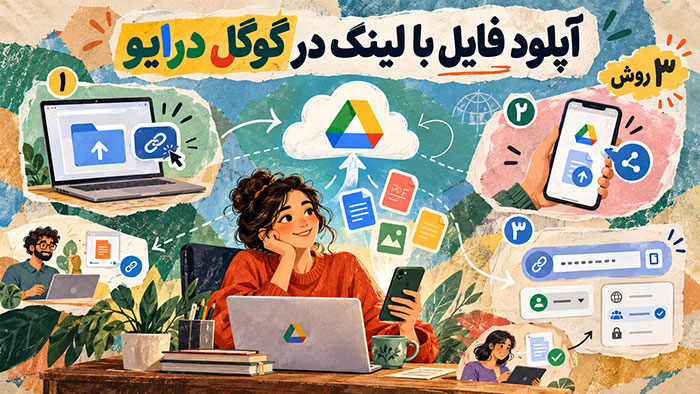
لینک دانلود فایل را دارید، اما نمیخواهید یک بار آن را دانلود و بار دیگر در گوگل درایو آپلود کنید؟ برای انتقال فایل از لینک به درایو، میتوانید از سرویس Remote Upload استفاده کنید. برای ذخیره PDF و محتوای وب، امکانات Chrome و افزونه رسمی گوگل کاربرد دارند؛ فایلهای کوچک را هم میتوان با Google Apps Script دریافت کرد.
نکته اینجاست که این سه روش کار یکسانی انجام نمیدهند. ذخیره صفحهای که دکمه دانلود دارد، با دریافت فایل پشت آن دکمه فرق میکند. اگر این تفاوت را نادیده بگیرید، ممکن است بهجای یک فایل ویدئویی یا PDF، فقط صفحه معرفی آن را در درایو ذخیره کنید.
در رابط معمول Google Drive هم گزینهای عمومی برای چسباندن هر لینک دانلود وجود ندارد؛ بنابراین ابتدا باید نوع لینک و خروجی موردنیازتان را مشخص کنید. اگر هنوز با امکانات این سرویس آشنا نیستید، در راهنمای نحوه کار گوگل درایو و کاربردهای آن با فضای ذخیرهسازی ابری و قابلیتهای اصلی آن آشنا میشوید.
ویديو نحوه آپلود فایل در گوگل درایو و به اشتراک گذاری آن
کدام روش برای لینک شما مناسب است؟
پیش از نصب افزونه یا ساخت حساب، از جدول زیر مسیرتان را انتخاب کنید:
|
چیزی که در اختیار دارید |
روش مناسبتر |
نکته تعیینکننده |
|
لینک مستقیم فایل ZIP، PDF یا ویدئو |
Remote Upload |
لینک باید از بیرون حساب شما قابل دریافت باشد |
|
PDF بازشده در Chrome کامپیوتر |
گزینه Save to Drive، در صورت نمایش |
به سرویس انتقال واسط نیاز ندارد |
|
صفحه مقاله، تصویر یا محتوای وب |
افزونه رسمی گوگل |
خروجی ممکن است نسخهای از صفحه باشد |
|
لینک عمومی یک فایل کوچک و نیاز به کنترل بیشتر |
Google Apps Script |
محدودیت حجم و زمان اجرا دارد |
|
لینک خصوصی یا نیازمند ورود |
روش مجاز همان سرویس مبدأ |
داشتن لینک بهتنهایی کافی نیست |
اگر فقط میخواهید یک فایل دانلودی را منتقل کنید و علاقهای به کدنویسی ندارید، از روش اول شروع کنید.
قبل از انتقال، مطمئن شوید لینکِ فایل را دارید
فرض کنید وارد صفحه دانلود یک جزوه شدهاید. آدرس بالای مرورگر معمولاً آدرس همان صفحه است؛ نه لزوماً آدرس PDF.
برای پیداکردن لینک فایل در کامپیوتر، روی دکمه دانلود راستکلیک کنید و گزینه Copy link address را بزنید. در گوشی هم معمولاً با نگهداشتن انگشت روی لینک، گزینه کپی آدرس نمایش داده میشود. اگر دکمه با کدهای سایت کار کند، ممکن است چنین گزینهای نداشته باشد.
حالا آدرس کپیشده را در پنجره ناشناس مرورگر باز کنید:
- اگر فایل باز شد یا دانلود شروع شد، لینک احتمالاً برای انتقال مناسب است.
- اگر صفحه ورود، تبلیغات یا شمارش معکوس دیدید، هنوز به فایل مستقیم نرسیدهاید.
- اگر خطای انقضا دریافت کردید، لینک تازه بگیرید.
این بررسی، موفقیت انتقال را تضمین نمیکند؛ بعضی سایتها دانلود از مرورگر را مجاز میدانند، اما درخواست ابزارهای انتقال را مسدود میکنند.
پسوند آدرس هم معیار قطعی نیست. وجود .pdf در انتهای لینک، معتبر بودن فایل را ثابت نمیکند و بعضی لینکهای مستقیم اصلاً پسوند قابل مشاهده ندارند.
اینم لازمت میشه: ترفند مخفی کردن دکمه دانلود گوگل درایو
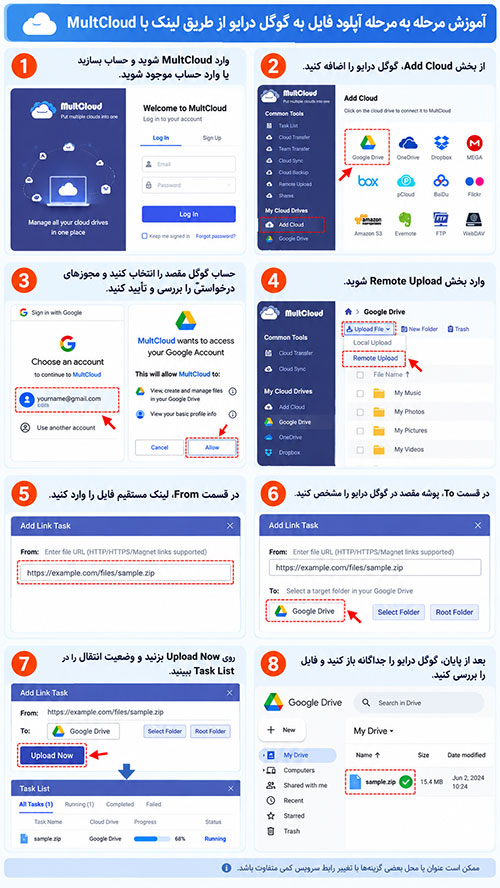
روش اول: انتقال فایل از لینک به گوگل درایو با MultCloud
این روش برای زمانی مناسب است که اصل فایل را میخواهید، نه تصویری از صفحه دانلود آن.
سرویس MultCloud با قابلیت Remote Upload، فایل را از آدرس دانلود دریافت و به فضای ابری متصلشده منتقل میکند. در این مسیر لازم نیست فایل را ابتدا روی گوشی یا کامپیوتر ذخیره کنید.
مراحل انجام کار
- وارد MultCloud شوید و حساب بسازید یا به حساب موجود وارد شوید.
- از بخش Add Cloud، گوگل درایو را اضافه کنید.
- حساب گوگل مقصد را انتخاب کنید و مجوزهای درخواستی را بخوانید.
- وارد بخش Remote Upload شوید.
- در قسمت From، لینک مستقیم فایل را وارد کنید.
- در قسمت To، پوشه مقصد در گوگل درایو را مشخص کنید.
- گزینه Upload Now را بزنید و وضعیت انتقال را در Task List ببینید.
- پس از پایان، گوگل درایو را جداگانه باز کنید و فایل را بررسی کنید. عنوان یا محل بعضی گزینهها ممکن است با تغییر رابط سرویس متفاوت باشد.
چه زمانی این روش انتخاب مناسبی نیست؟
اگر لینک به ورود، کد یکبارمصرف یا نشست فعال مرورگر وابسته باشد، واردکردن آدرس در MultCloud معمولاً کافی نیست. راهنمای سرویس هم بر استفاده از آدرس دانلود مستقیم تأکید دارد. www.multcloud.com
برای فایلهای حساس نیز ابتدا درباره دسترسی سرویس تصمیم بگیرید. انتخاب یک پوشه بهعنوان مقصد، لزوماً به این معنی نیست که مجوز سرویس فقط به همان پوشه محدود شده است؛ محدوده واقعی دسترسی را در صفحه مجوزدهی بخوانید.
ثبتنام رایگان را هم معادل انتقال نامحدود ندانید. پیش از ارسال فایل بزرگ، محدودیت فایل و سهمیه حساب را بررسی کنید.
روش دوم: ذخیره PDF، تصویر و صفحه وب با امکانات رسمی گوگل
اگر لینک شما به PDF، تصویر یا محتوایی باز میشود که میخواهید نگه دارید، ابتدا امکانات رسمی گوگل را بررسی کنید. این مسیر بهخصوص برای ذخیره منابع مطالعاتی و صفحات وب کاربرد دارد؛ اما جایگزین عمومی Remote Upload برای هر نوع فایل نیست.
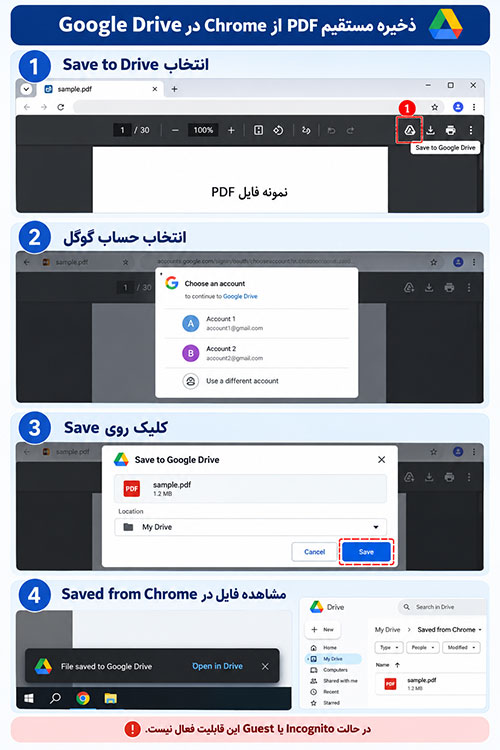
ذخیره PDF در Chrome، بدون دانلود دستی
اگر PDF در نمایشگر داخلی Chrome کامپیوتر باز شده است:
- بالای نمایشگر، دنبال گزینه Save to Drive بگردید.
- حساب گوگل مقصد را انتخاب کنید.
- Save را بزنید.
- پس از پایان، با Open in Drive فایل را باز کنید.
طبق راهنمای گوگل، فایلهای این مسیر در پوشه Saved from Chrome قرار میگیرند. این قابلیت در حالت ناشناس یا پروفایل مهمان قابل استفاده نیست. اگر گزینه را نمیبینید، مسیر افزونه را بررسی کنید.
ذخیره لینک و محتوای وب با افزونه
افزونه Save to Google Drive ساخته گوگل است.
- صفحه افزونه را در Chrome کامپیوتر باز کنید.
- نام توسعهدهنده را بررسی و افزونه را نصب کنید.
- در نخستین استفاده، حساب و مجوزهای لازم را بررسی کنید.
- روی لینک فایل یا تصویر راستکلیک کنید.
- گزینه Save to Google Drive را بزنید.
برای ذخیره خودِ صفحه، از دکمه افزونه استفاده کنید. قالب ذخیره صفحه و پوشه مقصد از تنظیمات افزونه قابل بررسی است.
مراقب باشید خروجی اشتباه ذخیره نکنید
اگر روی صفحه معرفی یک کتاب، دکمه افزونه را بزنید، ممکن است همان صفحه ذخیره شود. برای دریافت PDF باید روی لینک واقعی فایل اقدام کنید.
همچنین ذخیره یک صفحه به شکل PDF، معادل دریافت فایل اصلی موجود در آن صفحه نیست. برای مثال، PDF گرفتن از صفحه پخش ویدئو، خودِ ویدئو را ذخیره نمیکند.
روش سوم: دریافت فایل کوچک با Google Apps Script
این روش برای کسی مناسب است که حاضر است چند مقدار را در یک کد کوتاه تغییر دهد و میخواهد دریافت فایل را داخل محیط گوگل انجام دهد.
Apps Script با UrlFetchApp محتوای لینک را دریافت میکند و با سرویس Drive، آن را بهصورت فایل ذخیره میکند. این کار به مجوز دریافت محتوای خارجی و دسترسی به درایو نیاز دارد.
مراحل اجرا
1.وارد Google Apps Script شوید.
2.New project را انتخاب کنید.
3.کد اولیه را حذف و کد زیر را وارد کنید.
4.لینک و نام فایل را با اطلاعات واقعی جایگزین کنید.
function saveUrlToDrive() {
const url = ‘https://example.com/file.pdf’;
const fileName = ‘file.pdf’;
if (!/^https:\/\//i.test(url)) {
throw new Error(‘لینک HTTPS معتبر وارد کنید.’);
}
const response = UrlFetchApp.fetch(url, {
followRedirects: true,
muteHttpExceptions: true
});
const status = response.getResponseCode();
if (status !== 200) {
throw new Error(‘دریافت ناموفق؛ کد HTTP: ‘ + status);
}
const blob = response.getBlob();
const type = blob.getContentType() || ”;
if (/html|xhtml/i.test(type)) {
throw new Error(‘بهجای فایل، صفحه وب دریافت شد.’);
}
const file = DriveApp.createFile(blob.setName(fileName));
console.log(file.getUrl());
}
۵. پروژه را ذخیره کنید و تابع saveUrlToDrive را اجرا کنید.
۶. در نخستین اجرا، حساب و مجوزهای درخواستشده را بررسی کنید.
۷. پس از پایان، لینک فایل را در Execution log ببینید.
فایل در بخش اصلی My Drive ساخته میشود. آدرس example.com نمونه است و باید تغییر کند؛ پسوند نام خروجی را هم مطابق فایل واقعی انتخاب کنید. هر بار اجرای موفق، فایل جدیدی ایجاد میکند.
این کد پاسخهای ناموفق و محتوای اعلامشده بهعنوان HTML را متوقف میکند؛ بااینحال، نمیتواند سالمبودن تمام فایلها را تشخیص دهد. خروجی را حتماً بررسی کنید.
برای فایل حجیم از این کد استفاده نکنید
طبق مستندات فعلی گوگل، سقف پاسخ URL Fetch در هر درخواست ۵۰ مگابایت و زمان معمول اجرای اسکریپت ۶ دقیقه است. بنابراین این نمونه برای انتقال ویدئوی چندگیگابایتی مناسب نیست.
فایل کوچکتر هم ممکن است بهدلیل کندی سرور، محدودیت دسترسی یا اتمام زمان اجرا دریافت نشود. محدودیتهای گوگل نیز ممکن است تغییر کنند.
اینم بهش توجه کن: تبدیل لینک گوگل درایو به لینک مستقیم؛ ۳ روش
با گوشی کدام روش راحتتر است؟
برای انتقال اصل فایل از لینک، مسیر تحت وب Remote Upload را بررسی کنید. مراحل کلی همان اتصال درایو، واردکردن لینک و انتخاب پوشه مقصد است. اگر بخشهایی از رابط نمایش داده نمیشود، حالت Desktop site مرورگر را امتحان کنید.
روش افزونهای این آموزش برای Chrome کامپیوتر است. اجرای Apps Script با گوشی هم بهدلیل ویرایش کد و بررسی خطاها، برای یک انتقال ساده انتخاب راحتی نیست.
اگر لینک با هیچکدام از روشها سازگار نبود، دانلود و آپلود معمولی راه جایگزین است. در این حالت، فضای خالی دستگاه و مصرف اینترنت دانلود و آپلود را در نظر بگیرید. اگر انتقال مستقیم از لینک امکانپذیر نبود، ابتدا فایل را روی دستگاه ذخیره کنید و سپس طبق آموزش آپلود فایل در گوگل درایو آن را در فضای ابری قرار دهید.
چرا فایل از لینک به درایو منتقل نمیشود؟
پیش از عوضکردن ابزار، علت خطا را پیدا کنید:
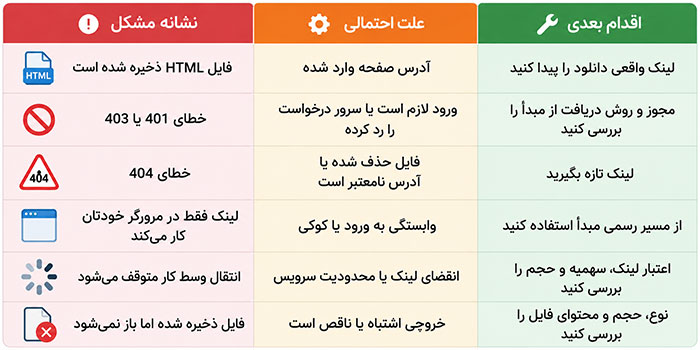
پارامترهای ضروری لینک دانلود، مانند امضا یا زمان انقضا، را حذف نکنید. همچنین تغییر پسوند یک صفحه HTML به .pdf آن را به فایل PDF تبدیل نمیکند.
اگر انتقال کامل شده اما فایل را در پوشه مقصد نمیبینید، راهکارهای رفع مشکل ناپدید شدن فایل در گوگل درایو را بررسی کنید؛ ممکن است فایل در حساب یا پوشه دیگری ذخیره شده باشد.
پس از انتقال، این چهار مورد را بررسی کنید
پیام Completed شروع بررسی است؛ پایان آن نیست:
- فایل در حساب و پوشه درست قرار گرفته باشد.
- نام و پسوند با فایل مورد انتظار سازگار باشد.
- حجم خروجی با اطلاعات مبدأ اختلاف غیرعادی نداشته باشد.
- فایل با برنامه مناسب باز شود.
اگر پیشنمایش درایو نمایش داده نمیشود، فوراً نتیجه نگیرید که فایل خراب است. برخی قالبها پیشنمایش ندارند؛ در این حالت، فایل را دانلود و با نرمافزار مربوط باز کنید.
پرسشهای متداول
۱- آیا انتقال از لینک، اینترنت گوشی را مصرف نمیکند؟
در انتقال سروری، حجم اصلی فایل روی گوشی دانلود و دوباره آپلود نمیشود. بااینحال، بازکردن سایت و مدیریت انتقال مقداری اینترنت مصرف میکند. افزونه مرورگر را هم نباید الزاماً معادل انتقال سروری دانست.
۲- آیا میتوان لینک ویدئوی هر سایتی را به درایو منتقل کرد؟
خیر. آدرس صفحه تماشای ویدئو لزوماً لینک مستقیم فایل نیست. ویدئوهای نیازمند ورود یا دارای محدودیت دریافت ممکن است با این ابزارها منتقل نشوند. از امکان دانلود مجاز سرویس مبدأ استفاده کنید.
۳- بعد از استفاده از سرویس واسط، چگونه دسترسی را حذف کنیم؟
وارد اتصالهای حساب گوگل شوید، سرویس مربوط را انتخاب کنید و دسترسی آن را حذف کنید. این کار را پس از تکمیل انتقال انجام دهید. حذف اتصال، به معنی حذف خودکار اطلاعاتی که قبلاً در اختیار سرویس قرار گرفته نیست. support.google.com
۴- آیا فایل ذخیرهشده خودکار برای دیگران قابل مشاهده میشود؟
ذخیره و اشتراکگذاری دو کار جدا هستند. بااینحال، مجوز فایل و پوشه مقصد را بررسی کنید؛ بهویژه زمانی که مقصد، پوشهای اشتراکی است.
انتخاب نهایی؛ از نیازتان شروع کنید
برای انتقال یک فایل دانلودی، ابتدا لینک مستقیم را بررسی کنید و سپس سراغ Remote Upload بروید. برای PDF بازشده یا محتوای وب، امکانات رسمی Chrome و افزونه گوگل مسیر کوتاهتری دارند. Apps Script را برای فایلهای کوچک و زمانی انتخاب کنید که ویرایش کد برایتان مسئلهای نیست.
اولین انتقال را با یک فایل کوچک و غیرحساس انجام دهید. وقتی مسیر و خروجی را بررسی کردید، درباره انتقال فایلهای مهمتر تصمیم بگیرید.
با این اپلیکیشن ساده، هر زبانی رو فقط با روزانه 5 دقیقه گوش دادن، توی 80 روز مثل بلبل حرف بزن! بهترین متد روز، همزمان تقویت حافظه، آموزش تصویری با کمترین قیمت ممکن!