


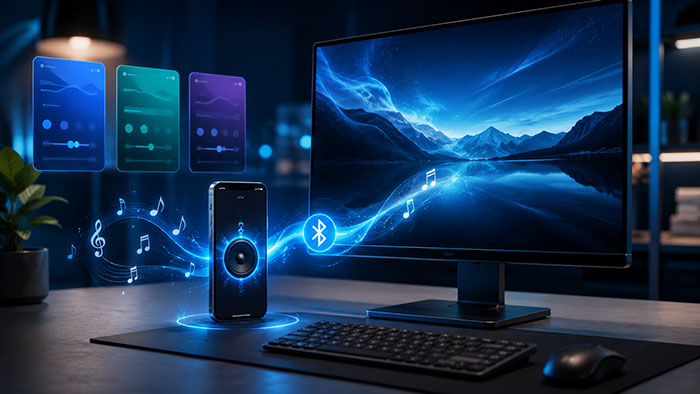
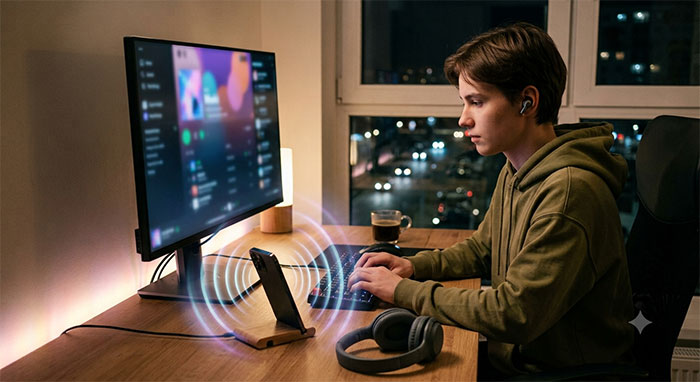
در دنیای امروز، گوشیهای هوشمند به ابزاری چندکاره تبدیل شدهاند که میتوانند نیازهای مختلف ما را برطرف کنند. یکی از کاربردهای جذاب و بسیار مفید، تبدیل گوشی به اسپیکر کامپیوتر یا لپتاپ است. این قابلیت به شما امکان میدهد تا بدون نیاز به خرید اسپیکر جدید، از بلندگوهای باکیفیت گوشی خود برای پخش صدای سیستم استفاده کنید.
این راهنما به شما کمک میکند تا با روشهای مختلف، از جمله بلوتوث و وایفای، گوشی خود را به یک اسپیکر قدرتمند برای کامپیوتر تبدیل کنید و بهترین برنامهها را برای این منظور بشناسید.
آیا میتوان گوشی را به اسپیکر کامپیوتر تبدیل کرد؟
بله، به طور قطع میتوان گوشی هوشمند را به یک اسپیکر خارجی برای کامپیوتر تبدیل کرد. این قابلیت به ویژه در شرایطی که اسپیکرهای کامپیوتر شما از کار افتادهاند، کیفیت صدای مطلوبی ندارند، یا به دنبال راهحلی موقت و قابل حمل هستید، بسیار کارآمد است. با استفاده از نرمافزارهای مخصوص و تنظیمات صحیح، میتوانید صدای خروجی کامپیوتر خود را به صورت بیسیم یا با سیم به گوشی منتقل کرده و از آن طریق پخش کنید.
تبدیل گوشی به اسپیکر با بلوتوث؛ آیا واقعاً امکانپذیر است؟
این سوال یکی از رایجترین ابهامات کاربران است. در حالی که بسیاری از گوشیها و کامپیوترها از بلوتوث پشتیبانی میکنند، اما نحوه عملکرد بلوتوث در این سناریو کمی پیچیدهتر از آن چیزی است که به نظر میرسد.
محدودیت ویندوز و بلوتوث
ویندوز به صورت پیشفرض پروفایل Bluetooth Audio Sink را ندارد. این بدان معناست که کامپیوترهای ویندوزی معمولاً نمیتوانند به صورت مستقیم و تنها از طریق بلوتوث، صدای سیستم خود را به گوشی ارسال کنند تا گوشی به عنوان یک اسپیکر بلوتوثی عمل کند. بلوتوث در ویندوز بیشتر برای اتصال دستگاههای ورودی (مانند موس و کیبورد) یا ارسال صدا از گوشی به کامپیوتر (به عنوان هدفون) طراحی شده است، نه برعکس.
بلد باشید: ۱۰ روش دانلود فیلم از سایت های مختلف
روش اول: تبدیل گوشی به اسپیکر با AudioRelay (آئودی ریلای)
AudioRelay یکی از بهترین و محبوبترین برنامهها برای تبدیل گوشی به اسپیکر کامپیوتر است. این برنامه امکان انتقال صدای کامپیوتر به گوشی را از طریق Wi-Fi و USB فراهم میکند و تجربهای با کیفیت و با تأخیر کم را ارائه میدهد.
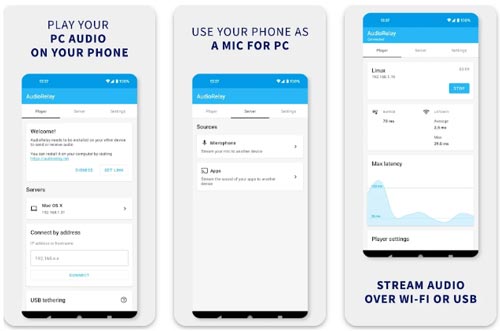
آموزش مرحله به مرحله اتصال با AudioRelay:
1.دانلود و نصب نرمافزار:
- ابتدا برنامه AudioRelay را روی گوشی اندروید یا iOS خود از فروشگاههای رسمی (Google Play Store یا Apple App Store) دانلود و نصب کنید.
- سپس نرمافزار سرور AudioRelay را روی کامپیوتر ویندوزی، مک یا لینوکسی خود از وبسایت رسمی AudioRelay.net دانلود و نصب کنید.
2.اتصال از طریق Wi-Fi:
- مطمئن شوید که هم گوشی و هم کامپیوتر شما به یک شبکه Wi-Fi مشترک متصل هستند.
- نرمافزار AudioRelay Server را روی کامپیوتر خود اجرا کنید.
- برنامه AudioRelay را روی گوشی خود باز کنید. به صورت خودکار باید نام کامپیوتر شما در لیست دستگاههای قابل اتصال نمایش داده شود. روی آن ضربه بزنید تا اتصال برقرار شود.
- اگر کامپیوتر شما شناسایی نشد، میتوانید آدرس IP کامپیوتر را که در نرمافزار سرور نمایش داده میشود، به صورت دستی در برنامه گوشی وارد کنید.
گوشی بعنوان میکروفون: روش استفاده از گوشی به عنوان میکروفن (۳ روش ساده)
3.اتصال از طریق USB (پیشنهادی برای بهترین کیفیت):
- گوشی خود را با کابل USB به کامپیوتر متصل کنید.
- در گوشی اندروید خود، به مسیر تنظیمات > اتصالات > هاتاسپات و اشتراکگذاری اینترنت (یا Tethering & Portable Hotspot) بروید و گزینه USB Tethering را فعال کنید. این کار باعث میشود کامپیوتر، گوشی شما را به عنوان یک کارت شبکه بشناسد و ارتباط برقرار شود .
- نرمافزار AudioRelay Server را روی کامپیوتر اجرا کنید.
- برنامه AudioRelay را روی گوشی باز کنید. نام کامپیوتر شما باید با عنوان USB در لیست نمایش داده شود. روی آن ضربه بزنید تا اتصال برقرار شود.
مزایا:
- کیفیت صدای بالا: به خصوص در اتصال USB، کیفیت صدای بسیار خوبی را ارائه میدهد.
- تأخیر کم: برای تماشای فیلم و بازی مناسب است.
- پشتیبانی از میکروفون: میتوانید از میکروفون گوشی خود نیز به عنوان میکروفون کامپیوتر استفاده کنید.
- رابط کاربری ساده و کاربرپسند.
- پشتیبانی از چند دستگاه: امکان ارسال صدا به چندین گوشی به صورت همزمان.
معایب:
- نیاز به نصب نرمافزار سرور: برای عملکرد صحیح، باید نرمافزار سرور روی کامپیوتر نصب شود.
- مصرف باتری: استفاده طولانی مدت میتواند باتری گوشی را مصرف کند.
روش دوم: استفاده از SoundWire ساوند وایر
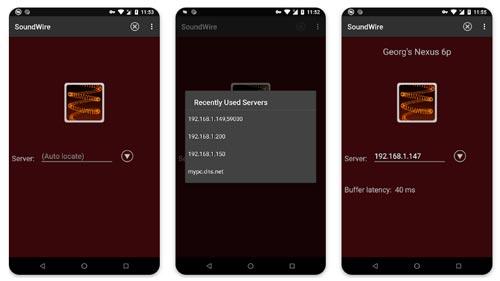
SoundWire یکی دیگر از برنامههای قدیمی و معتبر در زمینه انتقال صدا از کامپیوتر به گوشی است. این برنامه نیز عمدتاً از اتصال Wi-Fi استفاده میکند و برای کاربران ویندوز و لینوکس در دسترس است.
- دانلود از گوگل پلی
- دانلود از بازار
- دانلود از مایکت
- دانلود برای آیفون
دانلود کنید: ۱۵ بهترین برنامه جدید اندروید که باید روی گوشی نصب کنید
آموزش اتصال با SoundWire:
1.دانلود و نصب نرمافزار:
- برنامه SoundWire را روی گوشی اندروید خود از Google Play Store دانلود و نصب کنید.
- نرمافزار SoundWire Server را روی کامپیوتر ویندوزی یا لینوکسی خود دانلود و نصب کنید. (برای دانلود کلیک کنید)
2.اجرای سرور و تنظیمات صدا:
- نرمافزار SoundWire Server را روی کامپیوتر خود اجرا کنید. در این مرحله باید منبع صوتی (Audio Source) را انتخاب کنید. در ویندوزهای جدید (7/8/10)، معمولاً گزینه پیشفرض (What you hear now یا Default Multimedia Device) مناسب است .
- مطمئن شوید که نشانگر سطح صدا (Level Meter) در سرور SoundWire حرکت میکند که نشاندهنده دریافت صدا توسط سرور است.
3.اتصال در برنامه گوشی:
- برنامه SoundWire را روی گوشی خود باز کنید. دکمه Connect (تصویر سیم پیچخورده) را فشار دهید تا به سرور متصل شوید.
- اگر آدرس سرور در گوشی خالی بود، SoundWire به صورت خودکار سرور را پیدا میکند. در غیر این صورت، آدرس IP کامپیوتر را که در پنجره سرور SoundWire نمایش داده میشود (مثلاً 192.168.1.201)، به صورت دستی در برنامه گوشی وارد کنید .
- پس از اتصال موفق، سیم پیچخورده در برنامه گوشی به رنگ سبز در میآید و صدا از گوشی پخش میشود.
دانلود کنید: ۲۰ جالب ترین برنامه های گوشی اندروید
مزایا:
- پشتیبانی از لینوکس: علاوه بر ویندوز، از سیستم عامل لینوکس نیز پشتیبانی میکند.
- تأخیر کم: با تنظیم صحیح اندازه بافر (Buffer Size) در تنظیمات برنامه، میتوان تأخیر صدا را به حداقل رساند.
- فشردهسازی صدا: امکان فشردهسازی صدا برای کاهش مصرف پهنای باند شبکه، به خصوص در شبکههای ضعیف.
- قابلیتهای پیشرفته: مانند اکولایزر و تقویت بیس (Bass Boost) .
معایب:
- رابط کاربری قدیمی: ممکن است برای برخی کاربران کمی پیچیده به نظر برسد.
- نسخه رایگان محدود: نسخه رایگان دارای محدودیتهایی مانند قطع شدن صدا پس از ۱۰ دقیقه و عدم پشتیبانی از برخی قابلیتهای پیشرفته است.
- نیاز به نصب نرمافزار سرور: مشابه AudioRelay، نیاز به نصب سرور روی کامپیوتر دارد.
روش سوم: WiFi Speaker
WiFi Speaker یک گزینه ساده و کاربردی دیگر برای تبدیل گوشی اندروید به اسپیکر کامپیوتر از طریق Wi-Fi است. این برنامه نیز با نصب یک نرمافزار کوچک روی کامپیوتر، امکان انتقال صدا را فراهم میکند.
- دانلود از گوگل پلی
- دانلود از بازار
- دانلود از مایکت
- دانلود برای آیفون
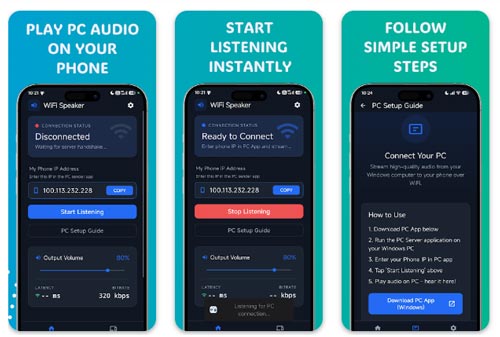
آموزش اتصال با WiFi Speaker:
1.دانلود و نصب نرمافزار:
- برنامه WiFi Speaker: Wireless Audio را از Google Play Store روی گوشی اندروید خود نصب کنید.
- نرمافزار همراه (PC companion app) را از وبسایت رسمی یا لینکهای ارائه شده در توضیحات برنامه، روی کامپیوتر ویندوزی خود دانلود و فایل WiFiSpeaker.exe را اجرا کنید. (برای دانلود کلیک کنید)
2.اتصال و تنظیمات:
- مطمئن شوید که گوشی و کامپیوتر شما به یک شبکه Wi-Fi مشترک متصل هستند.
- برنامه WiFi Speaker را روی گوشی باز کنید. آدرس IP گوشی شما در برنامه نمایش داده میشود.
- در نرمافزار PC companion روی کامپیوتر، آدرس IP گوشی خود را وارد کنید.
- دکمه Start را در نرمافزار کامپیوتر فشار دهید تا جریان صدا آغاز شود.
- در برنامه گوشی نیز دکمه Play را بزنید تا صدا از گوشی پخش شود.
مزایا:
- سادگی: رابط کاربری بسیار ساده و مراحل اتصال آسان.
- سبک و کمحجم: نرمافزار سرور و برنامه گوشی حجم کمی دارند.
- مناسب برای کاربران مبتدی.
5 اپلیکیشن خفن: شنیدن صدای دیگران از راه دور با 5 اپلیکیشن
معایب:
- قابلیتهای محدود: نسبت به AudioRelay و SoundWire، امکانات کمتری دارد.
- فقط برای اندروید: نسخه iOS ندارد.
- نیاز به نصب نرمافزار سرور: مشابه دو برنامه دیگر.
جدول مقایسه بهترین برنامهها
| برنامه | نوع اتصال اصلی | کیفیت صدا | تأخیر (Latency) | رایگان (نسخه کامل) | پشتیبانی از میکروفون | سیستم عامل (کامپیوتر) |
| AudioRelay | Wi-Fi, USB | عالی | بسیار کم | خیر (نسخه رایگان) | بله | ویندوز، مک، لینوکس |
| SoundWire | Wi-Fi | خوب | کم | خیر (نسخه رایگان) | خیر | ویندوز، لینوکس |
| WiFi Speaker | Wi-Fi | متوسط | متوسط | بله (با تبلیغات) | خیر | ویندوز |
چگونه بدون اینترنت گوشی را اسپیکر کامپیوتر کنیم؟
اگر به اینترنت دسترسی ندارید، همچنان میتوانید گوشی خود را به اسپیکر کامپیوتر تبدیل کنید. این روشها عمدتاً بر پایه ایجاد یک شبکه محلی بدون نیاز به اتصال به اینترنت جهانی است:
1.استفاده از هاتاسپات گوشی:
میتوانید هاتاسپات گوشی خود را فعال کنید و کامپیوتر را به آن متصل کنید. در این حالت، گوشی شما نقش یک روتر را ایفا میکند و یک شبکه Wi-Fi محلی ایجاد میشود. سپس میتوانید از برنامههایی مانند AudioRelay یا SoundWire استفاده کنید. توجه داشته باشید که این روش اینترنت گوشی شما را مصرف نمیکند، بلکه فقط از قابلیت هاتاسپات برای ایجاد شبکه محلی استفاده میکند.
2.شبکه محلی (LAN) بدون اینترنت:
اگر کامپیوتر شما به صورت کابلی به یک روتر متصل است و گوشی شما نیز میتواند به همان روتر (بدون اتصال روتر به اینترنت) متصل شود، میتوانید از این شبکه محلی برای انتقال صدا استفاده کنید.
3.کابل USB (در صورت پشتیبانی برنامه):
همانطور که در مورد AudioRelay توضیح داده شد، اتصال از طریق کابل USB و فعالسازی USB Tethering نیازی به اینترنت ندارد و یک اتصال مستقیم و پایدار بین گوشی و کامپیوتر ایجاد میکند.
7 برنامه دانلود فیلم از گوگل و تمام اینترنت+ دانلود مستقیم
رفع مشکلات رایج
در فرآیند تبدیل گوشی به اسپیکر کامپیوتر، ممکن است با مشکلاتی مواجه شوید. در ادامه به رایجترین آنها و راهحلهایشان میپردازیم:
1.وصل نشدن گوشی به سرور:
- بررسی اتصال شبکه: مطمئن شوید که گوشی و کامپیوتر به یک شبکه Wi-Fi مشترک متصل هستند یا USB Tethering به درستی فعال شده است.
- فایروال و آنتیویروس: فایروال یا آنتیویروس کامپیوتر ممکن است مانع اتصال شود. برنامه سرور را به لیست سفید (Whitelist) اضافه کنید یا به طور موقت آنها را غیرفعال کنید.
- آدرس IP: مطمئن شوید که آدرس IP صحیح کامپیوتر را در برنامه گوشی وارد کردهاید (در صورت اتصال دستی).
- نسخه برنامه: از بهروز بودن هر دو نسخه برنامه (گوشی و کامپیوتر) اطمینان حاصل کنید.
2.تأخیر صدا (Latency):
- اتصال USB: برای کمترین تأخیر، از اتصال USB استفاده کنید.
- تنظیمات بافر: در برنامههایی مانند SoundWire و AudioRelay، میتوانید اندازه بافر (Buffer Size) را در تنظیمات برنامه کاهش دهید. بافر کوچکتر تأخیر کمتر، اما احتمالاً قطع و وصل شدن صدا را افزایش میدهد .
- کیفیت شبکه Wi-Fi: از یک شبکه Wi-Fi قوی و بدون تداخل استفاده کنید. فاصله از روتر و وجود موانع میتواند بر تأخیر تأثیر بگذارد.
- بستن برنامههای پسزمینه: برنامههای اضافی را روی گوشی و کامپیوتر ببندید تا منابع سیستم آزاد شوند.
3.قطع شدن اتصال:
- پایداری شبکه: از پایداری شبکه Wi-Fi یا اتصال USB اطمینان حاصل کنید.
- تنظیمات خواب (Sleep Settings): مطمئن شوید که کامپیوتر یا گوشی شما به حالت خواب نمیرود که باعث قطع اتصال شود.
- تنظیمات ذخیره باتری: در گوشی، تنظیمات بهینهسازی باتری برای برنامه اسپیکر را غیرفعال کنید تا در پسزمینه بسته نشود.
4.کیفیت پایین صدا:
- اتصال USB: بهترین کیفیت صدا معمولاً با اتصال USB به دست میآید.
- تنظیمات فشردهسازی: در برنامههایی مانند SoundWire، فشردهسازی صدا را غیرفعال کنید یا کیفیت آن را افزایش دهید (در نسخه کامل) .
- منبع صدا: مطمئن شوید که منبع صدای کامپیوتر (مثلاً کارت صدا) به درستی تنظیم شده و کیفیت خروجی آن مناسب است.
یه استفاده مفید دیگه: 3 روش استفاده از گوشی اندروید به عنوان مانیتور
5.شناسایی نشدن دستگاه:
- فعالسازی USB Debugging: در برخی موارد، فعالسازی USB Debugging در تنظیمات توسعهدهنده گوشی اندروید میتواند مشکل را حل کند.
- درایورها: مطمئن شوید که درایورهای USB کامپیوتر شما بهروز هستند.
مزایا و معایب استفاده از گوشی بهعنوان اسپیکر
| مزایا | معایب |
| قابلیت حمل بالا: همیشه همراه شماست. | مصرف باتری گوشی: به خصوص در استفاده طولانی. |
| عدم نیاز به خرید اسپیکر جدید: صرفهجویی در هزینه. | تأخیر صدا: در برخی روشها و شرایط شبکه. |
| استفاده از بلندگوهای باکیفیت گوشی: در صورت داشتن گوشی با اسپیکر خوب. | نیاز به نصب نرمافزار: هم روی گوشی و هم کامپیوتر. |
| کنترل از راه دور: راحتی در استفاده. | محدودیتهای بلوتوث: عدم پشتیبانی مستقیم ویندوز. |
| راهکار اضطراری: در صورت خرابی اسپیکر اصلی. | کیفیت صدا: ممکن است به اندازه اسپیکرهای اختصاصی نباشد. |
جمعبندی
تبدیل گوشی هوشمند به اسپیکر کامپیوتر یک راهکار هوشمندانه و کاربردی است که میتواند در شرایط مختلف به کمک شما بیاید. با وجود محدودیتهای بلوتوث در ویندوز، برنامههای قدرتمندی مانند AudioRelay، SoundWire و WiFi Speaker امکان انتقال صدا را از طریق Wi-Fi و USB با کیفیت و تأخیر قابل قبول فراهم میکنند.
انتخاب بهترین روش و برنامه بستگی به نیازها، امکانات و ترجیحات شما دارد. با دنبال کردن راهنمای جامع ارائه شده در این مقاله، میتوانید به راحتی گوشی خود را به یک اسپیکر قدرتمند برای کامپیوتر تبدیل کرده و تجربه صوتی خود را بهبود بخشید.
اینو بلد باشین: چگونه کامپیوتر خود را از راه دور به گوشی خود وصل کنیم؟