



همهمان دستکم یکبار این تجربه را داشتهایم: با یک لمس اشتباه، عکسی را از گالری پاک میکنیم و لحظهای بعد متوجه میشویم چقدر برایمان ارزش داشت. خبر خوب این است که در بیشتر موارد، عکس پاکشده واقعاً از بین نرفته؛ فقط جایش در حافظه گوشی «خالی» اعلام شده تا فایل دیگری آنجا نوشته شود. یعنی تا زمانی که چیزی جای آن ننشسته، امکان بازیابی همچنان وجود دارد.
پیش از پرداختن به روشها، نکتهای هست که اگر نادیده گرفته شود، هیچکدام از این روشها نتیجه نخواهد داد.
نخستین اقدام: از حافظه گوشی استفاده نکنید
بهمحض متوجهشدن از حذف اشتباهی عکس، گوشی را در حالت پرواز قرار دهید. این کار باعث میشود سینک خودکار یا دانلود پسزمینه اپلیکیشنها، همان فضای خالیشده را اشغال نکند.
علاوه بر این:
- از گرفتن عکس یا فیلم جدید، حتی یک اسکرینشات ساده، خودداری کنید.
- اگر قرار است برای بازیابی اپلیکیشنی نصب کنید، تا حد امکان فضای خالی دیگری در گوشی فراهم کنید.
- هرچه زمان بیشتری بگذرد، احتمال موفقیت کمتر میشود؛ گاهی همین چند ساعت تأخیر، تفاوت میان بازیابی و ازدسترفتن قطعی فایل است.
یه ترفند خفن: پیدا کردن نام و عکس صاحب شماره موبایل با 4 اپلیکیشن
با رعایت این نکته، میتوان با اطمینان بیشتری سراغ روشهای زیر رفت.
روش اول: بررسی سطل زباله گالری
گالریهای امروزی، عکس پاکشده را بلافاصله نابود نمیکنند؛ بلکه آن را برای مدتی در آلبومی مخفی به نام «اخیراً حذفشده» نگه میدارند.
در گوشیهای اندروید با گوگل فوتوز:
اپلیکیشن Google Photos را باز کنید، به بخش «کتابخانه» (Collection) بروید و گزینه «سطل زباله (Trash)» را انتخاب کنید. پس از یافتن عکس موردنظر، آن را انتخاب و گزینه «بازیابی (Restore)» را لمس کنید.
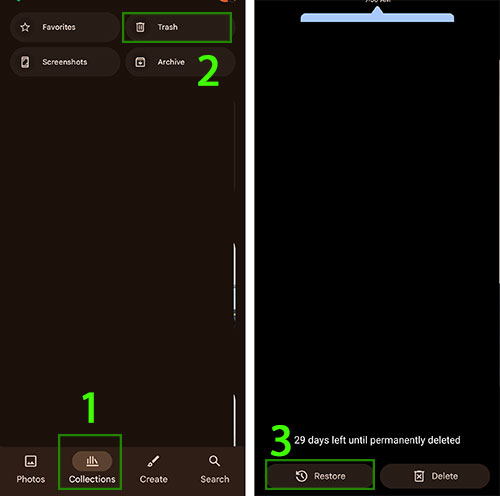
قابلتوجه است که گوگل فوتوز این فایلها را حداکثر تا ۶۰ روز نگه میدارد. اگر بیش از این مدت از حذف عکس گذشته باشد، این روش پاسخگو نخواهد بود و باید به سراغ روش بعدی رفت.
در آیفون:
اپلیکیشن Photos را باز کنید، گزینه «Albums» را در پایین صفحه انتخاب کنید و به «Recently Deleted» بروید. عکس موردنظر را انتخاب و گزینه «Recover» را بزنید. توجه داشته باشید که آیفون این فایلها را تنها تا ۳۰ روز نگه میدارد؛ بنابراین کاربران آیفون باید سریعتر اقدام کنند.
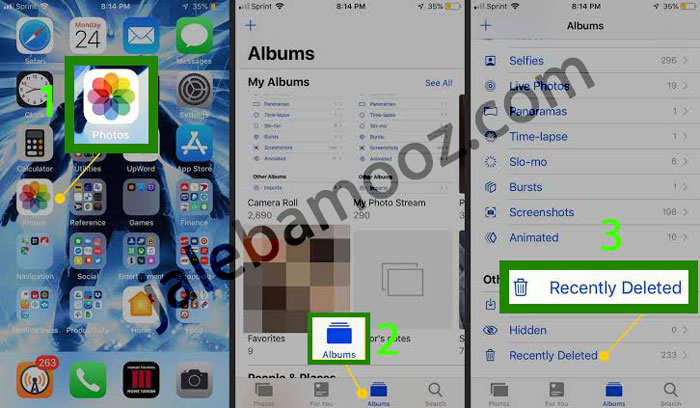
نکته کاربردی دیگر این است که اگر گزینه بازیابی غیرفعال به نظر میرسد، معمولاً به این دلیل است که حافظه گوشی پر است. کمی فضا خالی کنید و دوباره امتحان کنید.
روش دوم: استفاده از اپلیکیشنهای تخصصی بازیابی
اگر عکس در آلبوم «اخیراً حذفشده» یافت نشد یا پیشتر از همانجا هم حذف شده بود، باید حافظه گوشی را با ابزارهای تخصصیتر بررسی کرد. این اپلیکیشنها حافظه را بهطور کامل اسکن میکنند و بهدنبال بقایای فایلهایی میگردند که هنوز چیزی روی آنها نوشته نشده است.
نکتهای که کاربران ایرانی باید حتماً مدنظر داشته باشند این است که بهدلیل محدودیت دسترسی به گوگلپلی، بهتر است این اپلیکیشنها را از منابع معتبر داخلی مانند کافهبازار یا مایکت دریافت کنید، نه از لینکهای نامشخصی که در کانالهای تلگرامی منتشر میشود. دانلود فایل نصبی از منابع ناشناس، خطر ورود بدافزار به گوشی را بههمراه دارد.
گزینههایی که کارایی خود را ثابت کردهاند:
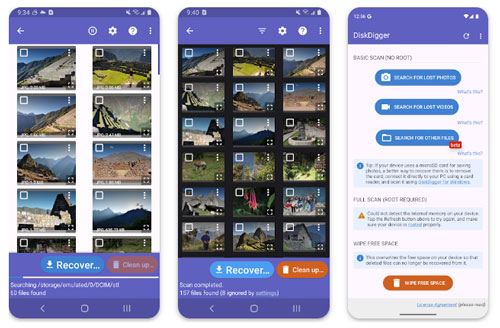
DiskDigger (دیسک دیگر): یکی از قدیمیترین و شناختهشدهترین ابزارهای بازیابی عکس است. نسخه رایگان آن برای اسکن سطحی کفایت میکند؛ اسکن عمیقتر نیازمند دسترسی روت (Root) است که اکثر کاربران عادی آن را ندارند، اما همان اسکن ساده هم در بیشتر موارد نتیجه میدهد.
Dr.Fone (دکتر فون): این ابزارها روی رایانه نصب میشوند؛ گوشی با کابل به رایانه متصل میشود و برنامه، حافظه را اسکن میکند. برای آیفون معمولاً از نسخه پشتیبان آیتونز یا آیکلود نیز کمک گرفته میشود
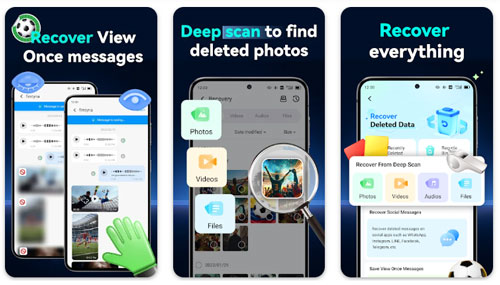
مراحل کلی کار با این اپلیکیشنها معمولاً به این ترتیب است:
۱. اپلیکیشن را نصب و اجرا کنید.
۲. دسترسی لازم به حافظه گوشی را اعطا کنید.
۳. گزینه اسکن را انتخاب کنید و صبر کنید؛ بسته به حجم حافظه، این فرایند از چند دقیقه تا نیمساعت طول میکشد.
۴. عکس موردنظر را از میان نتایج انتخاب و گزینه Recover را بزنید.
۵. فایل بازیابیشده را حتماً در مسیر دیگری ذخیره کنید، نه در همان حافظهای که اسکن شده است؛ در غیر این صورت احتمال بازنویسی روی همان فایل وجود دارد.
گوشی بعنوان میکروفون: روش استفاده از گوشی به عنوان میکروفن (۳ روش ساده)
روش سوم: بازیابی از نسخه پشتیبان قدیمی
اگر عکس نه در سطل زباله بود و نه با اسکن اپلیکیشنها یافت شد (که معمولاً نشانه گذشت زمان طولانی و بازنویسی فضای موردنظر است)، تنها گزینه باقیمانده، جستوجو در نسخههای پشتیبان قدیمیتر است.
گوگل فوتوز: اگر بکآپ خودکار فعال بوده، وارد حساب گوگل خود از طریق مرورگر شوید و در بخش عکسها جستوجو کنید؛ گاهی نسخهای از عکس در آنجا موجود است که حتی خود کاربر از وجودش بیخبر است.
آیکلود: در صورتی که فضای آیکلود کافی خریداری یا استفاده شده باشد، از طریق icloud.com یا تنظیمات گوشی میتوان عکسهای قدیمیتر را بررسی کرد.
پشتیبانگیری رایانهای: اگر پیشتر گوشی به رایانه متصل شده و از طریق آیتونز بکآپ گرفته شده باشد، بازگرداندن (Restore) همان نسخه میتواند عکس ازدسترفته را برگرداند. توجه داشته باشید این کار عکسهای جدیدتر از تاریخ همان بکآپ را حذف میکند؛ بنابراین بهتر است پیش از این کار، از وضعیت فعلی گوشی نیز یک کپی تهیه شود.
مراکز تخصصی بازیابی داده: اگر عکس موردنظر اهمیت زیادی دارد—برای نمونه، تنها عکس باقیمانده از یک عزیز ازدسترفته—و هیچکدام از روشهای پیشین نتیجه نداد، در تهران و شهرهای بزرگ مراکزی با تجهیزات تخصصی وجود دارند که حتی از حافظههای آسیبدیده هم میتوانند فایل استخراج کنند. هزینه این خدمات کم نیست، اما برای موارد ارزشمند قابلتوجیه است.
استفاده از موبایل به جای کارت مترو (پرداخت بلیط مترو با گوشی)
اقدامات پس از بازیابی
پیدا کردن عکس، پایان کار نیست. چند اقدام ساده میتواند از تکرار این تجربه جلوگیری کند:
بکآپ خودکار را فعال کنید. هم گوگل فوتوز و هم آیکلود این قابلیت را در اختیار کاربر میگذارند؛ فعالکردن یکباره این گزینه، بسیاری از نگرانیهای آینده را برطرف میکند.
تفاوت حذف ساده و حذف قطعی را در نظر داشته باشید. حذف از گالری معمولاً به معنای انتقال فایل به سطل زباله است، نه نابودی آن؛ اما حذف از خود سطل زباله معمولاً غیرقابلبازگشت است.
از عکسهای مهم، نسخه پشتیبان جداگانهای تهیه کنید. یک هارد اکسترنال یا سرویس ذخیرهسازی دیگر، وابستگی به یک منبع واحد را کاهش میدهد.
اپلیکیشنهای بازیابی را پس از استفاده حذف کنید، مگر اینکه از منبع کاملاً معتبری دریافت شده باشند؛ این اپلیکیشنها معمولاً دسترسی گستردهای به حافظه گوشی دارند.
پرسشهای متداول
آیا پس از فرمت کامل گوشی هم بازیابی عکس ممکن است؟ احتمال آن بسیار کم است، زیرا فرمت معمولاً کل حافظه را بازنویسی میکند. در این حالت، تنها راه باقیمانده رجوع به نسخه پشتیبان قدیمی در گوگل فوتوز، آیکلود یا رایانه است.
آیا این روشها برای عکسهای ارسالشده در واتساپ هم کاربرد دارد؟ اگر عکس در گالری گوشی نیز ذخیره شده باشد، همین روشها کارساز خواهند بود. اما اگر عکس تنها در چت واتساپ بوده و از آنجا نیز حذف شده باشد، باید به پشتیبانگیری خود واتساپ مراجعه کرد.
آیا اپلیکیشنهای بازیابی حتماً به دسترسی روت نیاز دارند؟ خیر، لزوماً نه. بیشتر این اپلیکیشنها بدون روت نیز قادر به انجام اسکن سطحی هستند که در بسیاری از موارد کافی است. دسترسی روت تنها برای اسکن عمیقتر لازم میشود.
چرا عکس در سطل زباله هم موجود نیست؟ یا مدت نگهداری آن (بین ۳۰ تا ۶۰ روز، بسته به سیستمعامل) به پایان رسیده، یا خود کاربر آن را از همانجا نیز حذف کرده است.
آیا استفاده از این اپلیکیشنها امن است؟ در صورت دریافت از منابع معتبری مانند کافهبازار، مایکت یا سایت رسمی خود برنامه، بله. دانلود فایل نصبی از لینکهای ناشناس در کانالهای تلگرامی توصیه نمیشود.
مدت استفاده از گوشی چقدر باشد؟ یک برنامه مدیریت زمان
در نهایت باید گفت هرچه اقدام سریعتر انجام شود، احتمال موفقیت نیز بیشتر خواهد بود. بسیاری از کاربرانی که با پیگیری همین سه روش، حتی عکسهای بهظاهر ازدسترفته را نیز بازیابی کردهاند، تأکید دارند که تنها کلید موفقیت، سرعت عمل بوده است.