



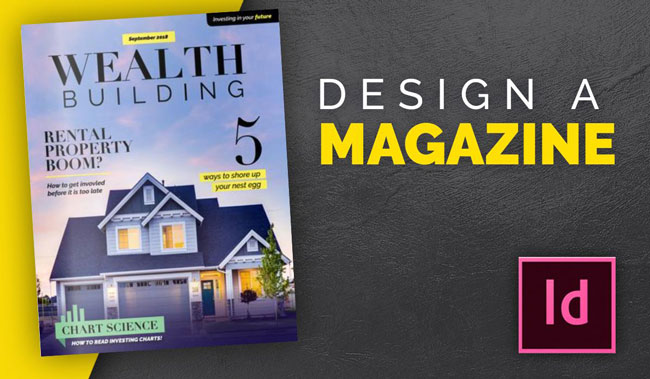

نرمافزار Adobe InDesign بهطور تخصصی برای صفحهآرایی و آمادهسازی اسناد چندصفحهای طراحی شده است. اگرچه در نرمافزارهایی مانند فتوشاپ و ایلوستریتور نیز میتوان متن و تصویر را کنار یکدیگر قرار داد، اما مدیریت تعداد زیادی صفحه، تنظیم شماره صفحات، ایجاد فهرست، کنترل سبک نوشتهها و آمادهسازی فایل برای چاپ در ایندیزاین بسیار سریعتر و اصولیتر انجام میشود.
برای مثال، فرض کنید قصد دارید یک مجله ۸۰ صفحهای طراحی کنید. در چنین پروژهای ممکن است چند نوع عنوان، زیرعنوان، متن اصلی، توضیح تصویر، شماره صفحه و جدول وجود داشته باشد. اگر تمام این موارد را بهصورت دستی تنظیم کنید، تغییر فونت یا اندازه نوشتهها زمان زیادی میگیرد. در ایندیزاین میتوانید برای هر بخش یک Style مشخص ایجاد کنید و تنها با ویرایش همان Style، ظاهر تمام قسمتهای مرتبط را بهطور همزمان تغییر دهید.
این برنامه برای طراحی کتاب، مجله، روزنامه، کاتالوگ، بروشور، رزومه، خبرنامه، گزارش سالانه، دفترچه راهنما، منو رستوران و فایلهای PDF تعاملی کاربرد دارد. حتی میتوان با استفاده از آن قالبهایی برای چاپ کارت، گواهی، فرم و برگههای تبلیغاتی ایجاد کرد.
یکی دیگر از مزایای ایندیزاین، ارتباط مناسب آن با سایر نرمافزارهای شرکت ادوبی است. میتوانید تصاویر ویرایششده در Photoshop و طرحهای برداری ساختهشده در Illustrator را مستقیماً در سند قرار دهید. در صورت ویرایش فایل اصلی، ایندیزاین میتواند تغییرات را در سند بهروزرسانی کند. این قابلیت برای پروژههایی که چند طراح بهصورت گروهی روی آنها کار میکنند بسیار مفید است.
ایندیزاین تصاویر را معمولاً بهصورت لینکشده در سند قرار میدهد. یعنی بهجای ذخیره کامل تصویر درون فایل پروژه، آدرس آن را نگهداری میکند. این روش باعث میشود حجم فایل اصلی کمتر باشد؛ اما باید هنگام جابهجایی پروژه، تصاویر و فونتهای مورد استفاده را نیز همراه آن منتقل کنید.
مراحل کلی صفحهآرایی یک مجله یا کتاب
پیش از شروع صفحهآرایی بهتر است مشخصات پروژه را تعیین کنید. اندازه صفحه، تعداد صفحات، نوع چاپ، حاشیهها، رنگبندی، فونتها و مخاطبان اثر باید از ابتدا مشخص باشند. شروع طراحی بدون برنامه میتواند باعث تغییرات فراوان در مراحل پایانی شود.
پس از اجرای ایندیزاین، با استفاده از گزینه New Document یک سند جدید بسازید. در این پنجره میتوانید اندازه صفحات، جهت عمودی یا افقی، تعداد ستونها، حاشیهها و Bleed را تعریف کنید. برای طراحی کتاب و مجله معمولاً گزینه Facing Pages فعال میشود تا صفحات چپ و راست در کنار یکدیگر نمایش داده شوند.
حاشیهها فاصله امن متن و عناصر اصلی از لبه صفحه را مشخص میکنند. قرار دادن نوشتهها در فاصله بسیار کم از لبه کاغذ ممکن است باعث کاهش خوانایی یا بریده شدن بخشی از محتوا شود. در قسمت داخلی کتاب نیز باید فضای کافی برای صحافی در نظر گرفته شود.
Bleed یا ناحیه برش زمانی کاربرد دارد که رنگ یا تصویر تا لبه کاغذ ادامه پیدا میکند. در این شرایط تصویر باید کمی از اندازه نهایی صفحه بزرگتر باشد تا پس از برش، لبه سفید روی کاغذ دیده نشود. مقدار دقیق Bleed باید با چاپخانه هماهنگ شود.
بعد از ساخت سند، بهتر است صفحات اصلی یا Parent Pages را تنظیم کنید. در این صفحات میتوان عناصر تکراری مانند شماره صفحه، نام فصل، لوگو، سربرگ و خطوط تزئینی را قرار داد. تمام صفحاتی که از این قالب استفاده میکنند، این عناصر را بهصورت خودکار نمایش خواهند داد.
در مرحله بعد، متن و تصاویر وارد سند میشوند. برای وارد کردن متن و تصویر بهتر است از فرمان Place استفاده کنید. متنهای طولانی را میتوان بین چند کادر متنی پیوند داد تا ادامه نوشته بهطور خودکار در صفحات بعدی قرار گیرد.
پس از ورود محتوا، سبکهای پاراگراف و کاراکتر را تعریف کنید. عنوان اصلی، عنوان فرعی، متن بدنه، نقلقول و توضیح عکس باید Style جداگانه داشته باشند. این روش علاوه بر افزایش سرعت، باعث هماهنگ شدن تمام صفحات میشود.
در پایان، تمام صفحات را از نظر غلط املایی، فاصله متنها، کیفیت تصاویر، شماره صفحات، هماهنگی فونتها و خروجی چاپ بررسی کنید.
ابزارها و قابلیتهای مهم برای افراد مبتدی
یکی از اولین ابزارهایی که باید یاد بگیرید، Selection Tool است. با استفاده از این ابزار میتوان کادرهای متن، تصاویر و اشکال را انتخاب و جابهجا کرد. Direct Selection Tool نیز برای انتخاب و ویرایش بخشهای داخلی یک کادر یا مسیر کاربرد دارد.
Type Tool برای ایجاد و ویرایش کادرهای متنی استفاده میشود. در ایندیزاین، نوشتهها معمولاً داخل Text Frame قرار میگیرند. اگر حجم متن از ظرفیت کادر بیشتر شود، علامت قرمز کوچکی روی آن دیده خواهد شد. این وضعیت را Overset Text مینامند و نشان میدهد بخشی از نوشته مخفی شده است.
ابزارهای Rectangle Frame و Ellipse Frame برای ایجاد محل قرارگیری تصاویر مناسب هستند. ابتدا میتوانید قاب را ایجاد کنید و سپس تصویر را داخل آن قرار دهید. اندازه قاب و تصویر مستقل از یکدیگر قابل تغییر هستند. به همین دلیل میتوان بدون برش دائمی فایل اصلی، قسمت مورد نظر تصویر را نمایش داد.
پنل Align برای تراز کردن چند عنصر و یکسان کردن فاصله میان آنها به کار میرود. استفاده از خطوط راهنما، ستونها و Grid نیز به منظمتر شدن ترکیببندی صفحات کمک میکند.
پنل Pages برای مدیریت صفحات سند استفاده میشود. در این بخش میتوان صفحه جدید ساخت، صفحات را جابهجا یا حذف کرد و Parent Pageهای مختلف را به آنها اختصاص داد.
پنل Links وضعیت تصاویر و فایلهای واردشده را نمایش میدهد. اگر تصویر اصلی حذف یا جابهجا شود، علامت هشدار در این پنل دیده خواهد شد. پیش از خروجی گرفتن باید مطمئن شوید تمام لینکها سالم و بهروز هستند.
پنل Swatches نیز برای ساخت و ذخیره رنگهای مورد استفاده در پروژه کاربرد دارد. بهتر است بهجای انتخاب تصادفی رنگ در هر صفحه، چند رنگ اصلی تعریف کنید تا ظاهر کل سند هماهنگ باقی بماند.
برای پروژههای چاپی معمولاً از فضای رنگی CMYK استفاده میشود؛ در حالی که برای فایلهایی که فقط روی صفحهنمایش دیده میشوند، RGB مناسبتر است. تفاوت نمایش رنگ در مانیتور و نتیجه چاپ طبیعی است و برای کارهای حساس بهتر است نمونه چاپی تهیه شود.
نکات مهم پیش از گرفتن خروجی PDF
گرفتن خروجی صحیح یکی از مهمترین مراحل کار با ایندیزاین است. حتی اگر طراحی صفحات بدون نقص باشد، تنظیمات اشتباه PDF میتواند کیفیت چاپ را کاهش دهد.
پیش از خروجی گرفتن از گزینه Preflight استفاده کنید. این قابلیت میتواند برخی مشکلات رایج مانند گم شدن تصاویر، پایین بودن کیفیت عکسها، وجود متن مخفی و استفاده نادرست از رنگها را شناسایی کند.
کیفیت تصاویر نیز باید بررسی شود. بزرگ کردن بیش از حد یک عکس کمکیفیت باعث تار شدن آن در چاپ میشود. در پنل Links میتوانید میزان وضوح مؤثر تصاویر را مشاهده کنید. برای بسیاری از پروژههای چاپی، تصاویر باید کیفیت مناسبی متناسب با ابعاد نهایی داشته باشند.
فونتها یکی دیگر از موارد مهم هستند. اگر فونت مورد استفاده مجوز یا امکان قرار گرفتن در فایل PDF را نداشته باشد، ممکن است در سیستم دیگر جایگزین شود. بهتر است PDF نهایی را روی یک دستگاه دیگر نیز باز و کنترل کنید.
برای چاپ حرفهای، تنظیمات خروجی را از چاپخانه دریافت کنید. چاپخانه ممکن است استاندارد مشخصی برای PDF، Bleed، نشانههای برش، پروفایل رنگی و نحوه تبدیل رنگها داشته باشد.
در پروژههای دیجیتال، میتوان حجم تصاویر را کاهش داد تا فایل PDF سبکتر شود. همچنین امکان افزودن لینک، دکمه و عناصر تعاملی وجود دارد. البته نوع خروجی PDF چاپی با PDF تعاملی متفاوت است و باید گزینه متناسب با کاربرد نهایی انتخاب شود.
پیش از تحویل، فایل را صفحهبهصفحه بررسی کنید. شماره صفحات، ترتیب آنها، محل تصاویر، غلطهای نوشتاری، فاصله خطوط، سربرگها و صفحات خالی احتمالی باید کنترل شوند.
بهتر است علاوه بر فایل PDF، نسخه اصلی پروژه را نیز بهصورت مرتب نگهداری کنید. قابلیت Package در ایندیزاین میتواند فایل پروژه، تصاویر لینکشده و اطلاعات مربوط به فونتها را در یک پوشه جمعآوری کند. این کار انتقال پروژه به سیستم دیگر یا آرشیو کردن آن را بسیار سادهتر میکند.
ویدیوهای آموزشی
شما بعنوان یک طراح یا گرافیست، برای طراحی مجله، پوستر، درج شماره صفحات و … از چه نرم افزاری استفاده می کنید؟ در حال حاضر یکی از پرکاربردترین نرم افزارهای گرافیکی، ادوبی ایندیزاین می باشد که در این پست، 11 درس (فیلم) از ترفندهای ایندیزاین را بصورت فارسی بصورت کامل جهت دانلود رایگان شما قرار داده ایم و سپس کتاب Pdf آموزش Indesign را می توانید دانلود نمایید.
این ویدیوها را ممکن است در سرتاسر اینترنت بصورت پراکنده پیدا کنید. ما آنها را بصورت مدون و گلچین شده شامل موارد زیر تدوین کرده ایم:
- آشنایی با مفهوم صفحه بندی
- آشنایی با نرم افزار Adobe Indesign
- ایجاد یک سند جدید
- مشاهده قسمتهای مختلف یک سند و تنظیم نحوه نمایش
- ترسیم اشکال و کار با عناصر گرافیکی
- وارد کردن و ویرایش متن
- کار با رنگ
- وارد کردن عکس و گرافیک
- کار با استایلها
- کار با جداول
- آماده کردن یک کار برای خروجی
- و …
نمونه ویدیوی آموزشی و تصاویر دروس
مثالی از این دروس آموزش ایندیزاین:
و تصاویری از این دروس:
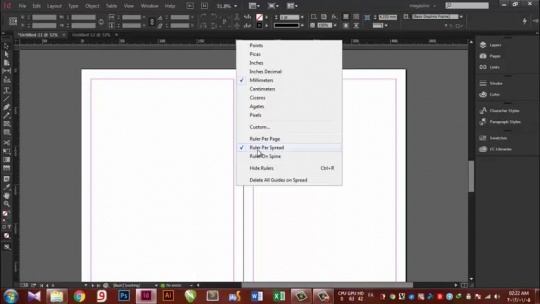
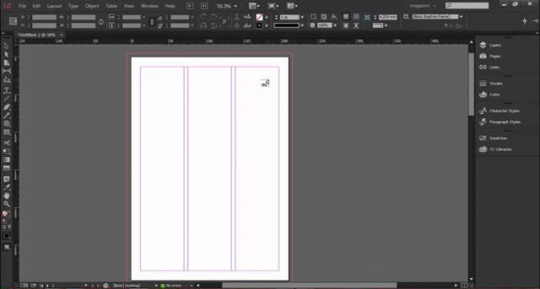
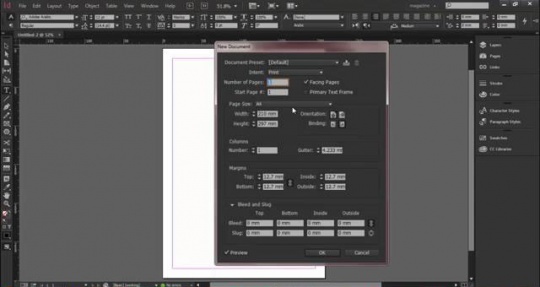
10 ویدیو آموزشی دیگر:
دانلود کتاب PDF آموزش ایندیزاین
جزوه ای که برای دانلود قرار داده ایم، بهترین پی دی اف آموزش ایندیزاین موجود در اینترنت فارسی می باشد. از این پی دی اف بعنوان مکمل یادگیری (و نه منبع اصلی!) استفاده کنید:

اشتباهات رایج هنگام کار با ایندیزاین
یکی از اشتباهات متداول، تنظیم دستی تمام عنوانها و متنهاست. این روش در پروژههای چندصفحهای باعث ناهماهنگی و اتلاف وقت میشود. استفاده از Paragraph Style و Character Style روش صحیحتری است.
اشتباه دیگر، کپی و جایگذاری مستقیم تصاویر از اینترنت یا سایر نرمافزارهاست. بهتر است تصاویر را ابتدا ذخیره کرده و سپس با فرمان Place وارد سند کنید تا مدیریت آنها از طریق پنل Links امکانپذیر باشد.
استفاده از تعداد زیادی فونت نیز ظاهر سند را شلوغ میکند. در بیشتر پروژهها، یک یا دو خانواده فونت کافی است. تنوع موردنیاز را میتوان با وزنهای مختلف مانند معمولی، ضخیم و ایتالیک ایجاد کرد.
گاهی کاربران برای ایجاد فاصله میان متنها چند بار کلید Enter یا Space را فشار میدهند. این روش باعث بههم ریختن صفحات هنگام ویرایش متن میشود. فاصله پاراگرافها، تورفتگی و فاصله حروف باید از تنظیمات مربوط به Paragraph و Character کنترل شوند.
بیتوجهی به Overset Text نیز ممکن است باعث حذف بخشی از محتوا در فایل نهایی شود. پیش از گرفتن خروجی باید تمام کادرهای متن و گزارش Preflight بررسی شوند.
هر گونه سوالی در زمینه این مطلب دارید در بخش نظرات مطرح کنید تا به آن پاسخ دهیم.
با این اپلیکیشن ساده، هر زبانی رو فقط با روزانه 5 دقیقه گوش دادن، توی 80 روز مثل بلبل حرف بزن! بهترین متد روز، همزمان تقویت حافظه، آموزش تصویری با کمترین قیمت ممکن!

سلامو وقتتون بخیر. می خواستم بدونم چطور می تونم صفحاتی از یک فایل این دیزاین وارد یه فایل ایندیزاین دیگه بکنم؟ در واقع چطو میشه صفحات رو بین دو فایل ایندیزاین منتقل کرد؟
سلام و احترام همه قسمت ها در این فایل ها موجود نیست از کجا ببینم
درود. بدلیل حق کپی رایت این فایل ها بطور کامل در هیچ کجای اینترنت وجود ندارند و باید بسته خودآموز را خریداری کنید.
سلام, از کجا؟
آخی… آقای سعید طوفانی اصل … استاد ما بودن توی هنر و معماری… بنده خدا خودشون این آموزش ها رو در اختیارمون میگذاشتن ولی الان مناسفانه ندارمشون….
انشاالله خدا خیر تون بده سایت تون حرف نداره عالی
استفاده از سایت برای اتباع خارج از ایران مجازست؟
سلام بله هیچ تفاوتی ندارد دوست عزیز
سلام بسته ای که سفارش می دهیم چند روز طول می کشد تحویل داده شود؟
سلام بین ۲-۴ روز کاری