


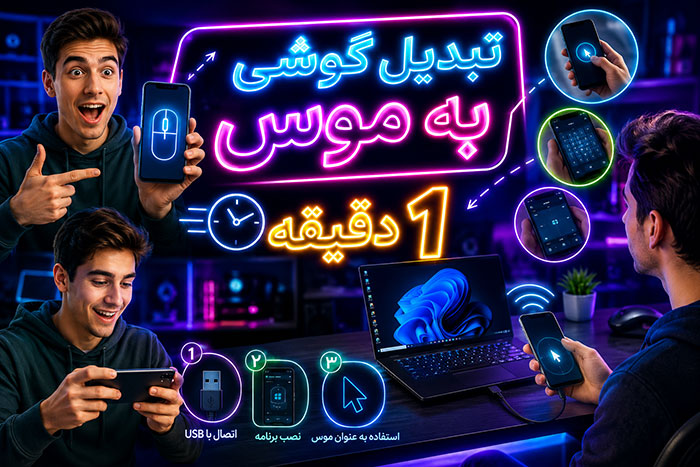
تصور کنید موس کامپیوتر یا لپتاپتان ناگهان از کار افتاده، آن را گم کردهاید، یا در سفر هستید و به یک کنترلکننده دقیق و فوری نیاز دارید. در چنین شرایطی، تبدیل گوشی به موس با استفاده از کابل USB یکی از سریعترین و مطمئنترین راهحلهاست؛ راهی که برخلاف بلوتوث یا وایفای، به یک اتصال فیزیکی و پایدار متکی است و نیازی به تنظیمات شبکه ندارد.
در این راهنما بهطور کامل بررسی میکنیم که چه ابزارهایی لازم دارید، گوشیتان باید چه قابلیتهایی داشته باشد، سه روش اصلی برای انجام این کار چیست، و در نهایت چطور مشکلات احتمالی را برطرف کنید. هدف این است که شما، فارغ از سطح دانش فنیتان، بتوانید یکی از این روشها را انتخاب و پیادهسازی کنید.
چرا کاربران به دنبال تبدیل گوشی به موس با USB هستند؟
پیش از ورود به جزئیات فنی، بد نیست بدانیم چه کسانی معمولاً به این راهحل نیاز پیدا میکنند:
- خرابی یا نبود موس/کیبورد: نیاز فوری به جایگزین، بدون خرید یک وسیله جدید.
- محیطهای بدون بلوتوث یا وایفای پایدار: مثل برخی محیطهای کاری، آزمایشگاهها یا کارگاههای تعمیرات که اتصال بیسیم محدود یا ممنوع است.
- دغدغه امنیتی: اتصال سیمی USB در برابر شنود یا نفوذ بیسیم مقاومتر است.
- دقت و تأخیر کمتر: در مقایسه با وایفای ضعیف یا بلوتوث پرنویز، اتصال سیمی معمولاً پایدارتر و کمتأخیرتر است.
- استفاده مجدد از گوشی قدیمی: تبدیل یک گوشی اندرویدی که دیگر استفاده نمیشود به یک دستگاه ورودی کمکی برای کامپیوتر.
پیشنیازها: چه چیزهایی لازم دارید؟
ابزارهای سختافزاری
- یک کابل USB مناسب (بسته به مدل گوشی : Type-C به USB-A یا Micro-USB به USB-A).
- در برخی روشها، آداپتور OTG (اختیاری و بسته به روش انتخابی).
- یک کامپیوتر یا لپتاپ دارای پورت USB آزاد (ویندوز، مک یا لینوکس).
- گوشی اندروید. لازم به ذکر است پشتیبانی آیفون از این روشها بسیار محدودتر است.
قابلیتهای نرمافزاری مورد نیاز گوشی
- پشتیبانی از USB Tethering (اشتراکگذاری اینترنت از طریق USB) یا USB Debugging.
- نسخه اندروید ۵ یا بالاتر (ترجیحاً ۸ به بعد برای پایداری بهتر).
- باتری کافی؛ هرچند اتصال USB همزمان شارژ هم انجام میدهد، اما مصرف انرژی افزایش مییابد.
- فضای خالی کافی برای نصب برنامه مورد نظر.
نکته: اغلب گوشیهای نسبتاً جدید سامسونگ، شیائومی، هواوی و گوگل پیکسل این قابلیتها را بهصورت پیشفرض دارند. برای اطمینان، میتوانید از اپلیکیشنهای تشخیص OTG در گوگل پلی استفاده کنید.
ساده ترین روش استفاده از گوشی به عنوان موس کامپیوتر
3 ویدئوی پیشنهادی برای تبدیل گوشی به موس
|
|
|
روش اول: استفاده از برنامههای PC Remote مانند Monect (سادهترین گزینه)
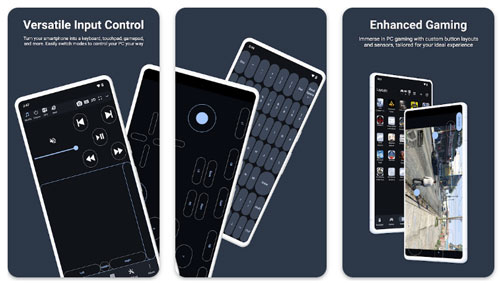
این روش برای اکثریت کاربران عادی، بهترین نقطه شروع است. برنامههایی مانند PC Remote یا Monect گوشی شما را به یک موس، کیبورد، تاچپد و حتی دسته بازی تبدیل میکنند.
مراحل گامبهگام
1.دانلود برنامهها
- نسخه اندروید را از گوگل پلی با جستوجوی «PC Remote» یا « Monect » نصب کنید.
- نسخه مخصوص کامپیوتر را از وبسایت رسمی سازنده برنامه دریافت کنید.
PC Remote (پی سی ریموت)
گوشی بعنوان میکروفون: روش استفاده از گوشی به عنوان میکروفن (۳ روش ساده)
2.اتصال فیزیکی از طریق USB
- گوشی را با کابل USB به کامپیوتر متصل کنید.
- در نوار اعلانهای گوشی، گزینه USB Tethering را فعال کنید (نه فقط حالت شارژ ساده).
- در اپلیکیشن موبایل، گزینه اتصال از طریق USB را انتخاب کنید.
3.راهاندازی نهایی
- نرمافزار دسکتاپ را اجرا کنید.
- در گوشی، گزینه Connect را بزنید تا اتصال برقرار شود.
ویژگیهای کلیدی این روش
- کنترل کامل حرکت موس با ژیروسکوپ یا صفحه لمسی گوشی.
- دسترسی به یک کیبورد کامل مجازی.
- امکان کنترل پخش رسانه، پاورپوینت و حتی بازیها.
- پایداری بالا به لطف اتصال USB مستقیم.
مزایا: نصب آسان، رایگان بودن نسخه پایه (با خریدهای اختیاری درونبرنامهای)، و تأخیر پایین. معایب: نیاز به فعالسازی دستی Tethering و احتمال نیاز به تنظیمات اضافی در برخی مدلهای گوشی.
ترفند مفید: فعالسازی USB Debugging در بخش Developer Options گوشی میتواند پایداری اتصال را بهبود دهد.
روش دوم: برنامههای Remote Mouse و Unified Remote (ترکیب سیمی و بیسیم)
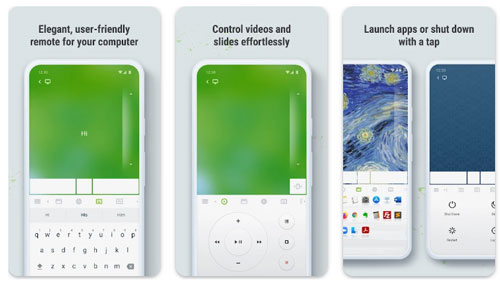
این دسته از برنامهها اساساً برای اتصال بیسیم طراحی شدهاند، اما با فعالسازی USB Tethering میتوان از آنها بهصورت شبکه محلی سیمی نیز بهره برد.
Remote Mouse ریموت موس
- نسخه اندروید از گوگل پلی و نسخه دسکتاپ از وبسایت رسمی سازنده قابل دریافت است.
- بهطور پیشفرض روی وایفای کار میکند، اما میتوان آن را با Tethering ترکیب کرد.
- امکاناتی مانند کنترل ماوس با ژیروسکوپ، پشتیبانی از چند لمس و کنترل رسانه دارد.
- دانلود از گوگل پلی
- دانلود از بازار
- دانلود از مایکت
- دانلود برای آیفون
بلد باشید بهتون نخندن: ۸۰ اصطلاحات رایج تکنولوژی که حتما باید بدانید
Unified Remote یونیفاید ریموت
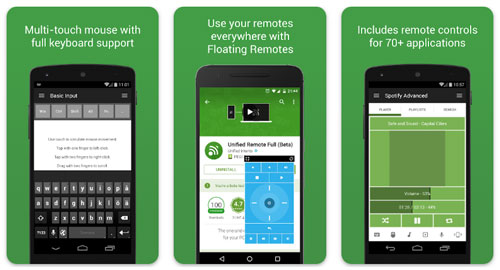
- از سرورهای مختلف شامل ویندوز، مک و لینوکس پشتیبانی میکند.
- نسخه رایگان برای عملکرد پایه موس کاملاً کافی است.
- در این روش، USB Tethering مانند یک شبکه محلی کوچک عمل میکند که گوشی و کامپیوتر را به هم متصل میسازد.
- دانلود از گوگل پلی
- دانلود از بازار
- دانلود از مایکت
- دانلود برای آیفون
جدول مقایسه
| برنامه | پشتیبانی از USB | ویژگیهای موس | مدل قیمتگذاری |
| PC Remote | عالی | کامل + ژیروسکوپ | رایگان با امکانات اختیاری پولی |
| Remote Mouse | متوسط | عالی + چندلمسی | رایگان با امکانات اختیاری پولی |
| Unified Remote | خوب | قابل شخصیسازی | رایگان با امکانات اختیاری پولی |
این روش برای کسانی مناسب است که گاهی به اتصال بیسیم و گاهی به اتصال سیمی نیاز دارند و میخواهند یک برنامه هر دو کار را انجام دهد.
روش سوم: روش پیشرفته HID Gadget (فقط برای کاربران فنی)
این روش، به معنای واقعی کلمه، گوشی را به یک دستگاه ورودی استاندارد USB (HID) تبدیل میکند؛ بهگونهای که حتی در محیط BIOS یا UEFI کامپیوتر هم شناسایی و کار میکند، بدون نیاز به هیچ اپلیکیشن واسطهای در سمت کامپیوتر.
این روش معمولاً بر پایه پروژههای متنباز مرتبط با HID Gadget روی اندروید پیادهسازی میشود.
پیشنیازها
- روت بودن گوشی یا استفاده از کرنل سفارشی (بهویژه در برخی مدلهای قدیمیتر).
- آشنایی فنی کافی، چرا که این روش ریسک از کار افتادن (brick شدن)گوشی را به همراه دارد.
مراحل کلی
- کرنل سازگار با HID Gadget را روی گوشی فلش کنید (فهرست دستگاههای پشتیبانیشده معمولاً در مستندات پروژه موجود است).
- اپلیکیشن یا ابزار مربوط به تست HID را نصب کنید.
- گوشی را از طریق کابل USB به کامپیوتر متصل کنید؛ از این پس گوشی مستقیماً بهعنوان یک ماوس یا کیبورد استاندارد USB شناسایی میشود.
پرطرفدار: کنترل گوشی دیگران از راه دور، آیا ممکن است؟ حتما بخوانید!
کاربردهای این روش
- ورود و کار در محیط BIOS/UEFI، جایی که اپلیکیشنهای معمولی کار نمیکنند.
- کنترل بدون نیاز به نصب هیچ درایور اضافی روی کامپیوتر.
هشدار: این روش صرفاً برای کاربران باتجربه و آشنا با فرآیندهای فلش کردن و روت کردن گوشی توصیه میشود. ممکن است گارانتی گوشی را باطل کند و پیادهسازی آن روی گوشیهای جدیدتر (به دلیل تغییرات ConfigFS)دشوارتر است.
مقایسه سه روش: کدامیک را انتخاب کنید؟
- روش اول (PC Remote/Monect): بهترین انتخاب برای اکثر کاربران؛ نصب و راهاندازی آسان و عملکرد مطمئن.
- روش دوم (Remote Mouse/Unified Remote): مناسب کسانی که به انعطاف بین حالت سیمی و بیسیم نیاز دارند.
- روش سوم (HID Gadget): مخصوص کاربران فنی که به کنترل سطح پایین و شناسایی سختافزاری واقعی نیاز دارند.
نکاتی درباره کیفیت اتصال
- تأخیر اتصال USB معمولاً کمتر از ۵۰ میلیثانیه است که برای اکثر کاربردها کاملاً قابل قبول است.
- اتصال USB همزمان با کنترل گوشی، آن را شارژ هم میکند، اما در استفاده طولانیمدت به دمای گوشی توجه داشته باشید.
قابلیتهای اضافی برای تجربه بهتر
- فعالسازی USB Debugging در بخش Developer Options میتواند اتصال را پایدارتر کند.
- میتوانید همزمان با استفاده از گوشی بهعنوان موس، آن را با پاوربانک شارژ کنید تا افت باتری جبران شود.
- نسخههای جدیدتر اندروید (۱۴ به بعد) بهبودهایی در زیرساخت USB Gadget دارند که کیفیت اتصال را بالا میبرند.
- در مورد آیفون باید توجه داشت که پشتیبانی این پلتفرم بهمراتب ضعیفتر است و عمدتاً باید به راهحلهای بیسیم مانند Remote Mouse با وایفای اکتفا کرد.
4 مضرات استفاده از گوشی هنگام شارژ+ جلوگیری از انفجار
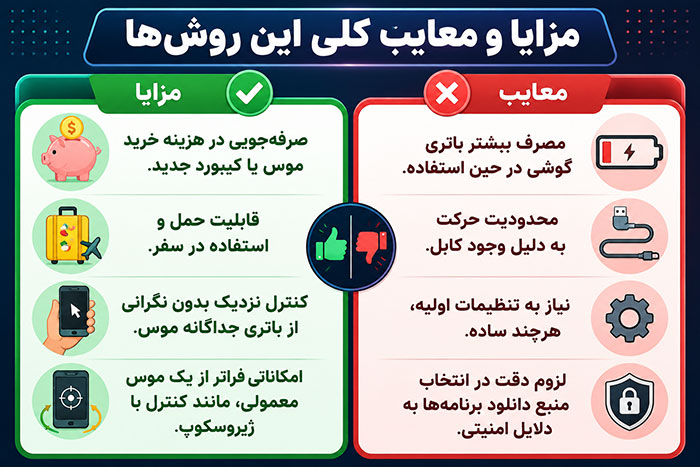
مزایا و معایب کلی این روشها
رفع مشکلات رایج
- اتصال برقرار نمیشود: بررسی کنید که USB Tethering فعال باشد، درایورهای کامپیوتر بهروز باشند و در صورت نیاز USB Debugging را فعال کنید.
- تأخیر بالا در حرکت موس: از یک کابل USB باکیفیت استفاده کنید و برنامههای پسزمینه غیرضروری روی گوشی را ببندید.
- برنامه بهدرستی کار نمیکند: مطمئن شوید نسخه اپلیکیشن موبایل و نسخه دسکتاپ با یکدیگر سازگار هستند.
- گوشی روتشده در روش سوم: لازم است مجوزهای مربوط به HID بهدرستی تنظیم شده باشند.
نکته امنیتی مهم: اپلیکیشنها را همیشه از گوگل پلی یا وبسایت رسمی سازنده دریافت کنید و پس از پایان استفاده، USB Debugging را خاموش کنید تا ریسک امنیتی گوشی کاهش یابد.
بلد باشید: آموزش حذف قسمتی از عکس در اندروید (۵ اپلیکیشن برتر)
کاربردهای خلاقانه فراتر از یک موس ساده
- کنترل اسلایدهای ارائه در جلسات کاری بدون نیاز به کلیکر جداگانه.
- استفاده از گوشی بهعنوان دسته کنترل در برخی بازیها.
- کمک در فرآیندهای تعمیراتی، از جمله ورود به تنظیمات BIOS.
- بازیابی کاربردی گوشیهای قدیمی بهعنوان یک دستگاه ورودی دائمی برای کامپیوتر.
جمعبندی
تبدیل گوشی به موس با USB یکی از کاربردیترین ترفندهای اندروید برای شرایطی است که به یک راهحل سریع، امن و بدون وابستگی به اتصال بیسیم نیاز دارید. برای اغلب کاربران، شروع با برنامهای مانند PC Remote بهترین و سادهترین گزینه است. اگر به انعطاف بیشتری نیاز دارید، برنامههای ترکیبی مانند Unified Remote را امتحان کنید، و در صورت داشتن دانش فنی کافی، روش HID Gadget تجربهای نزدیک به یک ماوس فیزیکی واقعی ارائه میدهد.