



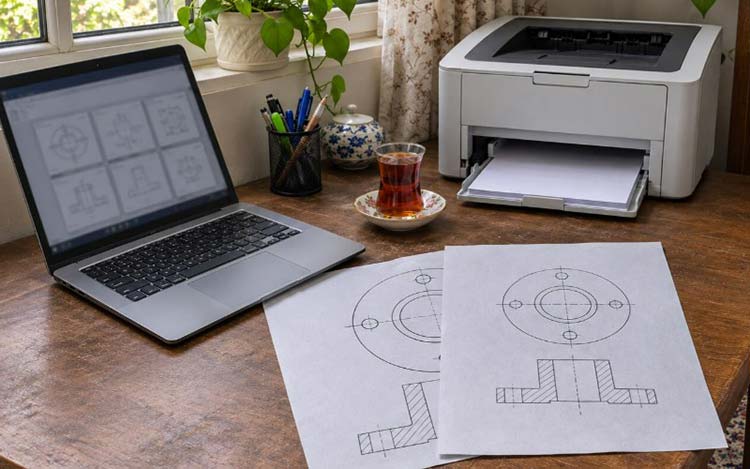
احتمالاً برای شما هم پیش آمده که یک فایل PDF را برای پرینت فرستاده باشید، اما نتیجه با چیزی که روی گوشی یا لپتاپ دیدهاید فرق کند. نوشتهها کوچک شدهاند، چند صفحه برعکس چاپ شده یا بخشی از جدول بیروندر چاپ نیافتاده است. دردسر اصلی هم وقتی شروع میشود که تعداد پرینتها زیاد باشد و مجبور شوید برای اصلاح همان اشتباه، دوباره هزینه کنید.
بخشی از این مشکلات به آمادهسازی فایل مربوط میشود. فایل ممکن است بدون خطا باز شود و حتی بدون مشکل روی لپتاپ یا گوشی باز شود اما هنوز برای چاپ مناسب نباشد. قبل از ارسال PDF خود برای چاپ، این هفت مورد را بررسی کنید؛ مخصوصاً اگر قرار است جزوه، اسلاید یا یک فایل چندصدصفحهای را پرینت بگیرید.
۱. خوانایی متن را با زومکردن بررسی میکنید
روی گوشی، هر نوشته ریزی را میشود با دو انگشت بزرگ کرد و خواند. مشکل اینجاست که نسخه چاپی قرار است در یک اندازه ثابت جلوی شما باشد. اگر برای خواندن توضیح زیر نمودار یا اعداد جدول مجبورید تصویر را بزرگ کنید، باید ببینید همان بخش روی کاغذ چطور دیده میشود.
این موضوع در چاپ چند اسلاید کنار هم بیشتر اهمیت پیدا میکند. ممکن است چهار اسلاید در یک صفحه جا شوند، اما نوشتههایشان آنقدر کوچک شود که عملاً نتوانید از جزوه استفاده کنید.
چه کار کنیم؟ صفحهای را پیدا کنید که ریزترین نوشتهها را دارد. اگر درباره خوانایی آن مطمئن نیستید، همان صفحه را آزمایشی چاپ کنید. برای تصمیمگرفتن درباره اندازه چاپ، صفحه عنوان یا یک صفحه با متن کم معیار خوبی نیست.
۲. اندازه فایل و کاغذ را بررسی نمیکنید
قرار نیست هر PDF روی کاغذ A4 درست چاپ شود. فایل ممکن است در اندازه A3 ساخته شده باشد یا صفحههای افقی و عمودی داشته باشد. اگر این تفاوت را در نظر نگیرید، احتمال دارد نوشتهها بیش از حد کوچک شوند یا بخشی از محتوا چاپ نشود.
در تنظیمات چاپ Acrobat، گزینه Actual size اندازه اصلی صفحه را حفظ میکند و گزینه Fit محتوا را متناسب با محدوده قابل چاپ کاغذ کوچک یا بزرگ میکند. انتخاب درست به فایل شما بستگی دارد.
چه کار کنیم؟ اندازه کاغذ را مشخص کنید و پیشنمایش چاپ را ببینید. برای جزوه معمولی، بررسی کنید چیزی از صفحه بیرون نمانده باشد. برای نقشه یا الگوی برش هم حتماً تأکید کنید که اندازهها باید دقیق حفظ شوند؛ چون تغییر مقیاس میتواند فایل چاپشده را غیرقابل استفاده کند.
۳. برای کاهش هزینه، نوشتهها را بیش از حد کوچک میکنید
چاپ چند صفحه کنار هم میتواند مصرف کاغذ را کمتر کند، اما برای هر فایلی مناسب نیست. دو اسلاید با محتوای کم ممکن است کنار هم کاملاً خوانا باشند؛ دو صفحه کتاب با فونت ریز، لزوماً چنین وضعیتی ندارند.
گاهی هم فایل از قبل چندصفحهای شده، اما موقع سفارش دوباره همین گزینه انتخاب میشود. مثلاً چهار اسلاید را در یک صفحه چیدهاید و بعد درخواست میکنید دو صفحه در هر رو چاپ شود. نتیجه، هشت اسلاید در یک سمت کاغذ است.
چه کار کنیم؟ اول مشخص کنید چاپ یکرو میخواهید یا دورو و در هر رو چند صفحه قرار میگیرد. هزینه این حالتها را هم قبل از تغییر فایل بررسی کنید. برای نمونه، در این صفحه میتوانید قیمت و گزینههای سفارش را ببینید و بعد درباره روش چاپ تصمیم بگیرید. اگر اسلایدها را خودتان کنار هم چیدهاید، این موضوع را هنگام سفارش توضیح دهید تا دوباره کوچک نشوند.
۴. حجم فایل را کم میکنید، اما کیفیتش را نمیبینید
فایل سنگین است و میخواهید زودتر ارسالش کنید؛ سراغ یک ابزار فشردهسازی میروید و کمترین حجم ممکن را انتخاب میکنید. فایل سبک میشود، اما ممکن است نوشتههای ریز و تصاویر هم کیفیتشان را از دست بدهند.
در جزوههای اسکنشده، این مشکل جدیتر است؛ چون نوشتهها هم بخشی از تصویر هستند. با افت کیفیت، نقطهها، اعداد و خطوط کمرنگ جدول ممکن است دیگر واضح نباشند.
چه کار کنیم؟ نسخه اصلی را نگه دارید و فایل فشردهشده را با آن مقایسه کنید. فقط صفحه اول را نبینید؛ یک صفحه با محتوای زیاد و یک صفحه دارای تصویر یا جدول را هم بررسی کنید. اگر اصل اسکن تار است، تبدیل آن به PDF یا افزایش حجم فایل، جزئیات ازدسترفته را برنمیگرداند. بهتر است همان صفحه دوباره اسکن شود.
۵. بعد از تبدیل فایل به PDF، فونتها را کنترل نمیکنید
تبدیل Word یا پاورپوینت به PDF معمولاً به حفظ ظاهر فایل کمک میکند، اما باز هم باید خروجی را بررسی کنید. ممکن است یک فرمول درست نمایش داده نشود، علامتی تغییر کند یا فونت مورد استفاده بهدرستی داخل PDF ذخیره نشده باشد. ذخیرهشدن فونت در فایل، احتمال جایگزینی آن روی دستگاه دیگر را کاهش میدهد.
چه کار کنیم؟ فایل PDF را بعد از خروجیگرفتن ببندید و دوباره باز کنید؛ ترجیحاً روی یک دستگاه دیگر هم ببینید. فرمولها، اعداد، عنوانها و بخشهایی را که فونت متفاوت دارند، دقیقتر بررسی کنید. اگر مشکلی وجود دارد، آن را در فایل اصلی اصلاح کنید و دوباره خروجی بگیرید.
۶. ترتیب صفحهها را بعد از ادغام فایلها نمیبینید
وقتی چند جزوه یا فصل را به هم وصل میکنید، ممکن است صفحهای تکرار شود، بخشی جا بیفتد یا ترتیب فصلها تغییر کند. این اشتباهها معمولاً وقتی معلوم میشوند که جزوه چاپ و صحافی شده است.
چاپ دورو هم تنظیم مربوط به جهت ورقزدن دارد. اگر این تنظیم با جهت صفحهها هماهنگ نباشد، ممکن است پشت برگهها وارونه چاپ شود.
چه کار کنیم؟ نمای بندانگشتی صفحهها را باز کنید و ترتیبشان را مرور کنید. محل اتصال فصلها، صفحههای سفید و صفحههای افقی را با دقت بیشتری ببینید. اگر فایل ترکیبی از صفحههای افقی و عمودی است، درباره جهت چاپ با مرکز پرینت هماهنگ کنید و برای سفارش حجیم، نمونه بگیرید.
۷. فایل نهایی را بدون مشخصات برای چاپ میفرستید
از یک جزوه چند نسخه دارید و اشتباهی فایل قدیمی را ارسال میکنید. یا فایل درست است، اما تعداد نسخه، نوع چاپ و صحافی را در چند پیام جداگانه مینویسید. همین پراکندگی میتواند باعث اشتباه در سفارش شود.
چه کار کنیم؟ فایل نهایی را با نام مشخص در یک پوشه جدا بگذارید. بعد از ارسال هم یکبار همان فایل ارسالی را باز کنید. مشخصات سفارش را در یک پیام بنویسید: تعداد نسخه، اندازه کاغذ، یکرو یا دورو، رنگی یا سیاهوسفید و نوع صحافی. اگر بعضی صفحهها باید متفاوت چاپ شوند، شماره دقیقشان را هم مشخص کنید.
قبل از چاپ در تیراژ بالا، یک نسخه را بررسی کنید
اگر قرار است از یک فایل چندین نسخه چاپ کنید، اول یک نسخه نمونه بگیرید. خوانایی متن، ترتیب صفحهها، حاشیه صحافی و جهت چاپ دورو را روی همان نمونه ببینید. اصلاح فایل در این مرحله خیلی راحتتر از زمانی است که چندصد برگ چاپ شده و دیگر راهی جز چاپ دوباره ندارید.
با این اپلیکیشن ساده، هر زبانی رو فقط با روزانه 5 دقیقه گوش دادن، توی 80 روز مثل بلبل حرف بزن! بهترین متد روز، همزمان تقویت حافظه، آموزش تصویری با کمترین قیمت ممکن!


