


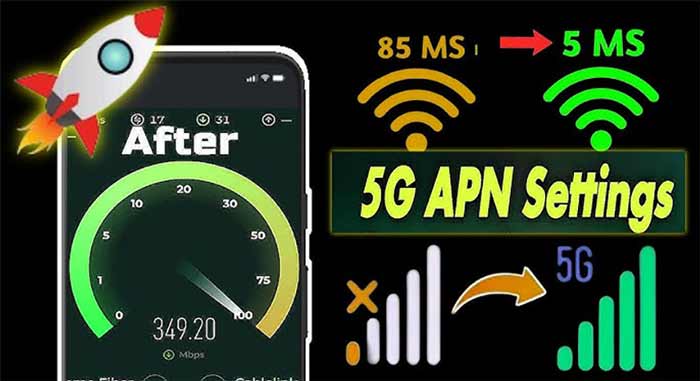

در دنیای دیجیتال امروز، اینترنت پرسرعت و پایدار به یکی از نیازهای اساسی زندگی تبدیل شده است. آیا تا به حال در هنگام تماشای ویدئو، بازی آنلاین یا انجام کارهای مهم با کندی اینترنت مواجه شدهاید؟ این مشکلات میتوانند تجربه دیجیتال شما را مختل کنند. برای کاربران همراه اول، بزرگترین اپراتور مخابراتی ایران، استفاده از تنظیمات صحیح APN (Access Point Name) و ترفندهای کاربردی میتواند کلید حل این مسائل باشد.
تنظیمات APN چیست و چرا مهم است؟
تعریف APN و نقش آن در اتصال به اینترنت
APN یا Access Point Name، دروازهای است که دستگاه شما را به شبکه اینترنت اپراتور متصل میکند. این تنظیمات شامل اطلاعاتی مانند نام شبکه، نوع پروتکل و آدرسهای سرور است که به دستگاه شما امکان میدهد به درستی به اینترنت متصل شود. تنظیمات نادرست APN میتواند منجر به کندی اینترنت، قطعی اتصال یا حتی عدم دسترسی به دادههای همراه شود.
چرا تنظیمات APN همراه اول مهم است؟
برای کاربران همراه اول، استفاده از تنظیمات APN مناسب میتواند سرعت و پایداری اینترنت را بهطور قابلتوجهی بهبود دهد. همراه اول با شبکه گسترده 3G، 4G و 5G، پتانسیل بالایی برای ارائه اینترنت پرسرعت دارد، اما بدون تنظیمات صحیح، ممکن است نتوانید از این ظرفیت بهطور کامل بهرهمند شوید.
مصرف بیخودی اینترنت رو قطع کن! کد کاهش مصرف اینترنت ایرانسل و همراه اول
۱۰ ترفند مکمل APN برای تقویت سرعت اینترنت همراه اول
در کنار تنظیمات APN، ترفندهای زیر میتوانند به بهبود سرعت و پایداری اینترنت شما کمک کنند. این ترفندها بر اساس منابع معتبر و تجربیات کاربران گردآوری شدهاند و برای کاربران ایرانی کاملاً کاربردی هستند.
ترفند ۱: انتخاب دستی شبکه 4G یا 5G
بسیاری از دستگاهها بهصورت پیشفرض روی حالت «اتوماتیک» برای انتخاب شبکه تنظیم شدهاند، که ممکن است باعث اتصال به شبکههای کندتر (مانند 3G) شود. برای اطمینان از اتصال به شبکه پرسرعت:
- به تنظیمات شبکه موبایل بروید.
- گزینه «نوع شبکه» را روی «4G/5G» یا «LTE» تنظیم کنید.
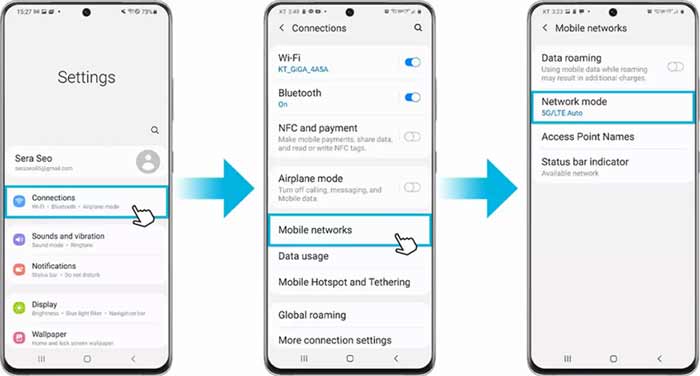
- اگر در منطقهای با پوشش 5G هستید، مطمئن شوید دستگاه شما از 5G پشتیبانی میکند.
ترفند ۲: پاکسازی حافظه نهان (Cache)
حافظه نهان انباشتهشده در برنامهها یا سیستمعامل میتواند عملکرد اینترنت را مختل کند. برای پاکسازی:
- به «تنظیمات» > «برنامهها» > «SIM Toolkit» یا برنامههای پرمصرف بروید.
- گزینه «پاکسازی حافظه نهان» را انتخاب کنید.
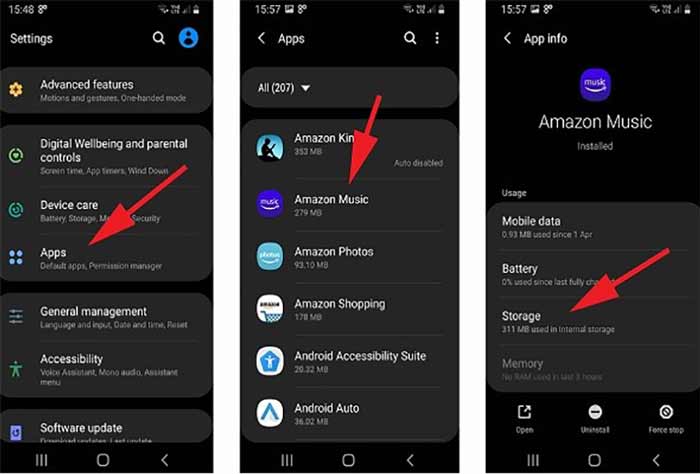
- این کار میتواند بار اضافی روی دستگاه را کاهش دهد و اتصال را بهبود بخشد.
ترفند ۳: غیرفعال کردن برنامههای پسزمینه
برنامههایی که در پسزمینه اجرا میشوند، پهنای باند اینترنت را مصرف میکنند. برای غیرفعال کردن:
- به «تنظیمات» > «استفاده از داده» بروید.
- برنامههایی که داده زیادی مصرف میکنند را محدود کنید.
- گزینه «داده پسزمینه» را برای برنامههای غیرضروری خاموش کنید.
5 اپلیکیشن خفن: شنیدن صدای دیگران از راه دور با 5 اپلیکیشن
ترفند ۴: استفاده از مرورگرهای کممصرف
مرورگرهایی مانند Opera Mini یا UC Browser داده کمتری مصرف میکنند و سرعت بارگذاری صفحات را افزایش میدهند. این مرورگرها با فشردهسازی دادهها، تجربهای روانتر ارائه میدهند.
ترفند ۵: بهروزرسانی سیستمعامل و برنامهها
بهروزرسانیهای سیستمعامل و برنامهها میتوانند مشکلات شبکه را برطرف کنند. اطمینان حاصل کنید که:
- دستگاه شما به آخرین نسخه سیستمعامل بهروزرسانی شده است.
- برنامههای پرمصرف مانند مرورگرها و پیامرسانها بهروز هستند.
ترفند ۶: تغییر مکان برای بهبود سیگنال
قدرت سیگنال به موقعیت مکانی شما بستگی دارد. اگر در منطقهای با سیگنال ضعیف هستید:
- به نزدیکی پنجره یا فضای باز بروید.
- از قرار گرفتن در طبقات زیرین ساختمان یا مناطق پرتراکم خودداری کنید.
ترفند ۷: استفاده از DNS سریعتر
تغییر DNS میتواند زمان بارگذاری صفحات وب را کاهش دهد. برای مثال:
- از DNS گوگل (8.8.8.8 و 8.8.4.4) یا Cloudflare (1.1.1.1) استفاده کنید.
- این تنظیمات را در بخش «تنظیمات Wi-Fi» یا با استفاده از برنامههایی مانند 1.1.1.1 اعمال کنید.
ترفند ۸: ریاستارت دورهای دستگاه
ریاستارت کردن دستگاه میتواند مشکلات موقتی شبکه را برطرف کند. حداقل هر چند روز یکبار گوشی خود را خاموش و روشن کنید یا به حالت هواپیما برده و دوباره فعال کنید.
ترفند ۹: بررسی محدودیت بسته اینترنت
اگر بسته اینترنت شما رو به اتمام است، سرعت ممکن است کاهش یابد. برای بررسی:
- از اپلیکیشن «همراه من» یا کد دستوری *۱۰۰# استفاده کنید.
- در صورت نیاز، بسته جدید خریداری کنید یا با پشتیبانی همراه اول تماس بگیرید.
ترفند ۱۰: تماس با پشتیبانی همراه اول
اگر هیچکدام از روشها نتیجه نداد، با پشتیبانی همراه اول (تماس با 9990) تماس بگیرید. آنها میتوانند:
- تنظیمات APN رسمی را برای شما ارسال کنند.
- پوشش شبکه در منطقه شما را بررسی کنند.
- مشکلات احتمالی مربوط به حساب یا بسته اینترنت را برطرف کنند.
۳ پرسرعتترین تنظیمات APN برای همراه اول
در زیر ۳ تنظیمات APN پرسرعت برای همراه اول ارائه شده است. این تنظیمات برای بهینهسازی اتصال به شبکههای 4G و 5G طراحی شدهاند و میتوانند سرعت دانلود و آپلود را بهبود بخشند.
| نام APN | تنظیمات پیشنهادی |
| MCI-Internet پیشفرض | Name: MCI-Internet APN: mcinet MMSC: http://mms.mci.ir MMS Proxy: 192.168.193.136 MMS Port: 8080 MCC: 432 MNC: 11 APN Type: default,supl,mms APN Protocol: IPv4/IPv6 Bearer: LTE, 5G |
| MCI-Fast | Name: MCI-Fast APN: mci4gfast MMSC: http://mms.mci.ir MMS Proxy: 192.168.193.136 MMS Port: 8080 MCC: 432 MNC: 11 APN Type: default,supl,hipri APN Protocol: IPv4/IPv6 Bearer: LTE, 5G |
| MCI-Gaming | Name: MCI-Gaming APN: mcigaming MMSC: http://mms.mci.ir MMS Proxy: 192.168.193.136 MMS Port: 8080 MCC: 432 MNC: 11 APN Type: default,internet APN Protocol: IPv6 Bearer: LTE, 5G |
روشهای پیشرفته: 8 روش کاهش مصرف اینترنت گوشی موبایل (و یک روش تجربی)
چگونه تنظیمات APN را اعمال کنیم؟
برای تنظیم APN در دستگاههای اندروید یا iOS، مراحل زیر را دنبال کنید:
- دسترسی به تنظیمات شبکه:
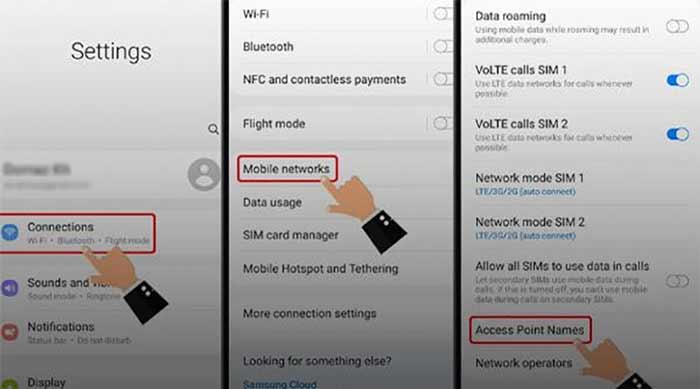
- در اندروید: به «تنظیمات» > «شبکه و اینترنت» > «شبکه موبایل» > «نامهای نقطه دسترسی» بروید.
-
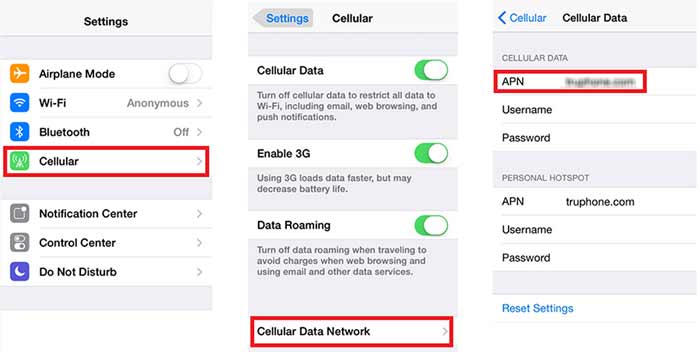
- در iOS: به «تنظیمات» > «دادههای موبایل» > «گزینههای داده موبایل» > «شبکه داده موبایل» بروید.
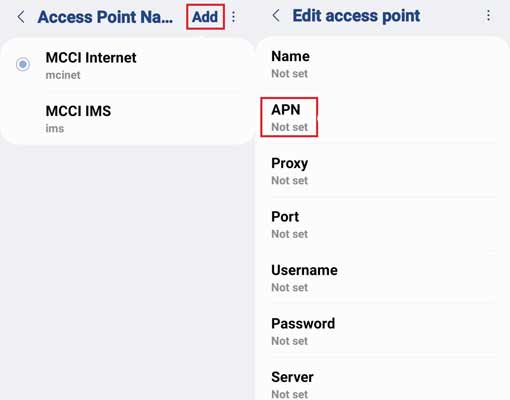
- ایجاد APN جدید: روی گزینه «+» یا «اضافه کردن» کلیک کنید و اطلاعات جدول بالا را وارد کنید.
- ذخیره و انتخاب: پس از وارد کردن اطلاعات، تنظیمات را ذخیره کنید و APN جدید را بهعنوان پیشفرض انتخاب کنید.
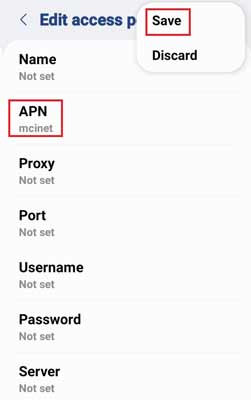
- ریاستارت دستگاه: برای اعمال تغییرات، گوشی خود را خاموش و روشن کنید.
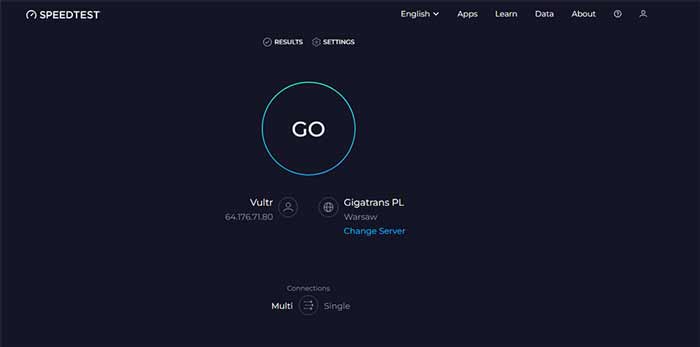
- تست سرعت: از برنامههایی مانند Speedtest.net برای بررسی بهبود سرعت استفاده کنید.
نکته مهم
تنظیمات APN ممکن است بسته به منطقه یا دستگاه متفاوت عمل کند. اگر یکی از تنظیمات بالا نتیجه مطلوب را نداشت، تنظیم بعدی را امتحان کنید یا با پشتیبانی همراه اول تماس بگیرید.
دانلود کنید: ۲۰ جالب ترین برنامه های گوشی اندروید
چگونه بهترین تنظیمات APN را برای دستگاه خود انتخاب کنیم؟
دستگاهها و مناطق مختلف ممکن است به تنظیمات APN متفاوتی بهتر پاسخ دهند. در این بخش، راهنمایی برای انتخاب بهترین APN ارائه میشود:
- برای دستگاههای اندروید: تنظیمات «MCI-Fast» به دلیل استفاده از «hipri» در APN Type، معمولاً برای دانلود و استریم ویدئو مناسبتر است. اگر دستگاه شما از 5G پشتیبانی میکند، گزینه «Bearer» را روی 5G تنظیم کنید.
- برای دستگاههای iOS: تنظیمات «MCI-Internet» به دلیل سازگاری با پروتکل IPv4/IPv6، معمولاً پایداری بیشتری در iPhoneها ارائه میدهد.
- تأثیر منطقه جغرافیایی: در مناطق با پوشش 5G (مانند تهران یا مشهد)، تنظیمات «MCI-Gaming» میتواند برای گیمینگ و استریم بهتر عمل کند. در مناطق با پوشش ضعیف، «MCI-Internet» را امتحان کنید.
- تست و مقایسه: هر سه تنظیم را تست کنید و با ابزارهایی مانند Speedtest.net سرعت و پینگ را مقایسه کنید. برای مثال، محمد در تهران با تنظیم «MCI-Gaming» سرعت دانلود خود را از ۱۰ مگابیت به ۲۰ مگابیت افزایش داد.
ابزارهای تست و مانیتورینگ سرعت اینترنت
برای ارزیابی اثربخشی تنظیمات APN و ترفندها، استفاده از ابزارهای تست سرعت ضروری است. در این بخش، چند ابزار معتبر معرفی میشوند:
- Speedtest by Ookla:این اپلیکیشن سرعت دانلود، آپلود و پینگ را با دقت بالا اندازهگیری میکند.
لینک دانلود: اندروید iOS / - Fast.com:ابزار سادهای از نتفلیکس برای تست سرعت دانلود، مناسب برای بررسی استریم ویدئو.
لینک Fast.com: - PingTools :برای مانیتورینگ پینگ و کیفیت شبکه، بهویژه برای گیمرها و کاربران حرفهای.
لینک دانلود: اندروید - NetMonster :اطلاعات دقیق درباره برجهای مخابراتی و نوع شبکه (3G/4G/5G) ارائه میدهد.
لینک دانلود: اندروید
نحوه استفاده
پس از اعمال تنظیمات APN یا ترفندها، از این ابزارها برای تست سرعت استفاده کنید. برای مثال، تست با Speedtest.net قبل و بعد از تغییر APN میتواند بهبود سرعت را نشان دهد.
چگونه مصرف داده را بهینه کنیم؟
بهینهسازی مصرف داده نهتنها هزینهها را کاهش میدهد، بلکه با کاهش بار شبکه، میتواند سرعت اینترنت را بهبود ببخشد. در این بخش، چند راهکار ارائه میشود:
- محدود کردن بهروزرسانیهای خودکار: در تنظیمات فروشگاه اپلیکیشن (مانند Google Play)، گزینه «بهروزرسانی فقط با Wi-Fi» را فعال کنید.
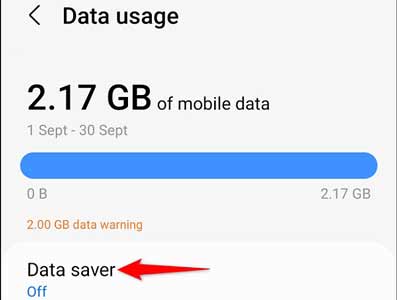
- استفاده از حالت ذخیره داده: در تنظیمات گوشی، حالت «Data Saver» را فعال کنید تا مصرف داده برنامهها محدود شود.
- انتخاب برنامههای کممصرف: از اپلیکیشنهایی مانند YouTube Lite یا Telegram X که داده کمتری مصرف میکنند، استفاده کنید.
- مانیتورینگ مصرف داده: از اپلیکیشن «همراه من» یا کد #۱۰۰*برای بررسی مصرف بسته اینترنت استفاده کنید.
- فشردهسازی داده در مرورگرها: مرورگرهایی مانند Opera Mini دادهها را فشرده میکنند و مصرف اینترنت را کاهش میدهند.
پاسخ به سؤالات رایج درباره APN و سرعت اینترنت
آیا تغییر تنظیمات APN واقعاً سرعت اینترنت را افزایش میدهد؟
بله، تنظیمات صحیح APN میتواند اتصال شما به شبکه را بهینه کند، اما تأثیر آن به عواملی مانند پوشش شبکه و نوع دستگاه بستگی دارد. برای مثال، تنظیمات «MCI-Fast» با اضافه کردن «hipri» در APN Type میتواند اولویت اتصال را افزایش دهد و سرعت را بهبود بخشد.
اگر تنظیمات APN را اشتباه وارد کنم چه اتفاقی میافتد؟
تنظیمات نادرست ممکن است منجر به قطعی اینترنت یا مشکلات ارسال MMS شود. در این صورت، میتوانید تنظیمات را به حالت پیشفرض بازگردانید یا با پشتیبانی همراه اول تماس بگیرید.
آیا همراه اول برای 5G تنظیمات APN خاصی دارد؟
بله، همراه اول برای شبکه 5G از تنظیماتی مشابه «MCI-Internet» استفاده میکند، اما باید گزینه «Bearer» روی 5G تنظیم شود. اطمینان حاصل کنید که دستگاه شما از 5G پشتیبانی میکند و در منطقه تحت پوشش 5G هستید.
چرا با وجود تنظیمات درست، اینترنت همچنان کند است؟
کندی اینترنت ممکن است به دلایل زیر باشد:
- پوشش ضعیف شبکه در منطقه شما.
- ازدحام شبکه در ساعات اوج مصرف.
- محدودیتهای بسته اینترنت یا مشکلات دستگاه.
نتیجهگیری: اینترنت پرسرعت همراه اول در دسترس شماست!
بهینهسازی سرعت اینترنت همراه اول با تنظیمات صحیح APN و ترفندهای کاربردی، تجربه دیجیتال شما را به سطحی جدید میبرد. با استفاده از ۳ تنظیمات پرسرعت APN معرفیشده و ۱۰ ترفند عملی، از جمله انتخاب DNS سریعتر، بهینهسازی مصرف داده و استفاده از ابزارهای تست سرعت، میتوانید از حداکثر ظرفیت شبکه همراه اول بهرهمند شوید. داستانهای سارا، محمد و نگار نشان میدهد که با اعمال این راهکارها، میتوانید مشکلات کندی اینترنت را برطرف کرده و تجربهای روانتر داشته باشید.
اکنون زمان اقدام است! تنظیمات APN خود را بررسی کنید، ترفندهای پیشنهادی را امتحان کنید و از ابزارهای تست سرعت برای ارزیابی نتایج استفاده کنید. با پشتیبانی همراه اول در تماس باشید و با اطمینان به سوی اینترنتی سریعتر و پایدارتر گام بردارید. دنیای دیجیتال در انتظار شماست؛ با سرعت به سوی آن حرکت کنید!
با این اپلیکیشن ساده، هر زبانی رو فقط با روزانه 5 دقیقه گوش دادن، توی 80 روز مثل بلبل حرف بزن! بهترین متد روز، همزمان تقویت حافظه، آموزش تصویری با کمترین قیمت ممکن!