



در دنیای دیجیتال امروز، اتصال به اینترنت نهتنها یک نیاز، بلکه بخشی جداییناپذیر از زندگی روزمره است. از انجام کارهای روزمره گرفته تا بازیهای آنلاین و جلسات کاری مجازی، همه به یک اتصال شبکه پایدار و سریع وابستهاند. اما چه میشود اگر اینترنت شما کند شود، قطع و وصل شود یا اصلاً کار نکند؟
اینجاست که تنظیمات کارت شبکه در ویندوز 11 به کمک شما میآید. ویندوز 11، جدیدترین سیستمعامل مایکروسافت، ابزارهای پیشرفتهای برای مدیریت و بهینهسازی شبکه ارائه میدهد، اما بسیاری از کاربران از این امکانات بیاطلاعاند.
تنظیمات کارت شبکه در ویندوز 11 چیست؟
کارت شبکه چیست و چه نقشی دارد؟
کارت شبکه (Network Adapter) سختافزاری است که کامپیوتر شما را به شبکههای محلی (LAN) یا اینترنت متصل میکند. این قطعه، چه بهصورت داخلی (در مادربورد) یا خارجی (مانند آداپتورهای USB)، وظیفه انتقال دادهها بین دستگاه و شبکه را بر عهده دارد. تنظیمات کارت شبکه شامل پیکربندیهایی مانند آدرس IP، DNS، و پروتکلهای TCP/IP است که نحوه اتصال و کیفیت آن را تعیین میکنند.
چرا تنظیمات کارت شبکه ممکن است مشکلساز شود؟
مشکلات شبکه میتوانند دلایل متعددی داشته باشند: از درایورهای قدیمی یا ناسازگار گرفته تا تنظیمات نادرست DNS، تداخلهای نرمافزاری، یا حتی حملات سایبری. برای مثال، نصب یک نرمافزار جدید، بهروزرسانی ویندوز، یا بدافزارها میتوانند تنظیمات شبکه را مختل کنند. خوشبختانه، ویندوز 11 ابزارهای داخلی و پیشرفتهای برای عیبیابی و رفع این مشکلات ارائه میدهد.
راه های کسب درآمد اینترنتی (۱۷ روش در ایران)
آموزش تنظیمات کارت شبکه در ویندوز 11
دسترسی به تنظیمات کارت شبکه
برای شروع، باید به بخش تنظیمات شبکه در ویندوز 11 دسترسی پیدا کنید. مراحل زیر را دنبال کنید:
- باز کردن تنظیمات: کلیدهای ترکیبی Windows + I را فشار دهید تا برنامه تنظیمات (Settings) باز شود.
- ورود به بخش شبکه: به مسیر Network & Internet بروید.
- تنظیمات پیشرفته: گزینه Advanced Network Settings را انتخاب کنید تا فهرستی از آداپتورهای شبکه نمایش داده شود.
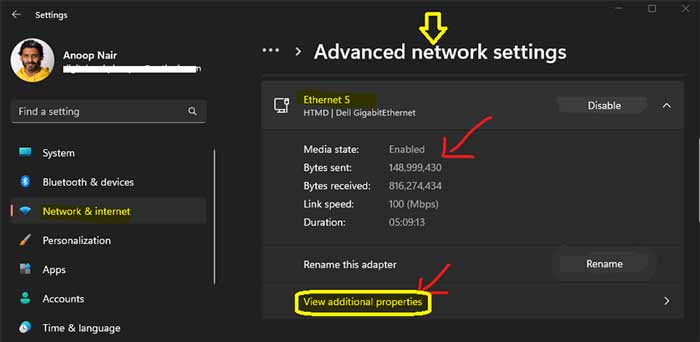
در این بخش، میتوانید وضعیت آداپتورهای شبکه (Wi-Fi یا Ethernet)، درایورها، و تنظیمات مربوط به آنها را بررسی کنید.
بررسی وضعیت کارت شبکه
برای اطمینان از عملکرد صحیح کارت شبکه:
- در بخش Hardware and Connection Properties، مشخصات آداپتور مانند آدرس فیزیکی (MAC Address) و وضعیت اتصال را بررسی کنید.
- اگر کارت شبکه غیرفعال است، روی آن کلیک راست کرده و گزینه Enable را انتخاب کنید.
محبوب ترین مطلب سایت: ۱۵پردرآمدترین شغل دنیا در سالهای ۲۰۱۹-۲۰۲۵
بهروزرسانی درایورهای کارت شبکه
درایورهای قدیمی یا ناسازگار یکی از دلایل اصلی مشکلات شبکه هستند. برای بهروزرسانی درایورها:
1-کلیدهای Windows + X را فشار دهید و Device Manager را انتخاب کنید.
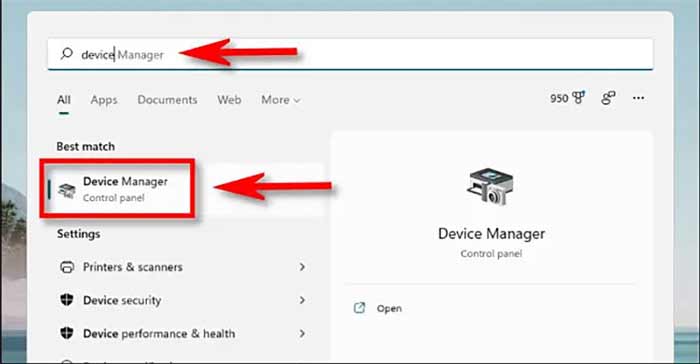
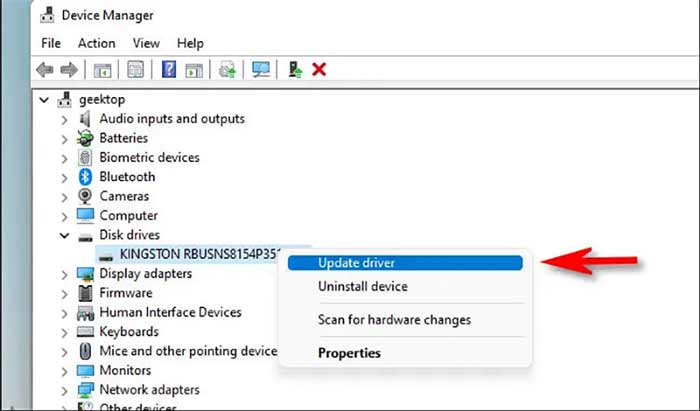
2-بخش Network Adapters را باز کنید.
3-روی آداپتور شبکه کلیک راست کرده و گزینه Update Driver را انتخاب کنید.
4-گزینه Search automatically for drivers را انتخاب کنید تا ویندوز بهصورت خودکار درایورهای جدید را پیدا کند.
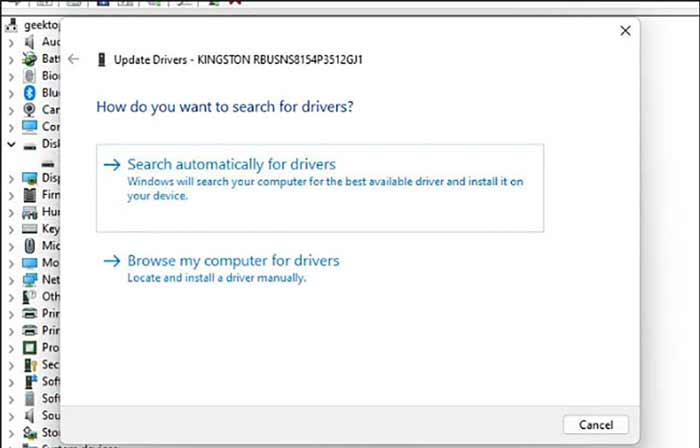
اگر درایور جدید پیدا نشد، مدل کارت شبکه را جستجو کنید و درایور مناسب را از وبسایت سازنده (مانند Intel، Realtek، یا Broadcom) دانلود کنید.
تا اخر عمر به کارتون میاد! ۱۰ روش دانلود فیلم از سایت های مختلف
ریست تنظیمات کارت شبکه در ویندوز 11
چرا باید تنظیمات شبکه را ریست کنیم؟
ریست تنظیمات شبکه یک راهحل سریع و مؤثر برای رفع مشکلات اتصال است. این فرآیند تمام تنظیمات شبکه، از جمله اتصالات Wi-Fi، رمزهای عبور ذخیرهشده، و تنظیمات اترنت را به حالت پیشفرض بازمیگرداند. این روش زمانی مفید است که:
- اتصال اینترنت قطع و وصل میشود.
- سرعت اینترنت بهطور غیرعادی پایین است.
- تنظیمات نادرست یا بدافزارها عملکرد شبکه را مختل کردهاند.
مراحل ریست تنظیمات شبکه
برای ریست تنظیمات شبکه در ویندوز 11:
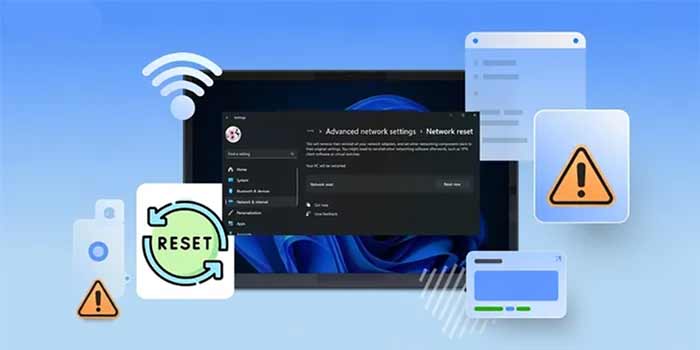
- به Settings > Network & Internet > Advanced Network Settings بروید.
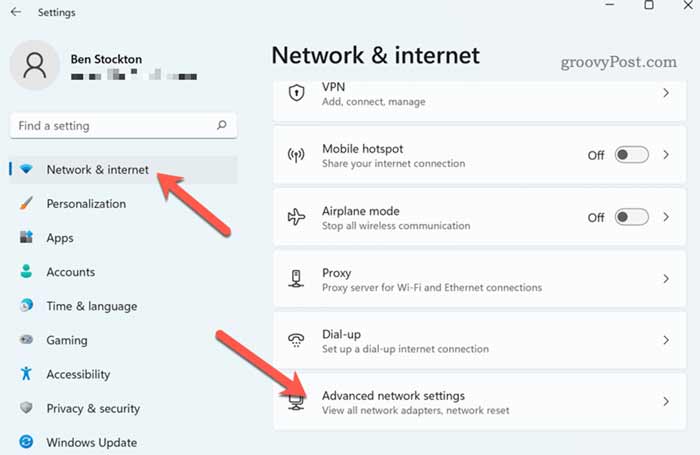
- گزینه Network Reset را پیدا کنید.
- روی Reset Now کلیک کنید.
- ویندوز اخطاری نمایش میدهد که تمام تنظیمات شبکه حذف خواهند شد. روی Yes کلیک کنید.
- سیستم شما ریاستارت میشود و تنظیمات شبکه به حالت اولیه بازمیگردد.
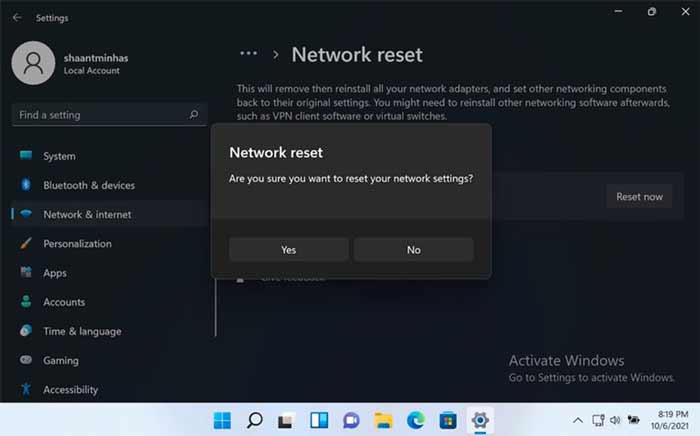
نکته: پس از ریست، باید دوباره به شبکههای Wi-Fi متصل شوید و رمزهای عبور را وارد کنید.
ریست کارت شبکه از طریق خط فرمان
اگر ترجیح میدهید از خط فرمان استفاده کنید:
- کلیدهای Windows + S را فشار دهید و عبارت Command Prompt را جستجو کنید.( در قسمت سرچ Command Prompt را جست و جو کنید )
- روی آن کلیک راست کرده و Run as Administrator را انتخاب کنید.

3.دستورات زیر را بهترتیب وارد کنید:
netsh winsock reset
netsh int ip reset
ipconfig /release
ipconfig /renew
4.سیستم را ریاستارت کنید.
این دستورات پروتکلهای شبکه و تنظیمات Winsock را بازنشانی میکنند.
یه ترفند خفن: پیدا کردن نام و عکس صاحب شماره موبایل با 4 اپلیکیشن
ترفندهای افزایش سرعت اینترنت در ویندوز 11
1. تغییر سرور DNS
یکی از مؤثرترین روشها برای افزایش سرعت اینترنت، تغییر سرور DNS است. سرورهای DNS پیشفرض ارائهدهندگان اینترنت (ISP) گاهی کند یا ناامن هستند. استفاده از سرورهای DNS عمومی مانند Google یا Cloudflare میتواند سرعت و امنیت را بهبود بخشد.
مراحل تغییر DNS:
- به Settings > Network & Internet > Wi-Fi یا Ethernet بروید.
- روی شبکه متصلشده کلیک کنید و Properties را انتخاب کنید.
- در بخش DNS server assignment، گزینه Manual را انتخاب کنید.
- آدرسهای زیر را وارد کنید:
- Preferred DNS: 8.8.8.8 (Google)
- Alternate DNS: 8.8.4.4 (Google) یا
- Preferred DNS: 1.1.1.1 (Cloudflare)
- Alternate DNS: 1.0.0.1 (Cloudflare)
- روی Save کلیک کنید.
این تغییر میتواند زمان بارگذاری صفحات وب را کاهش دهد.
2. غیرفعال کردن اتصال محدود (Metered Connection)
اتصال محدود (Metered Connection) میتواند پهنای باند را محدود کند و سرعت اینترنت را کاهش دهد. برای غیرفعال کردن:
- به Settings > Network & Internet > Wi-Fi بروید.
- شبکه متصلشده را انتخاب کنید.
- گزینه Metered Connection را خاموش کنید.
این تنظیم برای شبکههایی که نیازی به محدودیت داده ندارند، مفید است.
چطور با آهنگ گوش دادن پول در بیاریم؟ 8 سایت و برنامه
3. بهروزرسانی درایورهای شبکه
همانطور که پیشتر ذکر شد، درایورهای بهروز میتوانند عملکرد شبکه را بهبود بخشند. بررسی منظم بهروزرسانیها از طریق Device Manager یا وبسایت سازنده توصیه میشود.
4. غیرفعال کردن برنامههای پسزمینه
برنامههای پسزمینه مانند سرویسهای ابری (Dropbox، OneDrive) میتوانند پهنای باند را مصرف کنند. برای مدیریت آنها:
- کلیدهای Ctrl + Shift + Esc را فشار دهید تا Task Manager باز شود.
- در تب Processes، برنامههایی که پهنای باند زیادی مصرف میکنند را شناسایی کنید.
- روی آنها کلیک راست کرده و End Task را انتخاب کنید.
5. تغییر کانال Wi-Fi
اگر از Wi-Fi استفاده میکنید، تداخل سیگنالها میتواند سرعت را کاهش دهد. برای تغییر کانال:
- به تنظیمات روتر خود وارد شوید (معمولاً با وارد کردن آدرس 192.168.1.1 در مرورگر).
- به بخش تنظیمات Wi-Fi بروید و کانالهای خلوتتر (مانند 1، 6، یا 11 برای فرکانس 2.4GHz) را انتخاب کنید.
این کار بهویژه در مناطق شلوغ مانند آپارتمانها مؤثر است.
6. استفاده از ابزارهای عیبیابی ویندوز
ویندوز 11 ابزار عیبیابی داخلی برای مشکلات شبکه دارد:
- به Settings > System > Troubleshoot > Other troubleshooters بروید.
- گزینه Internet Connections را انتخاب کرده و Run را بزنید.
- ویندوز مشکلات را شناسایی و پیشنهادهایی برای رفع آنها ارائه میدهد.
پرطرفدارترین ها: ۱۴ تا از بهترین بازی های اندرویدی در حال حاضر
ابزارهای پیشنهادی برای مانیتورینگ شبکه
برای کاربرانی که میخواهند کنترل بیشتری بر عملکرد شبکه داشته باشند، ابزارهای مانیتورینگ میتوانند بسیار مفید باشند. در ادامه چند ابزار پیشنهادی معرفی شدهاند:
ابزار داخلی ویندوز: Resource Monitor
- چگونه استفاده کنیم؟: کلیدهای Ctrl + Shift + Esc را فشار دهید، به تب Performance بروید و روی Open Resource Monitor کلیک کنید. در بخش Network، میتوانید فعالیتهای شبکه و برنامههایی که پهنای باند مصرف میکنند را مشاهده کنید.
- کاربرد: شناسایی برنامههایی که بهطور غیرعادی پهنای باند مصرف میکنند.
ابزارهای خارجی: GlassWire و NetSpeedMonitor
- GlassWire: این نرمافزار گرافیکی میزان مصرف دادهها را بهصورت بصری نمایش میدهد و هشدارهایی درباره فعالیتهای مشکوک شبکه ارائه میکند.
- NetSpeedMonitor: یک ابزار سبک که سرعت آپلود و دانلود را در نوار ابزار ویندوز نشان میدهد.
- چگونه نصب کنیم؟: این ابزارها را از وبسایتهای رسمی آنها دانلود کنید و طبق دستورالعمل نصب کنید.
این ابزارها به شما کمک میکنند تا گلوگاههای شبکه را شناسایی کرده و عملکرد اتصال خود را بهینه کنید.
سناریوهای واقعی و راهحلها
سناریو 1: قطعی اینترنت در بازیهای آنلاین
مشکل: در حین بازی آنلاین، اتصال شما قطع میشود یا تأخیر (پینگ) بالایی دارید. راهحل:
- سرور DNS را به 1.1.1.1 (Cloudflare) تغییر دهید تا زمان پاسخگویی کاهش یابد.
- از Resource Monitor برای شناسایی برنامههای پسزمینهای که پهنای باند مصرف میکنند استفاده کنید.
- اگر از Wi-Fi استفاده میکنید، به فرکانس 5GHz تغییر دهید تا تداخل کاهش یابد.
سناریو 2: کندی در استریم ویدئو
مشکل: ویدئوها در پلتفرمهایی مانند یوتیوب یا نتفلیکس با تأخیر بارگذاری میشوند. راهحل:
- تنظیمات QoS در روتر را بررسی کنید و اولویت پهنای باند را به دستگاه استریم اختصاص دهید.
- اتصال محدود (Metered Connection) را غیرفعال کنید.
- درایورهای کارت شبکه را بهروزرسانی کنید.
دانلود کنید: بهترین برنامه های پولی گوگل پلی (2020 تا 2022)
سناریو 3: عدم اتصال به شبکه Wi-Fi
مشکل: ویندوز شبکه Wi-Fi را شناسایی نمیکند. راهحل:
- کارت شبکه را از طریق Device Manager غیرفعال و دوباره فعال کنید.
- ابزار عیبیابی ویندوز را اجرا کنید.
- اگر مشکل حل نشد، تنظیمات شبکه را ریست کنید.
نکات امنیتی برای محافظت از شبکه
برای اطمینان از امنیت کارت شبکه و جلوگیری از حملات سایبری:
- استفاده از VPN: یک VPN معتبر (مانند NordVPN یا ExpressVPN) میتواند دادههای شما را رمزنگاری کرده و از جاسوسی در شبکههای عمومی جلوگیری کند.
- غیرفعال کردن پروتکلهای غیرضروری: پروتکلهایی مانند NetBIOS یا LLDP را در صورت عدم نیاز غیرفعال کنید. برای این کار:
- به Control Panel > Network and Sharing Center > Change adapter settings بروید.
- روی آداپتور کلیک راست کرده و Properties را انتخاب کنید.
- پروتکلهای غیرضروری را غیرفعال کنید.
- بهروزرسانیهای امنیتی: مطمئن شوید که فایروال ویندوز فعال است و سیستمعامل بهروز است.
- تغییر رمز عبور Wi-Fi: برای جلوگیری از دسترسی غیرمجاز، از رمزهای قوی (ترکیبی از حروف، اعداد، و نمادها) استفاده کنید.
بازی هایی که پول میدهند: 12 بازی مطمئن درآمدزا (موبایل)
نکات پیشرفته برای کاربران حرفهای
بررسی MAC Address
برای اتصال به شبکههایی که دسترسی محدود به MAC Address دارند:
- به Settings > Network & Internet > Advanced Network Settings > Hardware and Connection Properties بروید.
- آدرس فیزیکی (Physical Address) را یادداشت کنید و به مدیر شبکه ارائه دهید.
استفاده از Command Prompt برای عیبیابی
دستورات پیشرفته مانند ping, tracert, یا netstat میتوانند مشکلات شبکه را شناسایی کنند. برای مثال:
- ping google.com: بررسی اتصال به سرور.
- tracert google.com: بررسی مسیر دادهها.
تنظیمات QoS (Quality of Service)
برخی روترها امکان تنظیم QoS را دارند که میتوانید پهنای باند را برای دستگاههای خاص اولویتبندی کنید. این تنظیم برای بهبود سرعت در شبکههای شلوغ مفید است.
نتیجهگیری: شبکهای سریعتر و امنتر در دستان شما
تنظیمات کارت شبکه در ویندوز 11 و ترفندهای ارائهشده در این مقاله، شما را به ابزاری قدرتمند برای مدیریت و بهینهسازی اتصال اینترنت مجهز میکنند. از ریست تنظیمات شبکه برای رفع سریع مشکلات گرفته تا استفاده از ابزارهای مانیتورینگ و نکات امنیتی، این راهنما هر آنچه برای بهبود تجربه آنلاین نیاز دارید را در اختیارتان قرار داده است.
مطلب پرطرفدار سایت : ۱۳ عکس که در تاریخ اینستاگرام بیشترین لایک را دریافت کرده اند!
اکنون زمان آن است که کنترل شبکه خود را به دست بگیرید: ابزارهای پیشنهادی را امتحان کنید، مشکلات احتمالی را با راهحلهای ارائهشده برطرف کنید، و از اینترنتی سریعتر، پایدارتر، و امنتر لذت ببرید. تجربه خود را با ما به اشتراک بگذارید و به دیگران کمک کنید تا شبکهای بهتر داشته باشند!

با این اپلیکیشن ساده، هر زبانی رو فقط با روزانه 5 دقیقه گوش دادن، توی 80 روز مثل بلبل حرف بزن! بهترین متد روز، همزمان تقویت حافظه، آموزش تصویری با کمترین قیمت ممکن!