



در ادامه آموزش های مقدماتی نرم افزار کتیا، در این پست نحوه تغییر دادن واحدها به متریک و … را به کمک یک ویدیوی ساده به شما آموزش می دهیم. اگر سوالی در این زمینه دارید در بخش نظرات با ما مطرح کنید.
روش تغییر واحدها در برنامه کتیا (توضیحات گام به گام)
در برنامه CATIA، تغییر واحدها به منظور تنظیم واحدهای اندازهگیری بسیار مهم است. این عمل به کاربران اجازه میدهد تا از واحدهای مختلف اندازهگیری مانند میلیمتر، سانتیمتر، اینچ، و غیره استفاده کنند. در زیر توضیحی در مورد روش تغییر واحدها در برنامه CATIA آورده شده است:
- باز کردن پنل “Options”:
- ابتدا برنامه CATIA را اجرا کنید و به منوی “Tools” بروید. سپس “Options” را انتخاب کنید. این کار پنجره تنظیمات را باز میکند.
- انتخاب واحدهای مورد نظر:
- در پنجره “Options“، به بخش “Infrastructure” رفته و “Part Infrastructure” را انتخاب کنید. در اینجا میتوانید واحدهای مورد نظرتان را انتخاب کنید. برای مثال، اگر میخواهید با واحدهای میلیمتر کار کنید، “Unit” را به “mm” تغییر دهید.
- ثبت تغییرات:
- پس از انتخاب واحدهای مورد نظر، بر روی دکمه “OK” کلیک کنید تا تغییرات ثبت شود و پنجره تنظیمات بسته شود.
- اعمال تغییرات در محیط کاری:
- پس از اعمال تغییرات، همه ابزارها و اجزاء در محیط کاری CATIA با واحدهای جدید تنظیم میشوند.
- تغییر واحدها برای نوارهای ابزار:
- ممکن است نوارهای ابزار مختلفی مانند نوارهای ابزار Part Design، Sketcher، و غیره در CATIA وجود داشته باشند. شما میتوانید واحدهای هر یک از این نوارها را با توجه به نیازتان تغییر دهید.
با اعمال این مراحل، شما میتوانید واحدهای اندازهگیری در برنامه CATIA را به طور دقیق تنظیم کرده و با آنها کار کنید. این امکان به کاربران اجازه میدهد تا به صورت دقیقتر و با کاربردیتر از ابزارها و اجزاء در محیط CATIA استفاده کنند.
ویدیوی آموزش سریع و ساده تغییر واحد
این نکات کاربردی را برای کار با واحدها بلد باشید
متوجه شدید که در کتیا (CATIA)، که یک نرمافزار طراحی و مهندسی سهبعدی است، میتوانید با واحدهای مختلف اندازهگیری، اندازهگیری کنید، و نقشههای فنی را ایجاد کنید. در اینجا چند نکته درباره کار با واحدهای مختلف در کتیا وجود دارد:
- تنظیم واحدها:
- میتوانید واحدهای مختلف اندازهگیری را در کتیا تنظیم کنید، از جمله میلیمتر، سانتیمتر، اینچ، و غیره. این تنظیمات میتواند در محیط کاری و همچنین در ایجاد نقشههای فنی مورد استفاده قرار گیرد.
- تغییر واحدها:
- در کتیا، میتوانید واحدهای اندازهگیری را در هر زمان تغییر دهید، حتی پس از ایجاد اشکال و نقشهها. این امکان به شما این امکان را میدهد که در هر مرحله از طراحی، از واحدهای مورد نظر خود استفاده کنید.
- تبدیل واحدها:
- کتیا امکاناتی برای تبدیل واحدهای مختلف را فراهم میکند. میتوانید اندازهگیری را از یک واحد به واحد دیگر تغییر دهید بدون اینکه محتویات نقشهها و طراحیهای شما تغییر کند.
- محاسبات با واحدها:
- کتیا قادر به انجام محاسبات با واحدهای مختلف است. میتوانید مقادیر را با استفاده از واحدهای مورد نظر خود محاسبه کرده و نتایج را در واحدهای دیگر نمایش دهید.
- تنظیمات نقشهها:
- در ایجاد نقشههای فنی، میتوانید واحدهای مورد نظر خود را برای ابعاد، فاصلهها، و سایر مشخصات تنظیم کنید تا بهترین نتیجه را بدست آورید.
مسیر دقیق تنظیم واحدها در نسخههای مختلف
محل تنظیم واحدها ممکن است با توجه به نسخه CATIA و نوع محیط کاری کمی متفاوت باشد. در بسیاری از نسخههای CATIA V5 میتوانید از مسیر زیر استفاده کنید:
Tools
Options
General
Parameters and Measure
Units
در این قسمت معمولاً فهرستی از کمیتهای مختلف مانند طول، زاویه، جرم، زمان، نیرو، فشار، چگالی و دما نمایش داده میشود. روبهروی هر کمیت میتوانید واحد مناسب را انتخاب کنید.
برای مثال، تنظیمات رایج یک پروژه مکانیکی متریک میتواند به شکل زیر باشد:
- طول بر حسب میلیمتر
- زاویه بر حسب درجه
- جرم بر حسب کیلوگرم
- نیرو بر حسب نیوتن
- فشار بر حسب مگاپاسکال
- چگالی بر حسب کیلوگرم بر متر مکعب
پس از انتخاب واحدها، روی Apply و سپس OK کلیک کنید. استفاده از دکمه Apply باعث میشود تغییرات قبل از بستهشدن پنجره اعمال شوند و بتوانید نتیجه را بررسی کنید.
در بعضی نسخهها یا محیطهای سفارشیشده، گزینههای واحد ممکن است در بخشهای دیگری از پنجره Options دیده شوند. اگر گزینه Units را پیدا نکردید، شاخههای General، Infrastructure و Parameters and Measure را بررسی کنید.
تفاوت تغییر واحد با تغییر اندازه واقعی قطعه
یکی از مهمترین نکاتی که کاربران مبتدی باید بدانند، تفاوت میان تغییر واحد نمایش و تغییر ابعاد واقعی مدل است.
فرض کنید طول یک قطعه در کتیا ۲۵٫۴ میلیمتر است. اگر واحد نمایش را از میلیمتر به اینچ تغییر دهید، همان طول ممکن است به صورت ۱ اینچ نمایش داده شود. در این حالت اندازه واقعی قطعه تغییر نکرده است و فقط شیوه نمایش عدد عوض شده است.
اما اگر مقدار یک قید را از عدد ۲۵٫۴ به عدد ۱ تغییر دهید، بدون اینکه واحد آن را مشخص کنید، احتمال دارد طول واقعی قطعه کوچک شود. بنابراین تغییر واحد از پنجره تنظیمات با ویرایش دستی عدد ابعاد یکسان نیست.
به زبان ساده، تبدیل نمایش واحد مانند تبدیل قیمت از ریال به تومان است؛ مقدار اصلی تغییر نمیکند و فقط شکل بیان آن متفاوت میشود. در مقابل، تغییر عدد یک اندازه میتواند هندسه قطعه را واقعاً بزرگ یا کوچک کند.
پس از تغییر واحدها، بهتر است با ابزار Measure Item یکی از ابعاد مهم مدل را اندازهگیری کنید تا مطمئن شوید اندازه واقعی قطعه ثابت مانده است.
وارد کردن مستقیم اندازه با واحد دلخواه
در بسیاری از کادرهای اندازهگذاری کتیا میتوانید واحد را همراه عدد وارد کنید. این قابلیت زمانی مفید است که واحد اصلی پروژه میلیمتر است، اما یکی از اندازههای نقشه بر حسب اینچ نوشته شده است.
برای نمونه، میتوانید مقادیری مانند موارد زیر را در کادر ابعاد وارد کنید:
25mm
2cm
1in
45deg
کتیا مقدار واردشده را تشخیص میدهد و در صورت پشتیبانی آن بخش، عدد را به واحد فعال پروژه تبدیل میکند. برای مثال، اگر پروژه روی میلیمتر تنظیم شده باشد و مقدار 1in را وارد کنید، مقدار متناظر آن یعنی تقریباً ۲۵٫۴ میلیمتر در مدل استفاده میشود.
بهتر است واحدها را با حروف انگلیسی و بدون فاصله غیرضروری وارد کنید. همچنین پس از ثبت مقدار، عدد نمایشدادهشده را کنترل کنید؛ زیرا در بعضی کادرها یا نسخهها ممکن است فرمت ورود واحد متفاوت باشد.
این روش احتمال اشتباه در تبدیل دستی را کاهش میدهد. بهجای آنکه ۳٫۵ اینچ را با ماشینحساب به میلیمتر تبدیل کنید، میتوانید همان 3.5in را مستقیماً وارد کنید.
تنظیم تعداد رقمهای اعشار
تنظیم واحد بهتنهایی برای داشتن یک مدل دقیق کافی نیست. تعداد ارقام اعشار نیز باید متناسب با نوع پروژه انتخاب شود.
برای مثال، در طراحی یک میز چوبی نمایش عدد ۵۰۰٫۰۰۰ میلیمتر معمولاً ضروری نیست. اما در طراحی قطعات ماشینکاری دقیق، نمایش صدم یا حتی هزارم میلیمتر میتواند اهمیت داشته باشد.
تعداد رقمهای اعشار بیشتر، الزاماً به معنای دقیقتر بودن مدل نیست. دقت واقعی به روش طراحی، تلرانسها، ابزار تولید، جنس قطعه و استاندارد نقشه وابسته است. نمایش چند صفر اضافی فقط ظاهر عدد را تغییر میدهد.
برای پروژههای عمومی مکانیکی، دو یا سه رقم اعشار معمولاً کافی است. در پروژههای ساختمانی یا طراحی قطعات بزرگ ممکن است یک رقم اعشار نیز مناسب باشد. بهتر است این مقدار را با استاندارد نقشهکشی شرکت یا کارگاه هماهنگ کنید.
هنگام اندازهگیری قطعات نیز توجه داشته باشید که گرد کردن عدد میتواند باعث تفاوت جزئی در نمایش شود. برای مثال، مقدار واقعی ۲۵٫۳۹۶ میلیمتر ممکن است با تنظیم دو رقم اعشار به صورت ۲۵٫۴۰ میلیمتر دیده شود.
کنترل واحدها در محیط Sketcher
محیط Sketcher یکی از بخشهایی است که اشتباه در واحدها خیلی زود خود را نشان میدهد. هنگام رسم پروفیل و اعمال قیدهای ابعادی، عددهای طول، شعاع، قطر و فاصله بر اساس واحد فعال پروژه نمایش داده میشوند.
پس از تغییر واحدها، یک Sketch آزمایشی ایجاد کنید و روی یک خط قید طول قرار دهید. سپس مقدار قید را بررسی کنید. اگر واحد پروژه روی میلیمتر تنظیم شده باشد، وارد کردن عدد ۵۰ باید خطی با طول ۵۰ میلیمتر ایجاد کند.
هنگام استفاده از فایلهای قدیمی، فقط به ظاهر مدل اعتماد نکنید. ممکن است یک قطعه روی صفحه نمایش طبیعی به نظر برسد، اما ابعاد آن ده یا صد برابر مقدار مورد انتظار باشد. ابزار Measure Item یا اندازههای ثبتشده در Sketch بهترین روش برای کنترل مقیاس هستند.
همچنین بهتر است Sketch را تا حد امکان Fully Constrained کنید. در این حالت ابعاد و موقعیت اجزای ترسیم مشخص هستند و تغییر ناخواسته واحد یا اندازه سریعتر قابل شناسایی است.
واحدها در محیط Drafting و نقشهکشی
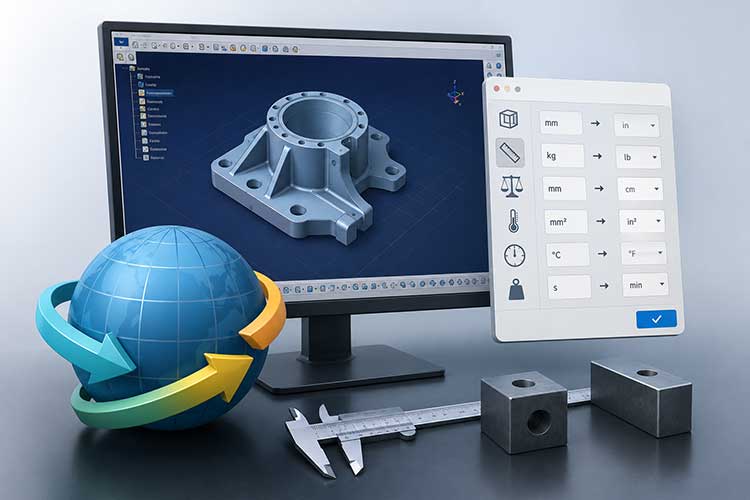
مدل سهبعدی و نقشه دوبعدی به یکدیگر مرتبطاند، اما تنظیمات نمایش اندازه در محیط Drafting ممکن است به صورت جداگانه کنترل شود. به همین دلیل، پس از تنظیم واحد مدل باید واحدهای نقشه فنی را نیز بررسی کنید.
در نقشههای متریک معمولاً ابعاد بر حسب میلیمتر نوشته میشوند و در بسیاری از استانداردها علامت mm کنار تکتک اندازهها درج نمیشود. واحد کلی نقشه در کادر مشخصات یا یادداشتهای فنی اعلام میشود.
برای نقشههای اینچی ممکن است نمایش کسر، عدد اعشاری یا تعداد مشخصی رقم بعد از ممیز مورد نیاز باشد. این موارد باید بر اساس استاندارد مورد استفاده، مانند استاندارد داخلی شرکت یا خواسته کارفرما تنظیم شوند.
موارد زیر را در نقشه کنترل کنید:
- واحد ابعاد خطی
- واحد زاویهها
- تعداد رقمهای اعشار
- نحوه نمایش صفرهای ابتدایی و انتهایی
- تلرانس عمومی نقشه
- مقیاس Viewها
- واحد یادداشتهای فنی
توجه داشته باشید که مقیاس نقشه با واحد اندازهگیری تفاوت دارد. برای مثال، مقیاس ۱ به ۲ یعنی نمای قطعه روی برگه نصف اندازه اصلی نمایش داده میشود، اما مقدار ابعاد همچنان اندازه واقعی قطعه را نشان میدهد.
بررسی واحد فایلهای واردشده
هنگام وارد کردن فایلهایی مانند STEP، IGES، STL یا مدلهای تهیهشده در نرمافزارهای دیگر باید واحد و مقیاس را با دقت بررسی کنید.
بعضی فرمتها اطلاعات واحد را به شکل مناسبی همراه فایل ذخیره میکنند، اما در برخی شرایط ممکن است نرمافزار هنگام ورود فایل درباره واحد سؤال کند یا آن را بر اساس تنظیمات پیشفرض تشخیص دهد. اگر واحد اشتباه انتخاب شود، مدل میتواند بسیار بزرگ یا بسیار کوچک وارد شود.
پس از وارد کردن فایل، یک اندازه مشخص را کنترل کنید. برای مثال، اگر قطر سوراخ در نقشه مرجع ۱۰ میلیمتر است، همان سوراخ را در کتیا اندازه بگیرید. اگر مقدار ۲۵۴ میلیمتر یا ۰٫۳۹۳ اینچ مشاهده شد، احتمالاً واحد فایل بهدرستی شناسایی نشده است.
اختلاف میان اینچ و میلیمتر معمولاً با ضریب ۲۵٫۴ دیده میشود. برای نمونه، قطعهای که باید ۱۰۰ میلیمتر باشد ممکن است با اندازه ۲۵۴۰ میلیمتر وارد شود. مشاهده چنین اختلافی نشانه مهمی از انتخاب اشتباه واحد است.
واحد مناسب برای خروجی STL و چاپ سهبعدی
فرمت STL معمولاً هندسه را به صورت مجموعهای از سطوح مثلثی ذخیره میکند و در بسیاری از گردشهای کاری، اطلاعات واحد به شکل صریح و قابلاعتماد همراه فایل منتقل نمیشود. به همین دلیل ممکن است فایل STL در نرمافزار چاپ سهبعدی با مقیاس نادرست باز شود.
پیش از خروجی گرفتن، ابعاد مدل را در کتیا اندازهگیری و یادداشت کنید. سپس فایل را در نرمافزار Slicer باز کرده و همان ابعاد را بررسی کنید. اگر قطعهای با طول ۸۰ میلیمتر به صورت ۸۰ اینچ یا ۸ سانتیمتر شناسایی شد، واحد ورود فایل را در Slicer اصلاح کنید.
فقط بزرگنمایی یا کوچکنمایی تقریبی مدل با ماوس کافی نیست. ابعاد عددی باید کنترل شوند، بهخصوص زمانی که قطعه شامل سوراخ، جای پیچ، اتصال یا قطعات مونتاژی است.
اشتباهات رایج هنگام تغییر واحد
یکی از اشتباهات رایج این است که کاربر برای تبدیل مدل از اینچ به میلیمتر، تمام اندازهها را به صورت دستی ویرایش میکند. این کار علاوه بر زمانبر بودن، احتمال خطا را افزایش میدهد. در بیشتر مواقع کافی است واحد نمایش را تغییر دهید یا هنگام ورود عدد، واحد اصلی آن را مشخص کنید.
اشتباه دیگر، تغییر واحد در میانه پروژه بدون کنترل نقشهها، فرمولها و فایلهای مرتبط است. اگر مدل دارای پارامترها یا روابط ریاضی باشد، باید بعد از تغییر تنظیمات، نتیجه فرمولها را بررسی کنید.
گاهی نیز کاربران عدد یک قید را همراه با واحد اشتباه وارد میکنند. برای مثال، وارد کردن 10cm به جای 10mm باعث میشود اندازه مورد نظر ده برابر بزرگتر شود.
اعتماد کامل به ظاهر مدل نیز اشتباه است. نرمافزار قطعه را متناسب با اندازه صفحه بزرگنمایی میکند؛ بنابراین یک قطعه ۱۰ میلیمتری و یک قطعه ۱۰ متری ممکن است روی مانیتور تقریباً هماندازه دیده شوند. تنها اندازهگیری عددی میتواند مقیاس واقعی را مشخص کند.
یک روش مطمئن برای شروع پروژه
برای جلوگیری از مشکلات واحد، پیش از آغاز طراحی این مراحل را انجام دهید:
ابتدا نقشه، استاندارد یا اطلاعات کارفرما را بررسی و واحد اصلی پروژه را مشخص کنید. سپس واحدهای طول، زاویه، جرم و سایر کمیتهای مورد نیاز را در Options تنظیم کنید.
یک Part آزمایشی بسازید و مکعبی با ابعاد مشخص، برای مثال ۱۰۰ در ۵۰ در ۲۰ میلیمتر، ایجاد کنید. ابعاد آن را با Measure Item کنترل کنید و در صورت نیاز یک نقشه ساده از آن بگیرید.
اگر فایل مرجع یا قطعه آمادهای دارید، یکی از ابعاد شناختهشده آن را اندازهگیری کنید. در پایان نیز واحد مورد استفاده را در نام پروژه، توضیحات فایل یا یادداشت نقشه ثبت کنید تا سایر اعضای تیم دچار ابهام نشوند.
این روند ساده باعث میشود واحدها از ابتدای مدلسازی تا مرحله نقشهکشی، مونتاژ، تحلیل، ماشینکاری و چاپ سهبعدی هماهنگ باقی بمانند.
پرسشهای متداول درباره واحدها در کتیا
آیا با تغییر واحد، اندازه قطعه تغییر میکند
در حالت معمول، تغییر واحد نمایش از میلیمتر به اینچ یا برعکس نباید هندسه واقعی قطعه را تغییر دهد. فقط نحوه نمایش مقدارها عوض میشود. بااینحال، بعد از تغییر تنظیمات بهتر است یک بعد مهم را اندازهگیری کنید.
واحد مناسب برای طراحی مکانیکی چیست
برای بیشتر پروژههای مکانیکی و صنعتی در ایران، میلیمتر مناسبترین انتخاب است. بااینحال، باید واحد نقشه مرجع، دستگاه تولید و استاندارد پروژه را در نظر بگیرید.
چرا فایل واردشده بسیار بزرگ یا کوچک است
این مشکل معمولاً به دلیل تفاوت واحد فایل مبدا و تنظیمات نرمافزار مقصد ایجاد میشود. یک بعد مشخص را اندازهگیری کنید و اختلاف مقیاس را بررسی کنید. اگر اختلاف حدود ۲۵٫۴ برابر باشد، احتمالاً مشکل به تبدیل اینچ و میلیمتر مربوط است.
آیا واحد نقشه با واحد مدل یکی است
ممکن است واحد پایه یکسان باشد، اما نحوه نمایش ابعاد، تعداد اعشار و تنظیمات Annotation در محیط Drafting جداگانه تنظیم شوند. بنابراین نقشه نهایی باید مستقل از مدل کنترل شود.
چگونه از درست بودن واحد پروژه مطمئن شویم
یک اندازه شناختهشده را با Measure Item بررسی کنید، ابعاد داخل Sketch را ببینید و در صورت تهیه نقشه، اندازههای محیط Drafting را نیز کنترل کنید. این سه بررسی بیشتر خطاهای مربوط به واحد را مشخص میکنند.
استفاده صحیح از واحدهای مختلف در کتیا میتواند به دقت و دقت در طراحی و مهندسی کمک کند و همچنین امکان مقایسهی دقیق تر با استانداردها و مقادیر دیگر را فراهم میکند.
با این اپلیکیشن ساده، هر زبانی رو فقط با روزانه 5 دقیقه گوش دادن، توی 80 روز مثل بلبل حرف بزن! بهترین متد روز، همزمان تقویت حافظه، آموزش تصویری با کمترین قیمت ممکن!