


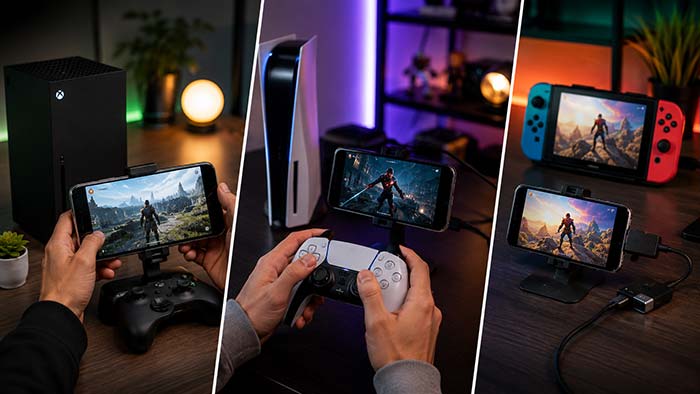
اگر مانیتور یا تلویزیون در دسترس ندارید، احتمالاً این سؤال برایتان پیش آمده است که آیا میتوان از گوشی به عنوان مانیتور ایکس باکس یا PS4 استفاده کرد؟ خبر خوب این است که پاسخ این سؤال بله است، اما نه به روشی که بسیاری از کاربران تصور میکنند.
برخلاف مانیتورهای کامپیوتر، گوشیهای هوشمند معمولاً ورودی HDMI ندارند و نمیتوان تصویر کنسول را تنها با یک کابل روی آنها نمایش داد. با این حال، مایکروسافت و سونی قابلیتهایی را در اختیار کاربران قرار دادهاند که به کمک آنها میتوانید تصویر کنسول را از طریق اینترنت یا شبکه وایفای روی گوشی مشاهده کرده و حتی بازی کنید.
در این مقاله با سه روش کاربردی برای استفاده از گوشی به عنوان مانیتور ایکس باکس و PS4 آشنا میشوید. همچنین مزایا، معایب، پیشنیازها و مشکلات احتمالی هر روش را بررسی میکنیم تا بتوانید بهترین گزینه را انتخاب کنید.
آیا واقعاً میتوان گوشی را به مانیتور ایکس باکس یا PS4 تبدیل کرد؟
پیش از هر چیز باید یک تصور اشتباه را اصلاح کنیم.
بسیاری از کاربران فکر میکنند با خرید یک کابل USB یا HDMI میتوان گوشی را مستقیماً به کنسول متصل کرد؛ اما چنین چیزی در اکثر گوشیهای اندرویدی و آیفون امکانپذیر نیست، زیرا این دستگاهها برای نمایش تصویر، ورودی HDMI ندارند.
در عوض، تصویر بازی از طریق شبکه به گوشی منتقل میشود. در این روش، کنسول همچنان بازی را اجرا میکند اما تصویر و صدا روی گوشی نمایش داده میشود و شما میتوانید با همان دسته بازی کنید.
به همین دلیل کیفیت اینترنت یا شبکه وایفای نقش بسیار مهمی در تجربه بازی خواهد داشت.
پیشنیازهای استفاده از گوشی به عنوان مانیتور
قبل از شروع، بهتر است این موارد را آماده کنید:
- گوشی اندرویدی یا آیفون
- کنسول Xbox یا PS4
- اتصال اینترنت یا شبکه وایفای پایدار
- نصب برنامه مربوط به کنسول
- شارژ کافی گوشی
- دسته بازی متصل به کنسول یا گوشی
اگر اینترنت ضعیفی داشته باشید، ممکن است تصویر با تأخیر نمایش داده شود یا کیفیت آن کاهش پیدا کند.
روش اول: استفاده از Xbox Remote Play (بهترین روش برای کاربران ایکس باکس)
اگر کنسول Xbox One، Xbox Series S یا Xbox Series X دارید، بهترین و مطمئنترین راه برای تبدیل گوشی به نمایشگر کنسول، استفاده از قابلیت Xbox Remote Play است. این قابلیت به صورت رسمی توسط مایکروسافت ارائه شده و امکان اجرای بازیهای کنسول را روی گوشی اندرویدی یا آیفون فراهم میکند.
تصویر و صدای بازی از طریق شبکه به گوشی منتقل میشود و میتوانید با همان دسته ایکس باکس، بدون نیاز به تلویزیون یا مانیتور، بازی را ادامه دهید.در این روش نیازی به اتصال کابل HDMI به گوشی نیست و تنها با اتصال کنسول و گوشی به اینترنت یا یک شبکه وای فای، صفحه کنسول روی گوشی نمایش داده میشود.
روشهای ساده تر هم اینجا گفتیم: 3 روش استفاده از گوشی اندروید به عنوان مانیتور
پیش نیازها
- کنسول Xbox One یا Xbox Series S/X
- گوشی اندرویدی یا آیفون
- برنامه Xbox
- حساب Microsoft
- اتصال اینترنت یا شبکه وای فای
- دسته Xbox (برای تجربه بهتر پیشنهاد میشود)
مراحل راه اندازی Xbox Remote Play
۱. قابلیت Remote Play را فعال کنید.
در کنسول وارد مسیر زیر شوید:
Settings → Devices & connections → Remote features
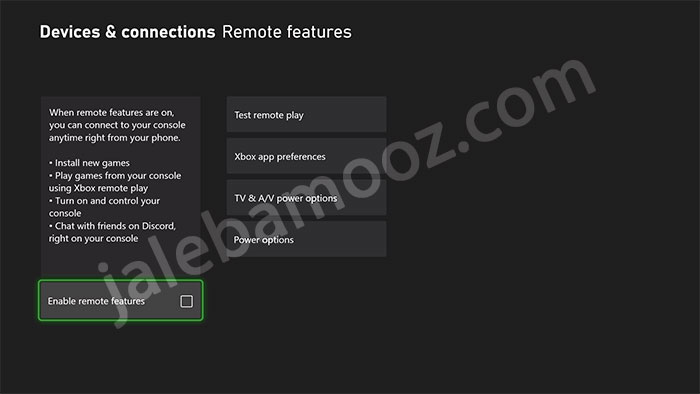
سپس گزینه Enable remote features را فعال کنید.
۲. حالت مصرف انرژی را روی Sleep قرار دهید.
از بخش Power options گزینه Sleep را انتخاب کنید. اگر کنسول روی حالت Sleep نباشد، قابلیت Remote Play کار نخواهد کرد و امکان روشن شدن کنسول از راه دور را نخواهید داشت.
۳. برنامه Xbox را روی گوشی نصب کنید.
پس از نصب، با همان حساب Microsoft که روی کنسول استفاده میکنید وارد برنامه شوید.
اینو بلد باشین: چگونه کامپیوتر خود را از راه دور به گوشی خود وصل کنیم؟
۴. اتصال به کنسول
در گوشی، مرورگر یا برنامه Xbox را باز کنید، کنسول خود را انتخاب کرده و گزینه Remote Play on this device را بزنید. اگر کنسول و گوشی به درستی تنظیم شده باشند، پس از چند ثانیه تصویر کنسول روی گوشی نمایش داده میشود.
اگر برنامه نتوانست کنسول را پیدا کند، ابتدا مطمئن شوید هر دو دستگاه به اینترنت متصل هستند و قابلیت Remote Play روی کنسول فعال است.
مزایای Xbox Remote Play
- کاملاً رایگان
- کیفیت تصویر تا 1080p(بسته به سرعت شبکه)
- عدم نیاز به تلویزیون یا مانیتور
- امکان اتصال دسته Xbox از طریق بلوتوث
- امکان بازی از داخل خانه و حتی خارج از منزل (در صورت مناسب بودن سرعت اینترنت)
- راه اندازی سریع و آسان
معایب
- به اینترنت یا شبکه وای فای پایدار نیاز دارد.
- در بازیهای آنلاین و رقابتی ممکن است کمی تأخیر (Input Lag) احساس شود.
- با کاهش سرعت اینترنت، کیفیت تصویر و روان بودن بازی افت میکند.
- در هر لحظه فقط یک نفر میتواند از قابلیت Remote Play استفاده کند.
گوشی بعنوان میکروفون: روش استفاده از گوشی به عنوان میکروفن (۳ روش ساده)
نکات مهم
- برای کمترین تأخیر، بهتر است کنسول با کابل LAN به مودم متصل باشد.
- استفاده از شبکه Wi-Fi 5GHz نسبت به 2.4GHz تأخیر کمتری ایجاد میکند.
- هنگام بازی، پیشرفت خود را مرتب ذخیره (Save) کنید؛ زیرا در صورت قطع اتصال ممکن است بخشی از مراحل ذخیره نشده از بین برود.
- اگر هنگام Remote Play از برنامه خارج شوید، اتصال فوراً قطع نمیشود و تا قبل از رفتن کنسول به حالت Sleep میتوانید دوباره به همان جلسه بازی متصل شوید.
روش دوم: استفاده از PS Remote Play (بهترین روش برای PS4 و PS5)
اگر از PS4 یا PS5 استفاده میکنید، سونی قابلیت رسمی PS Remote Play را در اختیار کاربران قرار داده است. این برنامه تصویر و صدای کنسول را از طریق اینترنت یا شبکه داخلی روی گوشی نمایش میدهد و امکان اجرای بازیها را بدون نیاز به تلویزیون یا مانیتور فراهم میکند.
این روش، سادهترین و مطمئنترین راه برای استفاده از گوشی به عنوان نمایشگر پلی استیشن محسوب میشود.
پیش نیازها
- کنسول PS4 یا PS5
- گوشی اندرویدی یا آیفون
- برنامه PS Remote Play
- حساب PlayStation Network (PSN)
- اینترنت یا شبکه وای فای پایدار
مراحل راه اندازی PS Remote Play
برای PS4
۱. فعال کردن Remote Play
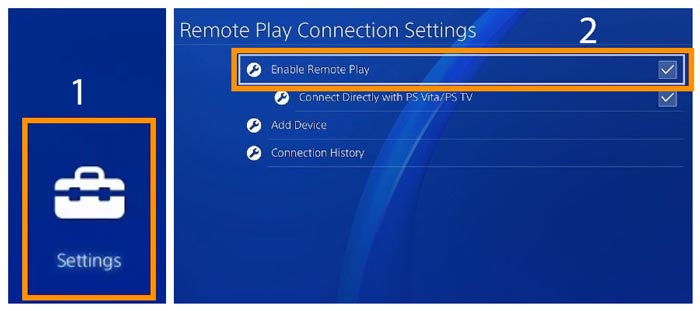
از مسیر زیر گزینه Enable Remote Play را فعال کنید:
Settings → Remote Play Connection Settings
مدت استفاده از گوشی چقدر باشد؟ یک برنامه مدیریت زمان
۲. فعال کردن کنسول اصلی
وارد مسیر زیر شوید:
Settings → Account Management → Activate as Your Primary PS4
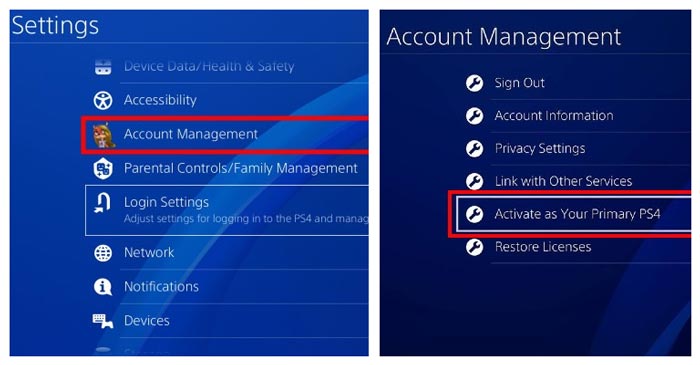
سپس گزینه Activate را انتخاب کنید.
۳. تنظیم Rest Mode
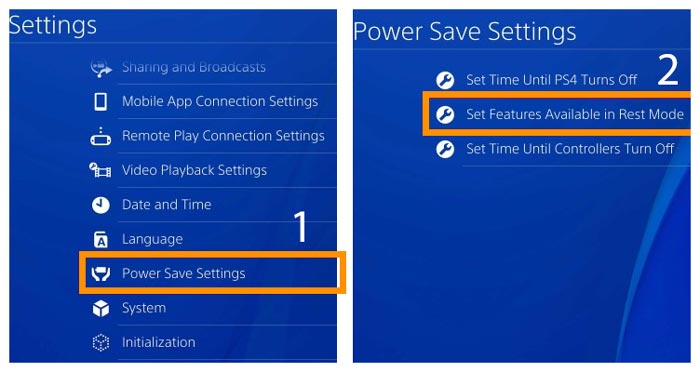
از مسیر زیر دو گزینه اتصال به اینترنت و روشن شدن از طریق شبکه را فعال کنید:
Settings → Power Save Settings → Set Features Available in Rest Mode
برای PS5
۱. فعال کردن Remote Play
وارد مسیر زیر شوید:
Settings → System → Remote Play
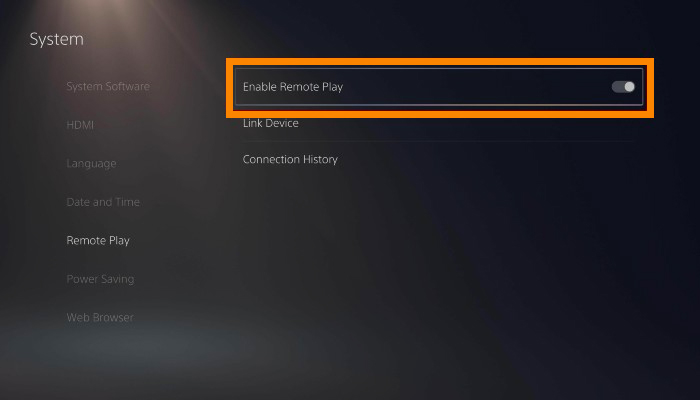
سپس گزینه Enable Remote Play را فعال کنید.
بلد باشید: ۴ روش استفاده از گوشی به عنوان مودم (اندروید و آیفون)
۲. فعال کردن قابلیت روشن شدن از راه دور
به مسیر زیر بروید:
Settings → System → Power Saving → Features Available in Rest Mode
دو گزینه زیر را فعال کنید:
- Stay Connected to the Internet
- Enable Turning On PS5 from Network
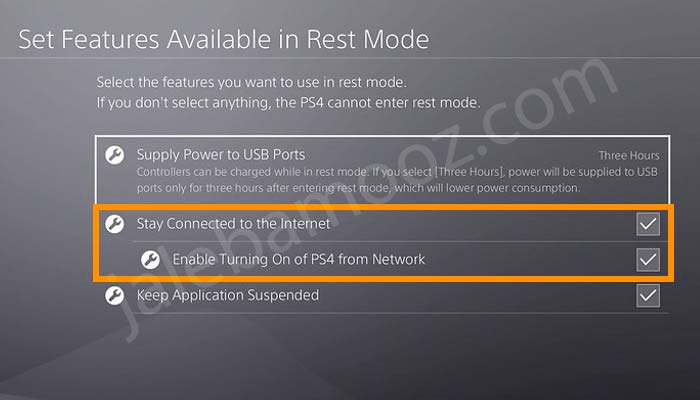
این تنظیمات باعث میشوند حتی زمانی که کنسول در حالت Rest Mode قرار دارد، بتوانید از راه دور به آن متصل شوید.
۳. فعال کردن Console Sharing و Offline Play
از مسیر زیر گزینه Enable را فعال کنید:
Settings → Users and Accounts → Other → Console Sharing and Offline Play
اتصال گوشی به کنسول
- برنامه PS Remote Play را روی گوشی نصب کنید.
- با همان حساب PSN که روی کنسول استفاده میکنید وارد شوید.
- کنسول خود را انتخاب کنید تا برنامه به صورت خودکار آن را پیدا کند.
اگر برنامه کنسول را پیدا نکرد، وارد تنظیمات Remote Play در کنسول شوید، گزینه Link Device را انتخاب کنید و کد نمایش داده شده را داخل برنامه وارد کنید تا اتصال به صورت دستی انجام شود.
پرطرفدار: کنترل گوشی دیگران از راه دور، آیا ممکن است؟ حتما بخوانید!
مزایای PS Remote Play
- کاملاً رایگان
- کیفیت تصویر تا 1080p(بسته به مدل کنسول و کیفیت اینترنت)
- عدم نیاز به تلویزیون
- امکان اتصال دسته DualSense یا DualShock 4 به گوشی از طریق بلوتوث
- امکان بازی از داخل یا خارج از منزل با اینترنت مناسب
- نصب و راه اندازی ساده
معایب
- برای اجرای روان به اینترنت پایدار نیاز دارد.
- در صورت ضعیف بودن شبکه، کیفیت تصویر کاهش پیدا میکند.
- در بازیهای رقابتی ممکن است تأخیر ورودی احساس شود.
نکات مهم
- برای بهترین عملکرد، کنسول را با کابل LAN به مودم متصل کنید.
- استفاده از شبکه Wi-Fi با باند 5 گیگاهرتز تأخیر را کاهش میدهد.
- اگر اتصال خودکار برقرار نشد، از گزینه Link Device برای جفت کردن دستی گوشی و کنسول استفاده کنید.
- برای اتصال از راه دور، قابلیت اتصال به اینترنت و روشن شدن کنسول از طریق شبکه باید در حالت Rest Mode فعال باشد.
روش سوم؛ استفاده از کارت کپچر (Capture Card)؛ نزدیکترین روش به تبدیل واقعی گوشی به مانیتور
اگر هدفتان این است که گوشی دقیقاً مانند یک نمایشگر، خروجی HDMI کنسول را نمایش دهد، باید از کارت کپچر HDMI به USB استفاده کنید.
در این روش، تصویر مستقیماً از خروجی HDMI کنسول دریافت میشود و دیگر خبری از استریم اینترنتی نیست. به همین دلیل، تأخیر تصویر معمولاً کمتر از Remote Play خواهد بود.
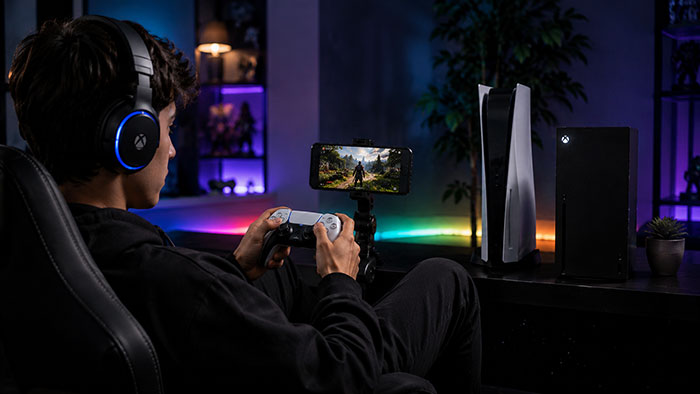
این روش چگونه کار میکند؟
اتصالات به شکل زیر است:
Xbox یا PS4 → کابل HDMI → کارت کپچر → کابل USB → گوشی اندرویدی (با OTG)
سپس با استفاده از برنامههایی مانند USB Camera Pro یا نرمافزارهای سازگار با UVC، تصویر روی گوشی نمایش داده میشود.
نکته مهم: این روش عمدتاً روی گوشیهای اندرویدی که از OTG و USB Video Class (UVC) پشتیبانی میکنند قابل استفاده است و در آیفون محدودیتهای بیشتری وجود دارد.
4 مضرات استفاده از گوشی هنگام شارژ+ جلوگیری از انفجار
تجهیزات موردنیاز
- کارت کپچر HDMI
- کابل HDMI
- تبدیل OTG
- گوشی اندرویدی سازگار
- برنامه نمایش تصویر
مزایا
- تأخیر کمتر نسبت به Remote Play
- کیفیت تصویر بهتر
- عدم وابستگی به اینترنت
- مناسب برای ضبط و استریم بازی
- نمایش مستقیم خروجی HDMI
معایب
- نیاز به خرید تجهیزات
- هزینه بیشتر
- راهاندازی نسبتاً پیچیده
- همه کارتهای کپچر با گوشی سازگار نیستند.
- همچنان ممکن است چند میلیثانیه تأخیر وجود داشته باشد؛ بنابراین جایگزین کامل یک مانیتور حرفهای نیست.
این روش برای چه کسانی مناسب است؟
اگر تولیدکننده محتوا، استریمر یا گیمر حرفهای هستید و کیفیت تصویر برایتان اهمیت زیادی دارد، این روش بهترین انتخاب است. اما برای اکثر کاربران، استفاده از Remote Play سادهتر، ارزانتر و کاملاً کافی خواهد بود.
کدام روش بهتر است؟
انتخاب بهترین روش به نیاز شما بستگی دارد.
- اگر به دنبال راهکاری رایگان و ساده هستید، Remote Play بهترین گزینه است.
- اگر کیفیت و کمترین تأخیر برایتان اهمیت دارد، استفاده از کارت کپچر نتیجه بهتری خواهد داشت.
در بیشتر شرایط، کاربران عادی با روش Remote Play کاملاً راضی خواهند بود و نیازی به خرید تجهیزات اضافی ندارند.
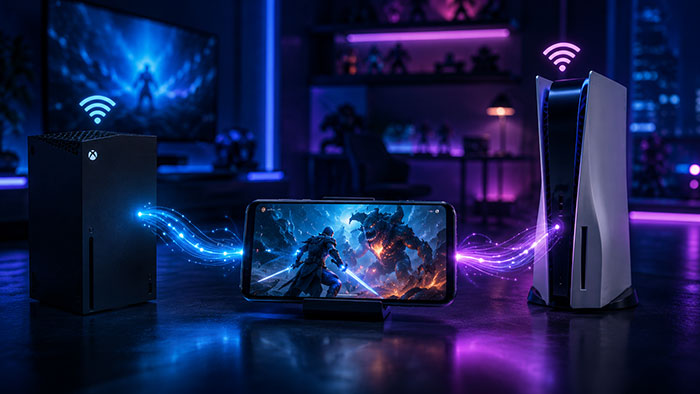
مشکلات رایج هنگام استفاده از گوشی به عنوان مانیتور ایکس باکس و PS4 و راه حل آن
۱. تصویر کنسول روی گوشی نمایش داده نمیشود
اگر برنامه به کنسول متصل نمیشود یا صفحه سیاه نمایش داده میشود، مطمئن شوید قابلیت Remote Play فعال است، با همان حساب کاربری کنسول وارد برنامه شدهاید و اتصال اینترنت یا وای فای هر دو دستگاه پایدار است. در بسیاری از موارد، راه اندازی مجدد برنامه یا ریستارت کردن گوشی و کنسول نیز مشکل را برطرف میکند.
۲. تأخیر زیاد (Input Lag) هنگام بازی
مهمترین علت تأخیر، کیفیت پایین شبکه است. برای کاهش آن، کنسول را در صورت امکان با کابل LAN به مودم متصل کنید، از وای فای 5 گیگاهرتز استفاده کنید و هنگام بازی دانلود یا استریم سایر دستگاهها را متوقف کنید.
دانلود کنید: 11 بهترین برنامه تبدیل صدای مرد به زن در گوشی
۳. قطع شدن مداوم اتصال
قطع و وصل شدن ارتباط معمولاً به ناپایداری اینترنت یا شبکه مربوط است. به روزرسانی برنامه و نرم افزار کنسول، راه اندازی مجدد مودم و استفاده از یک شبکه پایدارتر معمولاً این مشکل را برطرف میکند.
۴. کیفیت تصویر پایین است
اگر تصویر تار یا بی کیفیت است، سرعت اینترنت احتمالاً کافی نیست. استفاده از وای فای 5 گیگاهرتز، کاهش مصرف اینترنت سایر دستگاهها یا تنظیم کیفیت تصویر روی وضوح پایین تر میتواند باعث اجرای روان تر بازی شود.
۵. دسته بازی به گوشی متصل نمیشود
در این شرایط، بلوتوث گوشی را یک بار خاموش و روشن کنید، دسته را دوباره وارد حالت Pairing کنید و مطمئن شوید به دستگاه دیگری متصل نیست.
۶. برنامه کنسول را پیدا نمیکند
ابتدا بررسی کنید گوشی و کنسول به اینترنت متصل هستند و با یک حساب کاربری وارد شدهاید. اگر مشکل ادامه داشت، قابلیت Remote Play را یک بار غیرفعال و دوباره فعال کنید.
۷. در روش کارت کپچر تصویری نمایش داده نمیشود
اطمینان حاصل کنید گوشی از قابلیت OTG پشتیبانی میکند، کارت کپچر با استاندارد UVC سازگار است و کابلهای HDMI و OTG به درستی متصل شدهاند. در صورت نیاز نیز از یک برنامه سازگار برای نمایش تصویر استفاده کنید.
8.آیا میتوان بدون اینترنت از گوشی به عنوان مانیتور استفاده کرد؟
اگر گوشی و کنسول هر دو به یک شبکه وایفای خانگی متصل باشند، Remote Play از طریق شبکه داخلی انجام میشود و نیازی به اینترنت پرسرعت برای انتقال تصویر نیست. با این حال، برای ورود به حساب کاربری یا برخی قابلیتهای آنلاین ممکن است اتصال اینترنت لازم باشد.
در روش کارت کپچر نیز اساساً نیازی به اینترنت وجود ندارد و تصویر مستقیماً از طریق تجهیزات سختافزاری منتقل میشود.
9.آیا آیفون هم از این قابلیت پشتیبانی میکند؟
بله. برنامههای رسمی Xbox و PS Remote Play برای سیستمعامل iOS نیز منتشر شدهاند و کاربران آیفون میتوانند درست مانند کاربران اندروید، تصویر کنسول را روی گوشی خود مشاهده و بازی کنند.
10.آیا میتوان با دسته بازی کرد؟
بله.
- در Xbox Remote Play میتوانید دسته ایکسباکس را از طریق بلوتوث به گوشی متصل کنید.
- در PS Remote Play نیز دسته DualShock 4 و در برخی دستگاهها DualSense قابل استفاده هستند.
این موضوع باعث میشود تجربه بازی تقریباً مشابه استفاده از مانیتور باشد.
حتما بخوانید: چه مارک گوشی بخریم؟ ۱۳ نکته بسیار مهم موقع خرید گوشی نو
جمعبندی
استفاده از گوشی به عنوان مانیتور ایکس باکس یا PS4 کاملاً امکانپذیر است، اما این کار از طریق استریم تصویر یا تجهیزات جانبی انجام میشود و اتصال مستقیم با کابل HDMI به گوشی امکانپذیر نیست.
اگر به دنبال سادهترین راه هستید، قابلیتهای رسمی Xbox Remote Play و PS Remote Play بهترین گزینه هستند. این روشها رایگان، قابل اعتماد و مناسب بیشتر کاربران هستند.
در مقابل، اگر کیفیت تصویر بالا، تأخیر بسیار کم و امکان ضبط یا استریم بازی برایتان اهمیت دارد، استفاده از کارت کپچر انتخاب حرفهایتری خواهد بود؛ هرچند هزینه بیشتری نیز به همراه دارد.
در نهایت، انتخاب بهترین روش به نیاز، بودجه و نوع استفاده شما بستگی دارد، اما برای اکثر کاربران، استفاده از Remote Play بهترین و مقرونبهصرفهترین راه برای تبدیل گوشی به نمایشگر کنسول است.