


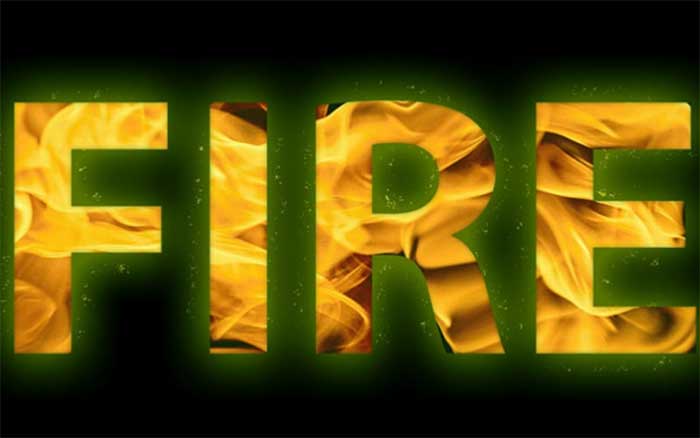

افکت حروف آتشین ( Fire Text Effect )یکی از جذابترین جلوههای بصری در فتوشاپ است که برای طراحی پوستر، بنر تبلیغاتی، کاور ویدیو، کاور شبکههای اجتماعی و حتی لوگوتایپها استفاده میشود. این افکت حس هیجان، انرژی و قدرت را منتقل میکند و اگر درست اجرا شود، میتواند توجه کاربر را در چند ثانیه اول جلب کند.
در این آموزش، بهصورت مرحلهبهمرحله یاد میگیریم چگونه یک متن ساده را به نوشتهای آتشین و واقعی تبدیل کنیم. در طول آموزش، نکات کاربردی کوتاهی هم درباره باز کردن چند تصویر، چرخاندن تصویر و کار با فرمت RAW در فتوشاپ اضافه میکنم تا کارتان سریعتر و حرفهایتر پیش برود.
ساخت سند جدید و آمادهسازی محیط کار
ابتدا فتوشاپ را اجرا کنید و از مسیر File > New یک سند جدید بسازید.
ابعاد پیشنهادی برای تمرین: 1200×800 پیکسل با پسزمینه مشکی یا تیره. پسزمینه تیره کمک میکند نور و شعلههای آتش بهتر دیده شوند.
رزولوشن را روی 72 یا 144 بگذارید (برای استفاده دیجیتال کافی است).
در همین ابتدا بهتر است پنلهای ضروری مثل Layers، Properties و Brushes را فعال داشته باشید تا در طول کار مجبور نباشید مرتب پنجرهها را باز و بسته کنید.
نوشتن متن و انتخاب فونت مناسب
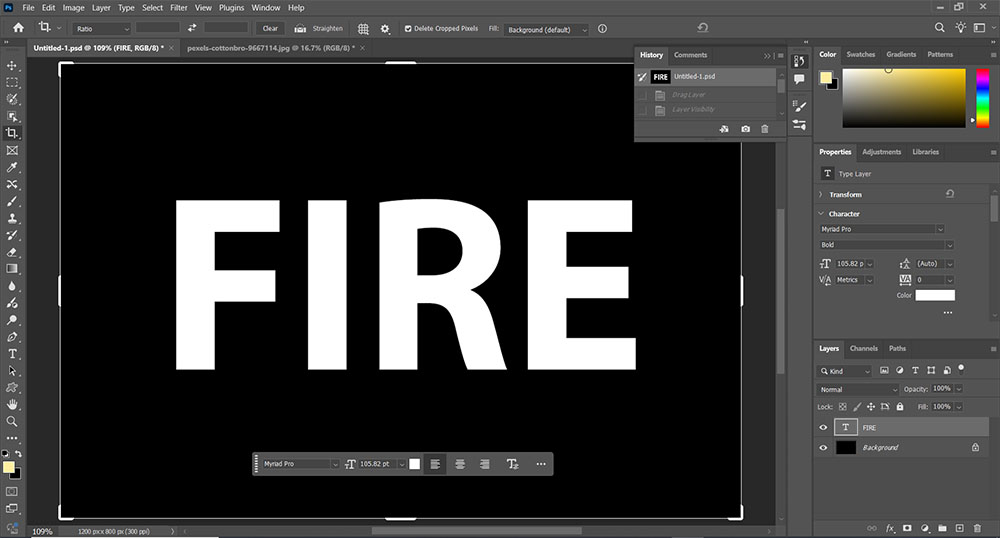
ابزار Type Tool (کلید T) را انتخاب کنید و متن دلخواهتان را بنویسید؛ مثلاً کلمه FIRE یا نام یک برند.
برای افکت آتشین، فونتهای ضخیم و ساده نتیجه بهتری میدهند، چون بافت آتش داخل حروف بهتر دیده میشود. فونتهای خیلی نازک یا فانتزی جزئیات افکت را خراب میکنند.
رنگ متن را فعلاً سفید بگذارید. رنگ نهایی توسط بافت آتش و افکتهای نورپردازی تعیین میشود، نه رنگ اولیه متن.
وارد کردن تصویر آتش و ترکیب با متن
برای طبیعی شدن افکت، به یک تصویر باکیفیت از شعلههای آتش نیاز دارید. میتوانید از عکسهای استوک رایگان استفاده کنید یا خودتان از آتش عکس بگیرید.
تصویر آتش را با Drag & Drop وارد سند کنید یا از File > Place Embedded استفاده کنید.
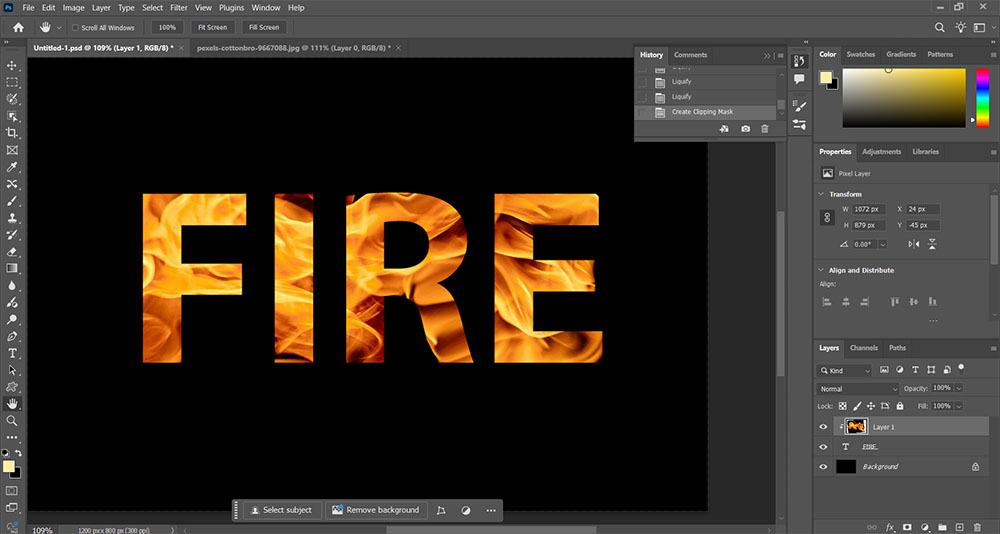
حالا لایهی آتش را بالای لایهی متن قرار دهید. روی لایهی آتش راستکلیک کرده و گزینه Create Clipping Mask را انتخاب کنید تا آتش فقط داخل حروف نمایش داده شود.
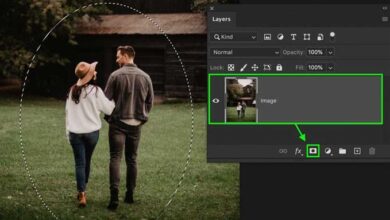
نکته کاربردی: اگر همزمان چند تصویر (مثلاً آتش، دود و بکگراند) دارید، میتوانید همه را با هم در فتوشاپ باز کنید. کافی است در پنجره Open چند فایل را همزمان انتخاب کنید یا آنها را با هم به محیط فتوشاپ بکشید.
تنظیم زاویه و موقعیت شعلهها
برای اینکه جهت شعلهها با فرم حروف هماهنگ شود، از Free Transform (Ctrl + T) استفاده کنید. میتوانید تصویر آتش را کمی بچرخانید، بزرگتر یا کوچکتر کنید و جابهجا کنید تا طبیعیتر داخل حروف بنشیند.
نکته کوتاه: اگر خواستید کل تصویر یا لایهای را دقیق 90 یا 180 درجه بچرخانید، از مسیر Image > Image Rotation استفاده کنید. این روش برای چرخاندن سریع کل پروژه هم مفید است.
استفاده از Blend Mode برای طبیعیتر شدن افکت
Blend Mode لایهی آتش را روی حالتهایی مثل Screen، Lighten یا Overlay امتحان کنید. بسته به تصویر آتش و پسزمینه، یکی از این حالتها نتیجه بهتری میدهد.
هدف این است که تیرگیهای غیرضروری حذف شوند و فقط شعلههای روشن باقی بمانند.
افزودن درخشش و نور به متن
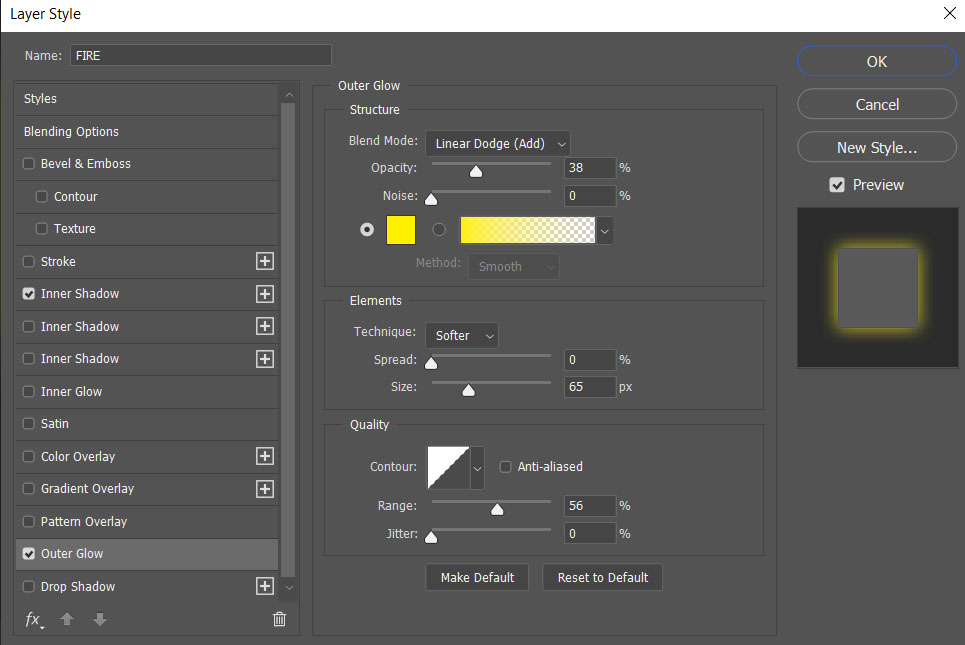
برای واقعیتر شدن افکت، روی لایهی متن دوبار کلیک کنید تا پنجره Layer Style باز شود.
گزینههای زیر را فعال کنید:
- Outer Glow با رنگ نارنجی یا زرد
- Inner Glow برای روشنتر شدن لبههای حروف
- در صورت نیاز کمی Bevel & Emboss ملایم برای برجسته شدن لبهها
با تنظیم Opacity و Size میتوانید شدت نور را کنترل کنید. این مرحله تأثیر زیادی در «آتشین به نظر رسیدن» متن دارد.
افزودن دود، جرقه و ذرات معلق (اختیاری اما حرفهای)
برای افزایش حس واقعگرایی:
- یک لایهی جدید بسازید.
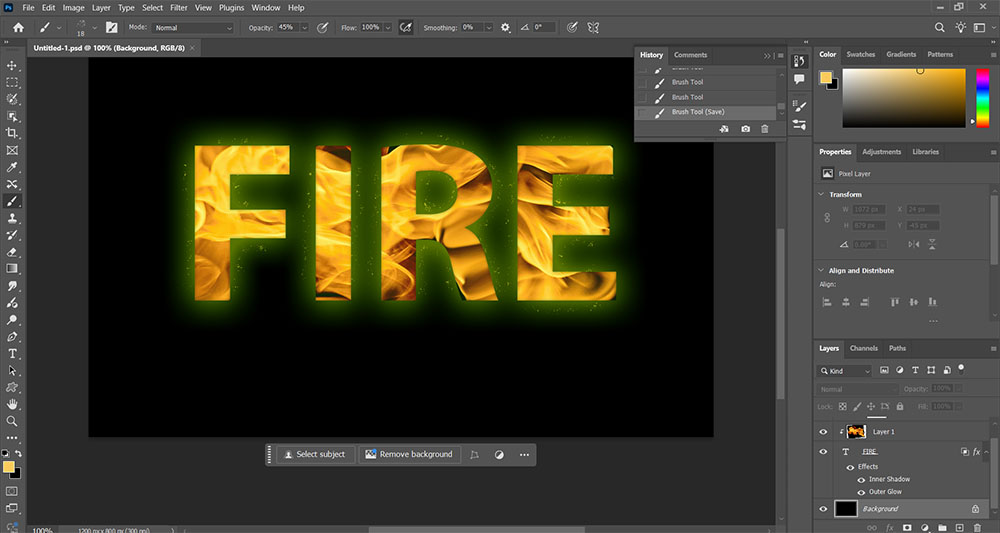
- با براش دود یا براشهای ذرات (Particles) اطراف حروف کمی دود یا جرقه اضافه کنید.
- Blend Mode این لایه را روی Screen یا Overlay بگذارید و Opacity را پایین بیاورید تا افکت طبیعی بماند.
تنظیم رنگ نهایی و کنتراست کلی تصویر
در انتها با استفاده از Adjustment Layers مثل Color Balance یا Hue/Saturation میتوانید تون رنگی کل تصویر را گرمتر کنید.
افزایش جزئی کنتراست با Levels یا Curves باعث میشود شعلهها زندهتر دیده شوند.
نکته تکمیلی درباره RAW: اگر عکس آتش شما با فرمت RAW است، هنگام باز کردن در فتوشاپ ابتدا وارد محیط Camera Raw میشود. این فرصت خوبی است تا نور، وایت بالانس و کنتراست را قبل از وارد شدن به پروژه تنظیم کنید( Open Raw Image ). عکس RAW با کیفیت بالاتر باعث میشود افکت نهایی حرفهایتر دیده شود.
اشتباهات رایج در ساخت افکت حروف آتشین
- استفاده از فونتهای خیلی نازک
- زیادهروی در Glow و نورپردازی
- انتخاب بافت آتش بیکیفیت
- هماهنگ نبودن جهت شعلهها با فرم حروف
اگر این موارد را رعایت کنید، نتیجه کار خیلی تمیزتر و طبیعیتر میشود.
جمعبندی
افکت حروف آتشین در فتوشاپ ترکیبی از انتخاب فونت مناسب، استفاده از بافت آتش باکیفیت، تنظیم Blend Mode و نورپردازی هوشمندانه است. با کمی تمرین و بازی با تنظیمات میتوانید استایلهای متنوعی مثل آتش آبی، آتش کمنور یا حتی افکت متن مذاب بسازید.
این تکنیک برای طراحی پوستر، کاور شبکههای اجتماعی و بنرهای تبلیغاتی بسیار کاربردی است و میتواند جلوهی بصری پروژههای شما را چند برابر کند.
با این اپلیکیشن ساده، هر زبانی رو فقط با روزانه 5 دقیقه گوش دادن، توی 80 روز مثل بلبل حرف بزن! بهترین متد روز، همزمان تقویت حافظه، آموزش تصویری با کمترین قیمت ممکن!