



در دنیای امروز، گوشیهای هوشمند سامسونگ به دلیل طراحی زیبا، امکانات پیشرفته و قابلیتهای متنوع، جایگاه ویژهای در زندگی ما پیدا کردهاند. از تماسهای روزمره گرفته تا عکاسی حرفهای، بازیهای سنگین و مدیریت کارهای شخصی، این دستگاهها به ابزاری جدانشدنی تبدیل شدهاند. اما آیا تا به حال به این فکر کردهاید که چقدر از تواناییهای گوشی خود استفاده میکنید؟
بسیاری از کاربران، چه مبتدی و چه حرفهای، فقط از سطح اولیهی این امکانات بهره میبرند و از تنظیمات عمیقتر و کاربردیتر بیخبرند. این مقاله قرار است مانند یک راهنمای جامع و دوستداشتنی، شما را با دنیای تنظیمات گوشی سامسونگ (Samsung Phone Settings) آشنا کند.
از قدمهای سادهی اولیه برای کاربران جدید تا ترفندهای پیشرفته برای حرفهایها، همه چیز را با زبانی ساده و روان توضیح میدهیم. هدف ما این است که بعد از خواندن این مقاله، بتوانید گوشی خود را بهطور کامل شخصیسازی کنید، عملکردش را بهینه کنید و از آن لذت بیشتری ببرید. پس بیایید با هم این سفر جذاب را شروع کنیم!
مفاهیم پایه در تنظیمات گوشی سامسونگ (Basic Settings Concepts)
هر سفری از قدم اول شروع میشود و در دنیای گوشیهای سامسونگ، این قدم اول آشنایی با تنظیمات پایه است. اگر تازه گوشی سامسونگ خریدهاید یا هنوز با منوها و گزینههای آن غریبهاید، نگران نباشید. این بخش مثل یک نقشهی راه، شما را با اصول اولیه آشنا میکند.
حتما نصب کنید: 7 بهترین/قویترین برنامه ریکاوری گوشی سامسونگ
چگونه به تنظیمات دسترسی پیدا کنیم؟
اولین چیزی که باید بدانید این است که چطور وارد منوی تنظیمات (Settings) شوید. سامسونگ دو راه ساده برای این کار در نظر گرفته:
- از طریق نوار اعلانات (Notification Bar): انگشت خود را از بالای صفحه به پایین بکشید تا نوار اعلانات باز شود. حالا روی آیکون چرخدنده (⚙️) ضربه بزنید. به همین راحتی وارد تنظیمات میشوید!
- از منوی برنامهها (Apps Menu): به صفحهی اصلی بروید، لیست برنامهها را باز کنید و اپلیکیشن تنظیمات (Settings) را پیدا کنید و روی آن ضربه بزنید.
هر دو روش سریع و آسان هستند و شما را به قلب مدیریت گوشیتان میبرند.
آشنایی با بخشهای اصلی تنظیمات
منوی تنظیمات در گوشیهای سامسونگ مثل یک کتابخانهی مرتب است که هر بخش، قفسهی خاص خودش را دارد. بیایید نگاهی به مهمترین بخشها بیندازیم:
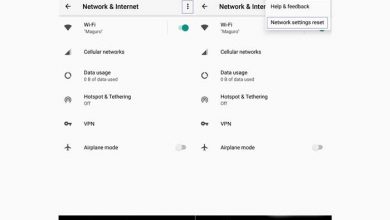
- اتصالات (Connections): اینجا جایی است که Wi-Fi، بلوتوث، دادههای موبایل و حتی NFC را مدیریت میکنید.
- صدا و لرزش (Sounds and Vibration): زنگ گوشی، صدای اعلانات و تنظیمات لرزش را از اینجا تغییر دهید.
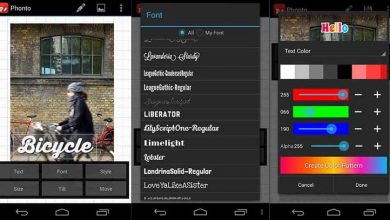
- نمایش (Display): روشنایی صفحه، تمها، فونت و حالت شب در این بخش منتظر شما هستند.
- امنیت (Security): قفل صفحه، اثر انگشت و تشخیص چهره را اینجا تنظیم میکنید.
- باتری (Battery): مصرف باتری و گزینههای صرفهجویی را از این قسمت کنترل کنید.
- حریم خصوصی (Privacy): مشخص کنید کدام برنامهها به اطلاعات شخصی شما دسترسی داشته باشند.
خیلی مهمه: 8 روش کاهش مصرف اینترنت گوشی موبایل (و یک روش تجربی)
اینها فقط چند نمونهاند و هر بخش دنیایی از گزینهها را در اختیارتان میگذارد. در ادامه، چند تنظیم اولیه را که هر کاربر جدید باید انجام دهد، بررسی میکنیم.
تنظیمات اولیه برای شروع
وقتی گوشی سامسونگ جدیدی میخرید، چند کار ساده هست که باید انجام دهید تا آمادهی استفاده شود. این مراحل مثل آماده کردن یک خانهی جدید است؛ باید همه چیز را سر جای خودش بگذارید:
- اتصال به Wi-Fi: به تنظیمات (Settings) بروید، اتصالات (Connections) را انتخاب کنید، Wi-Fi را روشن کنید و شبکهی موردنظرتان را پیدا کنید. رمز را وارد کنید و متصل شوید.
- تنظیم زبان و منطقه: در مدیریت عمومی (General Management)، گزینهی زبان و ورودی (Language and Input) را پیدا کنید و زبان را به فارسی یا هر زبان دلخواه دیگری تغییر دهید. منطقهی زمانی را هم تنظیم کنید.
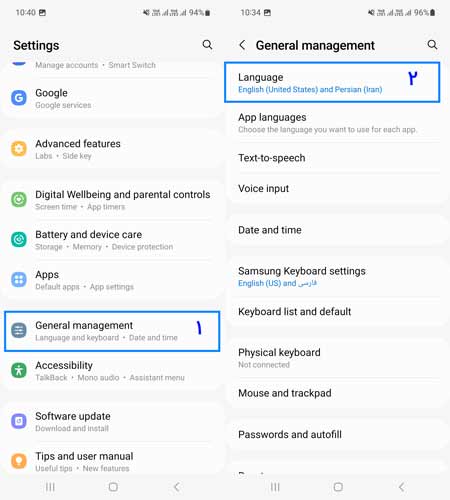
- تنظیم تاریخ و ساعت: در همان بخش مدیریت عمومی، گزینهی تاریخ و ساعت (Date and Time) را ببینید. میتوانید آن را روی حالت خودکار بگذارید تا با شبکه همگام شود.
- اضافه کردن حساب گوگل: به حسابها و پشتیبانگیری (Accounts and Backup) بروید و حساب گوگل خود را اضافه کنید. این کار برای همگامسازی مخاطبان، ایمیلها و برنامهها ضروری است.
خیلی هاتون دنبالش بودین! اندازه گیری اکسیژن خون با گوشی سامسونگ
با انجام این مراحل، گوشی شما آمادهی استفادهی روزمره میشود. اما این فقط آغاز راه است! در بخش بعدی، به سراغ تنظیمات پیشرفتهتر میرویم که تجربهی شما را به سطح بالاتری میبرند.
بخش 2: تنظیمات پیشرفته برای کاربران حرفهای
حالا که با پایهها آشنا شدید، وقت آن است که کمی عمیقتر شویم. تنظیمات پیشرفته به شما اجازه میدهند گوشیتان را دقیقاً آنطور که میخواهید تنظیم کنید. از شخصیسازی ظاهر گرفته تا بهینهسازی عملکرد، این بخش برای کسانی است که میخواهند کنترل بیشتری داشته باشند.
شخصیسازی صفحه نمایش
صفحه نمایش گوشی سامسونگ مثل بوم نقاشی شماست؛ میتوانید آن را به هر شکلی که دوست دارید رنگآمیزی کنید. سامسونگ گزینههای زیادی برای این کار در اختیارتان گذاشته:
- تمها (Themes): به نمایش (Display) بروید و گزینهی تمها را انتخاب کنید. از فروشگاه تم سامسونگ میتوانید تمهای رایگان یا پولی دانلود کنید که ظاهر کل گوشی را تغییر میدهند.
- حالت شب (Dark Mode): اگر چشمهایتان از نور سفید خسته میشود، حالت شب را فعال کنید. این گزینه در نمایش است و باعث میشود پسزمینهها تیره شوند.
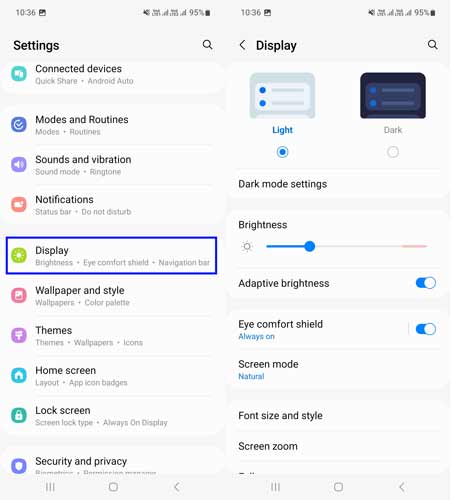
- صفحه همیشه روشن (Always On Display): این قابلیت اجازه میدهد ساعت، تاریخ و اعلانات را حتی وقتی گوشی قفل است ببینید. در نمایش فعالش کنید و سبک دلخواهتان را انتخاب کنید.
بلد باشید: تفاوت انواع گوشی سامسونگ (سری S و A و M)
شخصیسازی فقط به ظاهر محدود نمیشود؛ میتوانید اندازهی فونت را بزرگتر کنید یا وضوح صفحه را تغییر دهید تا همه چیز دقیقاً باب میلتان باشد.
مدیریت اعلانات (Notification Management)
اعلانات میتوانند مثل دوستان خوبی باشند که خبرهای مهم را میآورند، یا مثل مهمانهای ناخواندهای که مدام مزاحم میشوند. خوشبختانه، سامسونگ ابزارهایی برای مدیریت آنها دارد:
- به اعلانات (Notifications) در تنظیمات بروید.
- برای هر برنامه، مشخص کنید که اعلاناتش نمایش داده شود یا نه.
- اگر نیاز به آرامش دارید، مزاحم نشوید (Do Not Disturb) را در صدا و لرزش (Sounds and Vibration) فعال کنید. میتوانید زمانبندی کنید که مثلاً شبها هیچ اعلانی دریافت نکنید.
این تنظیمات باعث میشود فقط چیزهایی را ببینید که واقعاً مهماند.
الان تست کنید: تست سلامت باتری سامسونگ (2 روش مطمئن و دقیق تر)
بهینهسازی باتری (Battery Optimization)
باتری، قلب تپندهی گوشی شماست و مدیریت درست آن میتواند طول عمر استفادهتان را حسابی افزایش دهد. سامسونگ گزینههای هوشمندی برای این کار دارد:
- حالت صرفهجویی (Power Saving Mode): در باتری (Battery) این گزینه را فعال کنید تا مصرف انرژی کاهش پیدا کند.
- بررسی مصرف برنامهها: در همان بخش، روی مصرف باتری (Battery Usage) بزنید تا ببینید کدام برنامهها باتری بیشتری میخورند. برای برنامههای پرمصرف، فعالیت پسزمینه را غیرفعال کنید.
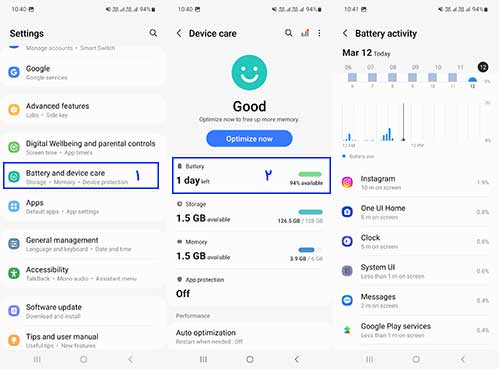
- شارژ سریع (Fast Charging): اگر گوشیتان از این قابلیت پشتیبانی میکند، آن را در باتری فعال کنید تا شارژ سریعتری داشته باشید.
با این ترفندها، میتوانید یک روز کامل یا حتی بیشتر بدون نیاز به شارژر سر کنید.
امنیت و حریم خصوصی
در دنیای دیجیتال، امنیت حرف اول را میزند. سامسونگ ابزارهای قدرتمندی برای حفاظت از اطلاعات شما ارائه کرده:
- قفل صفحه (Lock Screen): در امنیت (Security)، میتوانید از پین، الگو، اثر انگشت یا تشخیص چهره استفاده کنید.
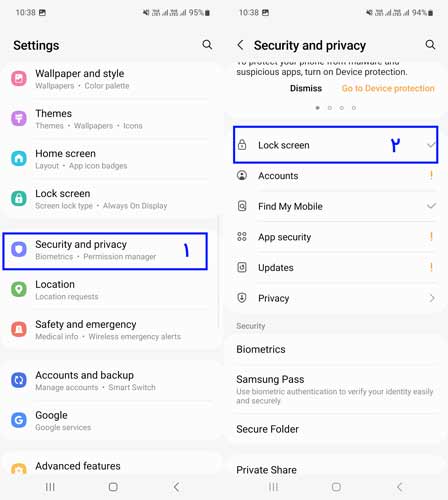
- مدیریت مجوزها (Permission Manager): در حریم خصوصی (Privacy)، ببینید کدام برنامهها به دوربین، میکروفون یا مکان شما دسترسی دارند و آنها را محدود کنید.
- پوشه امن (Secure Folder): این قابلیت مثل یک گاوصندوق دیجیتال است که در امنیت پیدا میشود. میتوانید فایلها و برنامههای حساس را اینجا قفل کنید.
افزایش سرعت سامسونگ و باز شدن فضا: 3 روش پاک کردن حافظه پنهان برنامه ها سامسونگ
این تنظیمات خیالتان را از بابت امنیت دادهها راحت میکند.
مثالهای عملی و توصیههای کاربردی
حالا که هم اصول اولیه را یاد گرفتید و هم با تنظیمات پیشرفته آشنا شدید، بیایید چند مثال عملی ببینیم که چطور این دانش را به کار ببریم. این بخش مثل جعبهابزار شماست که پر از ایدههای کاربردی است.
مثال عملی: افزایش عمر باتری
فرض کنید باتری گوشیتان زود خالی میشود و نمیدانید چه کنید. این مراحل را دنبال کنید:
- به تنظیمات (Settings) > باتری (Battery) بروید.
- روی مصرف باتری (Battery Usage) بزنید و برنامههای پرمصرف را پیدا کنید.
- برای برنامههایی که لازم نیست همیشه فعال باشند (مثل بازیها)، به تنظیمات>برنامهها (Apps) > ]نام برنامه[> باتری (Battery)بروید و اجازه فعالیت در پسزمینه (Allow Background Activity) را خاموش کنید.
- حالت صرفهجویی در باتری (Power Saving Mode) را فعال کنید.
با این کار، باتریتان خیلی بیشتر دوام میآورد.
توصیه کاربردی: مرتب کردن صفحه اصلی
صفحه اصلی شلوغ میتواند اعصابخردکن باشد. با این ترفندها آن را زیبا و کارآمد کنید:
- ویجتها (Widgets): ویجت تقویم یا آبوهوا را اضافه کنید تا اطلاعات مهم همیشه جلوی چشمتان باشد.
- پوشهها (Folders): برنامههای مشابه (مثلاً اینستاگرام و تلگرام) را در یک پوشه بگذارید.
- آیکونهای سفارشی (Custom Icons): از فروشگاه تم سامسونگ بستههای آیکون دانلود کنید تا ظاهر گوشیتان خاص شود.
آمار و دادهها
طبق گزارش سامسونگ در سال 2023، حدود 68% کاربران از تنظیمات پیشفرض استفاده میکنند و از امکانات پیشرفته بیخبرند. اما جالب است بدانید که با بهینهسازی تنظیمات، میتوانید عملکرد گوشی را تا 40% بهتر کنید. مثلاً فعال کردن حالت صرفهجویی میتواند مصرف باتری را تا 20% کاهش دهد.
الان انجامش بده اگه ندادی: آموزش تنظیمات اولیه گوشی سامسونگ برای افراد مبتدی
تنظیمات گوشی سامسونگ مثل کلیدی است که درهای پنهان این دستگاههای هوشمند را باز میکند. از اتصال به Wi-Fi و تنظیم زبان برای مبتدیها، تا بهینهسازی باتری و امنیت برای حرفهایها، هر کاربر میتواند گوشیاش را به ابزاری کاملاً شخصی تبدیل کند. این راهنما تلاش کرد با زبانی ساده و مثالهای کاربردی، شما را در این مسیر همراهی کند.
حالا که این دانش را دارید، وقت آن است که دست به کار شوید. به تنظیمات گوشیتان بروید، گزینهها را امتحان کنید و تجربهای جدید و بهینه بسازید. گوشی سامسونگ شما فقط یک دستگاه نیست؛ بلکه همراهی است که با کمی توجه، میتواند بهترین عملکردش را به شما نشان دهد!
با این اپلیکیشن ساده، هر زبانی رو فقط با روزانه 5 دقیقه گوش دادن، توی 80 روز مثل بلبل حرف بزن! بهترین متد روز، همزمان تقویت حافظه، آموزش تصویری با کمترین قیمت ممکن!