



در دنیای امروز که شبکههای کامپیوتری بخش جداییناپذیری از زندگی روزمره و کسبوکارها هستند، نظارت بر دستگاههای متصل به شبکه برای حفظ امنیت و مدیریت بهینه ضروری است. نرمافزارهای اسکن شبکه به شما کمک میکنند تا تمام دستگاههای متصل به شبکه را شناسایی کرده و اطلاعات مفیدی مانند آدرس آیپی، آدرس مک، نام دستگاه و حتی وضعیت فعالیت آنها را مشاهده کنید.
در این مقاله، شش نرمافزار برتر و بهروز برای نمایش آیپیهای متصل به شبکه در سال 2025 معرفی میشوند که همگی در دسترس و مناسب برای کاربران با سطوح مختلف تجربه هستند.
1-نرم افزار انگری آی پی اسکنر Angry IP Scanner
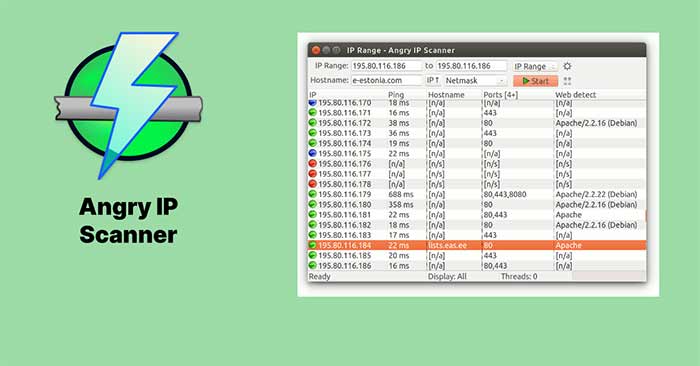
توضیحات کلی: Angry IP Scanner یک ابزار متنباز، سبک و سریع است که برای اسکن شبکههای محلی و شناسایی دستگاههای متصل طراحی شده است. این نرمافزار روی سیستمعاملهای ویندوز، مک و لینوکس اجرا میشود و رابط کاربری سادهای دارد که حتی کاربران مبتدی نیز میتوانند بهراحتی از آن استفاده کنند. نسخه 2025 این نرمافزار با بهبودهایی در سرعت اسکن و پشتیبانی از IPv6 بهروز شده است.
ویژگیهای کلیدی:
- اسکن سریع رنج آیپیها و شناسایی دستگاههای فعال.
- نمایش اطلاعات دقیق مانند آدرس آیپی، آدرس مک، نام میزبان و پورتهای باز.
- امکان ذخیره نتایج اسکن در فرمتهای CSV، TXT یا XML.
- قابلیت شخصیسازی اسکن با افزونههای جاوا.
نکات و ترفند:
- ترفند 1: استفاده از افزونههای سفارشی: Angry IP Scanner امکان افزودن افزونههای جاوا را برای استخراج اطلاعات خاص مانند شناسایی سیستمعامل دستگاه متصل فراهم میکند. برای فعالسازی، به منوی Tools > Preferences > Plugins بروید و افزونههای موردنظر را نصب کنید.
- ترفند 2: اسکن پورتهای خاص: اگر به دنبال دستگاههای خاصی مانند سرورها یا دوربینهای مداربسته هستید، میتوانید پورتهای خاصی (مثل 80 یا 554) را برای اسکن تنظیم کنید تا فقط دستگاههای مرتبط را شناسایی کنید.
- نکته امنیتی: برای جلوگیری از مسدود شدن توسط فایروال شبکه، سرعت اسکن را در تنظیمات کاهش دهید (گزینه Max Threads را کم کنید).
چرا انتخاب کنیم؟: این نرمافزار به دلیل متنباز بودن، رایگان است و بهروزرسانیهای مستمر آن باعث شده که همچنان در سال 2025 یکی از بهترین گزینهها برای اسکن شبکه باشد. همچنین، حجم کم (حدود 20 مگابایت) و عدم نیاز به نصب پیچیده، آن را برای کاربران خانگی و حرفهای مناسب میکند.
دانلود: از وبسایت رسمی angryip.org /لینک دانلود مستقیم
2-آی پی اسکنر پیشرفته Advanced IP Scanner
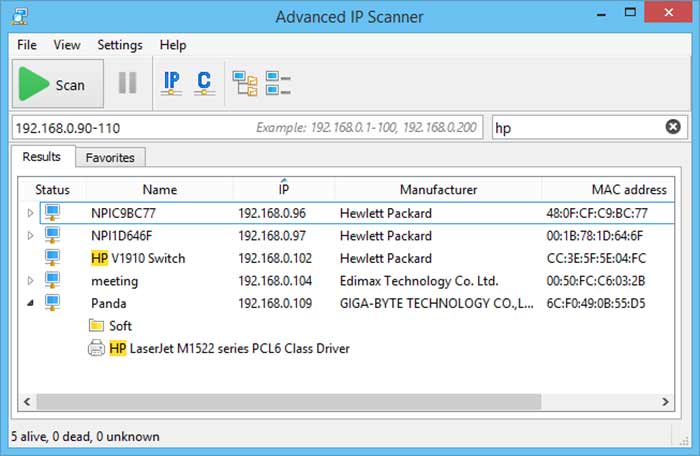
توضیحات کلی: Advanced IP Scanner یکی از محبوبترین ابزارهای اسکن شبکه برای ویندوز است که توسط شرکت Radmin توسعه یافته است. این نرمافزار در سال 2025 با رابط کاربری بهبودیافته و قابلیت ادغام با ابزارهای مدیریت از راه دور مانند Radmin بهروز شده است. این ابزار برای شبکههای کوچک تا متوسط ایدهآل است و اطلاعات جامعی از دستگاههای متصل ارائه میدهد.
ویژگیهای کلیدی:
- اسکن سریع شبکه و شناسایی دستگاههای متصل در چند ثانیه.
- نمایش اطلاعات مانند آدرس آیپی، نام دستگاه، آدرس مک و تولیدکننده.
- امکان دسترسی از راه دور به دستگاهها از طریق پروتکلهای HTTP، HTTPS و RDP.
- قابلیت خاموش/روشن کردن دستگاههای متصل از راه دور (با استفاده از Radmin).
نکات و ترفند:
- ترفند 1: زمانبندی اسکن خودکار: در تنظیمات پیشرفته، میتوانید اسکنهای دورهای را زمانبندی کنید تا بهصورت خودکار دستگاههای جدید متصل به شبکه را شناسایی کنید. این قابلیت برای شبکههای پویا که دستگاهها مرتباً به آن متصل یا قطع میشوند بسیار مفید است.
- ترفند 2: استفاده از فیلترها برای مدیریت بهتر: اگر شبکه شما شلوغ است، از فیلترهای داخلی برای نمایش فقط دستگاههای فعال یا دستگاههای با پورتهای خاص (مثل پرینترها با پورت 9100) استفاده کنید.
- نکته کاربردی: برای شبکههای بزرگ، گزینه “Scan in multiple threads” را فعال کنید تا اسکن سریعتر انجام شود، اما مراقب باشید که این کار ممکن است بار روی روتر را افزایش دهد.
چرا انتخاب کنیم؟: Advanced IP Scanner به دلیل رابط کاربری بصری و ادغام با ابزارهای مدیریت شبکه، انتخابی عالی برای مدیران شبکه و کاربرانی است که به دنبال ابزاری ساده اما قدرتمند هستند. نسخه رایگان آن برای اکثر نیازها کافی است، اما نسخه پولی امکانات بیشتری مانند مدیریت از راه دور ارائه میدهد.
دانلود: از وبسایت رسمی advanced-ip-scanner.com/ لینک دانلود مستقیم.
3-زن مپ Nmap یاZenmap برای کاربران مبتدی
توضیحات کلی: Nmap (Network Mapper) یکی از قدرتمندترین ابزارهای اسکن شبکه است که در سال 2025 همچنان استاندارد طلایی برای حرفهایها محسوب میشود. این ابزار برای اسکن پیشرفته شبکه و شناسایی دستگاهها، پورتها و حتی سیستمعاملهای متصل استفاده میشود. برای کاربران مبتدی، رابط گرافیکی Zenmap توصیه میشود که استفاده از Nmap را آسانتر میکند.
ویژگیهای کلیدی:
- اسکن پیشرفته شبکه با پشتیبانی از IPv4 و IPv6.
- شناسایی سیستمعامل و نسخه نرمافزارهای در حال اجرا روی دستگاههای متصل.
- قابلیت اسکن پورتهای خاص و تشخیص سرویسهای فعال.
- پشتیبانی از اسکریپتهای NSE برای اسکنهای سفارشی (مثلاً شناسایی آسیبپذیریها).
نکات و ترفند:
- ترفند 1: استفاده از Zenmap برای مبتدیان: اگر با خط فرمان Nmap راحت نیستید، Zenmap را نصب کنید. این رابط گرافیکی به شما امکان میدهد اسکنها را با چند کلیک تنظیم کنید و نتایج را بهصورت بصری مشاهده کنید.
- ترفند 2: اسکن مخفیانه (Stealth Scan): با استفاده از دستور nmap -sS میتوانید اسکن مخفیانه انجام دهید که توسط فایروالها کمتر تشخیص داده میشود. این برای شبکههای حساس مفید است.
- نکته امنیتی: از اسکن شبکههای عمومی یا شبکههایی که مالک آن نیستید بدون اجازه خودداری کنید، زیرا ممکن است غیرقانونی تلقی شود.
- ترفند 3: ذخیره پروفایلهای اسکن: در Zenmap، میتوانید تنظیمات اسکن خود را بهعنوان پروفایل ذخیره کنید تا برای اسکنهای بعدی نیازی به تنظیم مجدد نداشته باشید.
چرا انتخاب کنیم؟: Nmap برای کاربران حرفهای که نیاز به اسکن عمیق و تحلیل دقیق شبکه دارند، بیرقیب است. با این حال، Zenmap آن را برای کاربران معمولی نیز قابل استفاده میکند. این ابزار رایگان و متنباز است و جامعه بزرگی از توسعهدهندگان آن را پشتیبانی میکنند.
دانلود: از وبسایت رسمی nmap.org/ لینک دانلود مستقیم.
نرمافزارهای جدید اسکن آیپی برای شبکه در سال 2025
در ادامه، سه نرمافزار جدید و کاربردی برای اسکن آیپیهای متصل به شبکه معرفی شدهاند :
| نام نرمافزار | پلتفرمهای پشتیبانیشده | ویژگیهای کلیدی | نکات و ترفندهای اضافی | لینک دانلود |
| Lansweeper IP Scanner | ویندوز، لینوکس، مک | – اسکن بدون نیاز به نصب ایجنت – شناسایی دستگاهها با جزئیات (آدرس آیپی، مک، نوع دستگاه، سیستمعامل) – گزارشگیری پیشرفته با نمودار – ادغام با سیستمهای مدیریت دارایی IT |
ترفند: از قابلیت Deepscan برای شناسایی دستگاههای مخفی یا غیرمجاز استفاده کنید. در تنظیمات، گزینه “Credential-free Scanning” را فعال کنید تا بدون نیاز به ورود اعتبار، اسکن انجام شود. نکته: برای شبکههای بزرگ، اسکن را در بازههای زمانی مشخص زمانبندی کنید تا بار روی شبکه کاهش یابد. |
lansweeper.com |
| MyLanViewer Network/IP Scanner | ویندوز | – شناسایی آیپی، مک و پوشههای اشتراکی – نمایش جزئیات فنی مانند نسخه سیستمعامل و کاربران متصل – قابلیت خاموش/روشن کردن دستگاهها از راه دور – هشدار تغییرات آیپی خارجی |
ترفند: از قابلیت “External IP Monitoring” برای دریافت اعلانهای ایمیلی در صورت تغییر آیپی خارجی استفاده کنید. نکته: برای شبکههای کوچک خانگی، گزینه “Quick Scan” را فعال کنید تا اسکن سریعتر انجام شود. |
mylanviewer.com |
| Fing | ویندوز، مک، اندروید، iOS | – اسکن شبکههای Wi-Fi و LAN – شناسایی دستگاههای متصل با نام و نوع – ابزارهای عیبیابی مانند Ping و Traceroute – نسخه موبایل برای اسکن در حال حرکت |
ترفند: از نسخه موبایل Fing برای اسکن شبکههای Wi-Fi عمومی استفاده کنید تا دستگاههای مشکوک را شناسایی کنید. نکته: برای دسترسی به ویژگیهای پیشرفته مانند گزارشهای امنیتی، اشتراک ماهانه (از 2.99 دلار) را در نظر بگیرید. |
fing.com |
- Lansweeper IP Scanner: این ابزار برای محیطهای سازمانی که نیاز به مدیریت جامع داراییهای IT دارند، عالی است. قابلیت ادغام با برندهای بزرگ مانند Dell و HP، آن را به گزینهای مناسب برای شبکههای پیچیده تبدیل کرده است.
- MyLanViewer Network/IP Scanner: این نرمافزار برای کاربرانی که به دنبال ابزاری ساده اما قدرتمند برای شبکههای کوچک تا متوسط هستند، ایدهآل است. رابط کاربری شبیه به لیست دوستان، استفاده از آن را بسیار آسان میکند.
- Fing: مناسب برای کاربران خانگی و حرفهای که به دنبال ابزاری چندپلتفرمی با قابلیت استفاده در دستگاههای موبایل هستند. نسخه رایگان آن برای اسکنهای اولیه کافی است، اما نسخه Pro ویژگیهای امنیتی پیشرفتهتری ارائه میدهد.
نکات کلی برای استفاده از نرمافزارهای اسکن شبکه
- امنیت را در اولویت قرار دهید: قبل از اسکن، مطمئن شوید که اجازه دسترسی به شبکه را دارید. اسکن غیرمجاز ممکن است مشکلات قانونی ایجاد کند.
- بهروزرسانی منظم: همیشه از آخرین نسخه نرمافزارها استفاده کنید تا از ویژگیهای جدید و رفع اشکالات بهرهمند شوید.
- بررسی فایروال: برخی فایروالها ممکن است اسکنها را مسدود کنند. در صورت نیاز، تنظیمات فایروال را موقتاً تغییر دهید.
- ذخیره نتایج: نتایج اسکن را ذخیره کنید تا بتوانید تغییرات شبکه را در طول زمان ردیابی کنید.
نتیجهگیری
انتخاب ابزار مناسب برای اسکن آیپیهای متصل به شبکه به نیازها و سطح تجربه شما بستگی دارد. ابزارهایی مانند Angry IP Scanner، Advanced IP Scanner و Nmap (Zenmap) برای کاربرانی که به دنبال راهحلهای سریع، ساده یا حرفهای هستند، گزینههای ایدهآلی ارائه میدهند، در حالی که Lansweeper IP Scanner، MyLanViewer Network/IP Scanner و Fing با قابلیتهای متنوع و پشتیبانی چندپلتفرمی، نیازهای خاص شبکههای سازمانی، خانگی یا حتی در حال حرکت را برآورده میکنند. با استفاده از نکات و ترفندهای ارائهشده، میتوانید عملکرد این ابزارها را بهینه کنید و شبکه خود را با دقت و امنیت بیشتری مدیریت کنید.

با این اپلیکیشن ساده، هر زبانی رو فقط با روزانه 5 دقیقه گوش دادن، توی 80 روز مثل بلبل حرف بزن! بهترین متد روز، همزمان تقویت حافظه، آموزش تصویری با کمترین قیمت ممکن!