


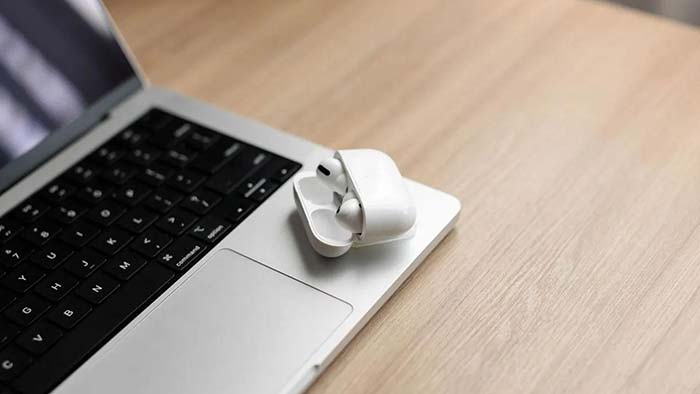
اتصال ایرپاد به لپ تاپ از طریق بلوتوث به راحتی امکانپذیر است و میتوانید سریهای مختلف آن را به لپ تاپهای ویندوزی و مک بوکهای اپل متصل کنید. لازم است پس از بررسی قیمت هندزفری های بی سیم جدید و خرید مدل مناسب مانند ایرپاد اپل بتوانید با توجه به سیستم عامل دستگاه خود، هندزفری را به دستگاه متصل کنید. این مطلب به نحوه اتصال ایرپاد به لپ تاپ اختصاص دارد.
چگونه ایرپاد را به لپ تاپ وصل کنیم؟
نحوه اتصال ایرپاد سامسونگ به لپ تاپ و دیگر هندزفریهای بیسیم مانند liberty 4 nc یا مدلهای تولید شده توسط برندهای گرانتر مثل اپل در لپ تاپهای ویندوزی و مک بوکهای اپل کمی متفاوت است؛ و حتی مراحل اتصال در نسخههای مختلف ویندوز نیز یکسان نیست. برای اینکه بهتر بدانیم چگونه ایرپاد را به لپتاپ وصل کنیم، مراحل اتصال را برای هر سیستم عامل به صورت جداگانه آموزش خواهیم داد.
اتصال ایرپاد به ویندوز 10
نحوه اتصال ایرپاد به لپ تاپ ویندوز 10 بسیار ساده بوده و در بیشتر لپ تاپها و کامپیوترهای مجهز به این ویندوز، با روش مشابهی انجام میشود. در ادامه، روش اتصال ایرپاد به لپ تاپ با این سیستم عامل را به صورت قدم به قدم توضیح میدهیم:
- ابتدا به بخش تنظیمات سیستم کامپیوتر خود بروید.
- در این قسمت گزینۀ Device را پیدا کرده و آن را انتخاب کنید.
- به قسمت مربوط به Bluetooth & other devices بروید و بلوتوث دستگاه خود را روشن کنید.
- روی گزینه Add Bluetooth or other device کلیک کرده و در کادری که باز میشود روی گزینه Bluetooth کلیک کنید.
- در این مرحله، ایرپادها را داخل کیس شارژ قرار دهید و درب آن را باز بگذارید تا ایرپادها برای اتصال به لپ تاپ آماده شوند.
- سپس کمی زمان بدهید تا نام هندزفری شما در کادر مربوطه نمایان شود و سپس روی آن کلیک کنید.
پس از این مراحل ایرپاد متصل شده و قابل استفاده خواهد بود.
نحوه اتصال ایرپاد به لپ تاپ ویندوز 11
ویندوز 11 محیطی شبیه به نسخه 10 دارد و در بسیاری از قسمتها، فرایند اجرا و اتصال شبیه به هم بوده و ممکن است تنها در اسامی تفاوتهایی وجود داشته باشد. به این ترتیب برای نحوه اتصال ایرپاد به لپ تاپ ویندوز ۱۱ میتوانیم مراحل زیر را در نظر بگیریم:
- مشابه ویندوز 10، مسیر خود را از Settings آغاز کرده و به Bluetooth & devices برسید.
- بلوتوث را روشن کرده و روی Add device کلیک کنید.
- مثل قبل ایرپاد را روشن کرده و منتظر بمانید تا نامش در لیست دستگاهها نمایش داده شود و سپس روی آن کلیک کرده و سپس گزینه Done را انتخاب کنید.
- پس از اتصال هم میتوانید به راحتی از ایرپاد خود استفاده کنید.
نحوه اتصال ایرپاد به ویندوز 8
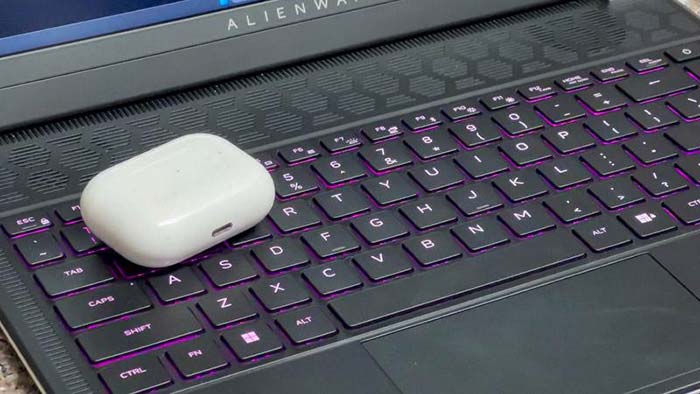
برای نحوه اتصال ایرپاد به لپ تاپ ویندوز ۸ هم باید قبل از هر چیز ایرپاد را روشن کنید. به جز مراحلی که در بالا آموزش داده شد، این ویندوز قابلیت نصب ایرپاد از طریق Control Panel را هم دارد که مراحل انجام آن را در ادامه بررسی میکنیم. از این مراحل میتوان به عنوان نحوه اتصال ایرپاد به لپ تاپ ویندوز 7 هم نام برد.
- از طریق دکمه Start وارد فضای کنترل پنل شوید.
- قسمتی به نام Devices and Printers در این بخش وجود دارد که باید روی آن کلیک کنید.
- گزینه Add Device را انتخاب و روی آن کلیک کنید.
- منتظر بمانید تا نام ایرپاد در این لیست نمایش داده شود و سپس گزینه Next را بزنید تا فرایند اتصال انجام شود.
نحوه اتصال ایرپاد اپل و برندهای دیگر به مک بوک
به طور کلی قیمت هندزفریهای اپل به دلیل وجود چندین قابلیت متفاوت نسبت به مدلهای برندهای دیگر گرانتر است. در این بین میتوانیم به تکنولوژی Apple Handoff اشاره کنیم. این ویژگی به کاربر اجازه میدهد کاری را که روی یکی از دستگاههای اپل مثل آیفون انجام داده با همان اپل آیدی روی دستگاه دیگری مثل مک بوک یا آیپد هم ادامه دهد. به این ترتیب طریقه اتصال ایرپاد به لپ تاپ بسیار سادهتر میشود. با این حال، اگر ایرپاد به صورت خودکار شناسایی نشد یا از هندزفری برند دیگری استفاده میکنید، میتوانید با طی کردن مراحل زیر آن را به مک بوک خود متصل کنید:
- ایرپاد را مطابق آموزشهای قبلی باز گذاشته و آن را روشن کنید.
- در مک بوک منوی Apple را باز کنید.
- از بخش System Settings گزینه Bluetooth را پیدا کنید و مطمئن شوید که روشن است.
- اکنون کافی است نام ایرپاد خود را از لیست پیش رویتان انتخاب کرده و روی Connect کلیک کنید تا فرایند اتصال انجام شود.
رفع مشکلات رایج در اتصال هدفون بی سیم بلوتوث به لپ تاپ و کامپیوتر
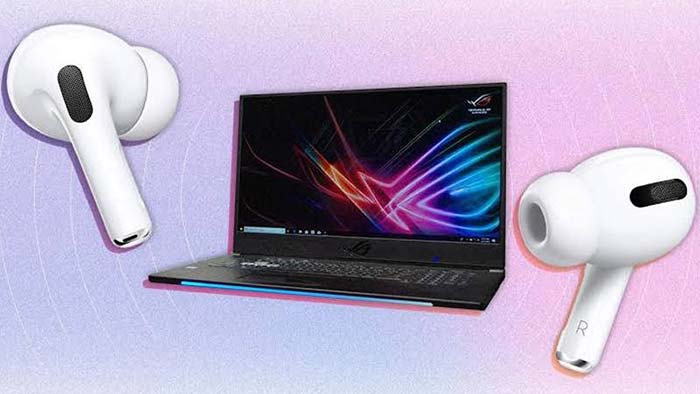
گاهی ممکن است هنگام اتصال ایرپاد به لپ تاپ با مشکلاتی مثل وصل نشدن یا کیفیت پایین صدا روبهرو شوید. بیشتر این مشکلات با بررسی تنظیمات بلوتوث، میزان شارژ ایرپاد و تنظیم خروجی صدا برطرف میشوند. در جدول زیر، برخی از مشکلات رایج و راهکارهای برطرف کردن آنها را بررسی کردهایم:
| مشکل | راهکار |
| عدم شناسایی ایرپاد توسط لپ تاپ | کمتر کردن فاصله بین ایرپاد و لپ تاپ
اطمینان از قرار داشتن ایرپاد در حالت جفتسازی بهروزرسانی درایور بلوتوث در ویندوز از قسمت Device Manager حذف ایرپاد از فهرست دستگاهها و اتصال دوباره |
| عدم پخش صدا با کیفیت مناسب | تنظیم خروجی صدای پیش فرض از بخش تنظیمات صدا در ویندوز و Sound در مک بوک
اطمینان از کافی بودن شارژ ایرپاد اطمینان از عدم اتصال دستگاه دیگر به ایرپاد |
| عدم جفت شدن لپ تاپ و ایرپاد در برخی ویندوزها | اطمینان از روشن بودن بلوتوث و قرار داشتن ایرپاد در حالت جفتسازی
بررسی سازگاری سیستمعامل و بهروزرسانی آن در صورت نیاز |
خرید بهترین ایرپاد، شرط اول برای پخش صدای باکیفیت
اگر از ما بپرسند چگونه ایرپاد را به کامپیوتر وصل کنیم، پاسخ همان روشهایی است که در این مطلب بررسی کردیم. این روشها برای بسیاری از هندزفریهای بلوتوثی معمولی و گردنی نیز کاربرد دارند؛ و از آنجا که قیمت هندزفری بلوتوثی گردنی در برخی مدلها نسبت به ایرپادهایی با کیفیت مشابه، پایینتر است، این محصولات نیز میتوانند گزینه مناسبی برای استفاده روزمره باشند.
در نهایت، باید توجه داشته باشید که کیفیت صدا همیشه به نحوه اتصال یا تنظیمات دستگاه مربوط نمیشود و کیفیت خود ایرپاد یا هندزفری نیز تأثیر زیادی بر تجربه شنیداری شما دارد. بنابراین، انتخاب یک محصول باکیفیت و متناسب با نیازتان، اولین قدم برای لذت بردن از صدایی شفاف و باکیفیت است.