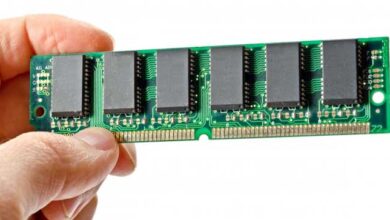




رم یکی از اجزای کلیدی سختافزاری در کامپیوترها و لپتاپهاست که بر سرعت پردازش و اجرای همزمان برنامهها تأثیر مستقیم دارد. اگر سیستم شما در انجام کارهای چندگانه کند عمل میکند یا برنامههای سنگین به خوبی اجرا نمیشوند، ممکن است ظرفیت یا سرعت رم کافی نباشد. در ادامه، به بررسی علائم، نحوه انتخاب و مراحل ارتقا میپردازیم.
علائم نشاندهنده نیاز به افزایش رم
برخی نشانههای رایج که نشان میدهند رم سیستم کم است:
- کند شدن کلی سیستم، حتی در اجرای ویندوز یا برنامههای ساده.
- مشکلات در اجرای نرمافزارهای سنگین مانند ویرایش عکس (فتوشاپ) یا بازیها.
- پر شدن سریع رم در Task Manager (مدیریت وظیفه ویندوز).
- هنگ کردن سیستم هنگام باز کردن چند نرم افزار ساده
مراحل انتخاب و ارتقا رم مناسب
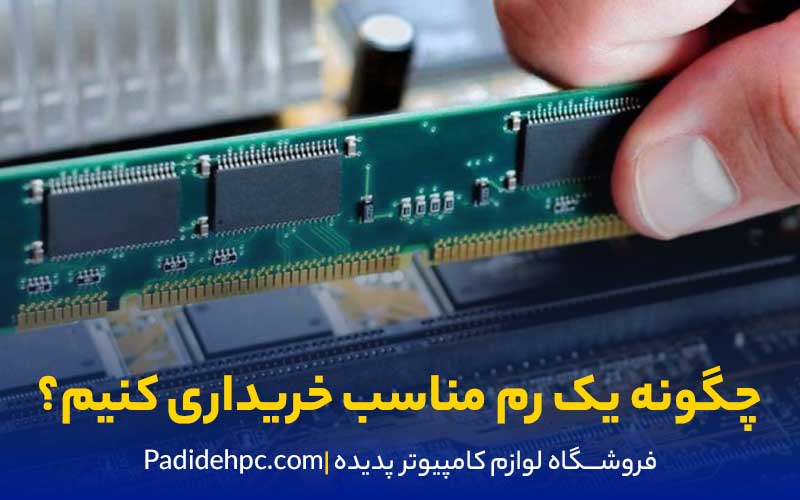
برای انتخاب و ارتقا رم ابتدا نوع رم فعلی سیستم خود (DDR4، DDR3 یا DDR5) و فرکانس آن را از طریق مشخصات مادربرد یا نرم افزارهای تشخیص سیستم بررسی کنید. سپس ظرفیت مورد نیازتان را بر اساس کاربری مشخص کنید مثلا میتوانید از ظرفیت ۸ گیگابایت برای کارهای روزمره، ۱۶ گیگابایت برای گیمینگ و طراحی، و ۳۲ گیگابایت به بالا برای تولید محتوا و کارهای سنگین استفاده نمایید. اطمینان حاصل کنید که مادربرد شما از ظرفیت و فرکانس رم جدید پشتیبانی میکند. برای خرید رم کورسیر، از فروشگاه معتبر پدیده پی سی مشاوره بگیرید تا بهترین انتخاب را متناسب با سیستم خود داشته باشید و محصول اورجینال تهیه کنید.
۱. بررسی نوع رم فعلی سیستم
برای انتخاب رم جدید باید ابتدا مشخص کنید سیستم شما از چه نوع رمی پشتیبانی میکند:
- DDR4، DDR3، یا DDR5
- فرکانس رم (مانند ۲۴۰۰ مگاهرتز یا ۳۲۰۰ مگاهرتز)
- ظرفیت رم قابل ارتقاء (تعداد اسلات ها و حداکثر ظرفیت مادربرد را بررسی کنید)
۲. بر اساس ظرفیت انتخاب کنید
- ۸ گیگابایت: مناسب برای کارهای روزمره و اداری
- ۱۶ گیگابایت: مناسب برای گیمینگ و طراحی گرافیکی
- ۳۲ گیگابایت به بالا: مناسب برای تولید محتوا، رندرینگ و…
۳. بررسی سازگاری رم با مادربرد
قبل از خرید رم جدید، مشخصات مادربرد خود را بررسی کنید تا مطمئن شوید از ظرفیت و فرکانس رم مورد نظر پشتیبانی میکند.
برندهای شناختهشده رم
بر اساس بررسیهای سایتهایی مانند Tom’s Hardware و PC Gamer در سالهای اخیر:
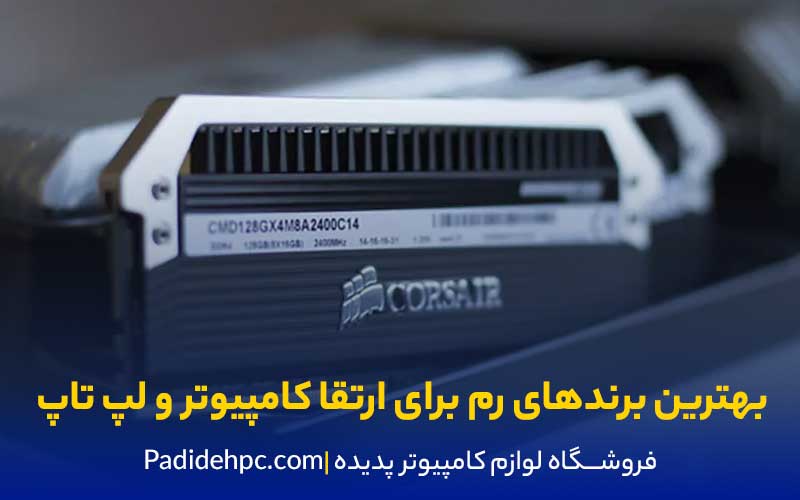
- Corsair: مدلهایی مانند Vengeance برای عملکرد بالا.
- G.Skill: سری Trident Z برای سرعت و اورکلاک.
- Crucial: گزینههای اقتصادی و قابل اعتماد.
- Kingston: تنوع مناسب برای نیازهای مختلف.
مراحل نصب رم در کامپیوتر و لپتاپ
نصب معمولاً ساده است، اما از الکتریسیته ساکن مراقبت کنید (دستها را به سطح فلزی بزنید):
- سیستم را خاموش و کابل برق را جدا کنید.
- کیس کامپیوتر یا پنل پشتی لپتاپ را باز کنید.
- رم جدید را در اسلات خالی قرار دهید (شکاف رم با اسلات همخوانی داشته باشد).
- رم را فشار دهید تا کلیپها قفل شوند.
- کیس را ببندید و سیستم را روشن کنید.
- در BIOS یا Task Manager بررسی کنید که رم شناسایی شده باشد.
نکته: در برخی لپتاپها رم لحیمشده است و قابل ارتقا نیست؛ مدل دستگاه را چک کنید.
نتیجهگیری
افزایش رم یکی از راههای ساده و کمهزینه برای بهبود سرعت سیستم است، بهخصوص اگر علائم کمبود را مشاهده میکنید. قبل از هر اقدامی، سازگاری را دقیق بررسی کنید و از منابع معتبر برای اطلاعات بهروز استفاده نمایید. اگر تجربه کافی ندارید، کمک گرفتن از متخصص توصیه میشود.
منبع: /https://padidehpc.com/productlist/ram
با این اپلیکیشن ساده، هر زبانی رو فقط با روزانه 5 دقیقه گوش دادن، توی 80 روز مثل بلبل حرف بزن! بهترین متد روز، همزمان تقویت حافظه، آموزش تصویری با کمترین قیمت ممکن!