




در دنیایی که اتصال به اینترنت و شبکههای محلی به بخشی جداییناپذیر از زندگی روزمره تبدیل شده، کارت شبکه بهعنوان قلب تپنده این ارتباطات، نقشی کلیدی در عملکرد کامپیوتر ایفا میکند. از مرور وب گرفته تا انتقال فایل در شبکههای سازمانی، همهچیز به عملکرد صحیح این قطعه کوچک اما حیاتی وابسته است.
با این حال، بسیاری از کاربران ویندوز 10 ممکن است با مشکلاتی مانند قطعی اتصال، سرعت پایین، یا حتی غیرفعال شدن کارت شبکه مواجه شوند.
این مقاله ، شما را قدمبهقدم با مفهوم کارت شبکه، نحوه فعالسازی آن، رفع مشکلات رایج، و نکات حرفهای برای بهینهسازی اتصال آشنا میکند. چه کاربر مبتدی باشید و چه حرفهای، این راهنما بهگونهای طراحی شده که پاسخگوی تمام نیازهای شما باشد و تجربهای روان و بیدغدغه از اتصال به شبکه را برایتان تضمین کند.
کارت شبکه چیست؟
کارت شبکه، یا همان Network Interface Card (NIC)، سختافزاری است که کامپیوتر شما را به دنیای شبکهها متصل میکند. این قطعه دادهها را به بستههای دیجیتالی تبدیل کرده و امکان تبادل اطلاعات با سایر دستگاهها را فراهم میکند.
کارتهای شبکه به دو نوع اصلی تقسیم میشوند: کارتهای سیمی (اترنت) که از طریق کابل به روتر یا مودم متصل میشوند و کارتهای بیسیم (وایفای) که اتصال بیسیم را ممکن میسازند.
کارتهای شبکه معمولاً روی مادربورد کامپیوترهای مدرن تعبیه شدهاند، اما میتوانند بهصورت خارجی (مانند دانگلهای USB) نیز استفاده شوند. درک این که کارت شبکه چگونه کار میکند، اولین گام برای رفع مشکلات احتمالی و بهینهسازی اتصال است.
اپ خفن جاسوسی راه دور: شنیدن صدای دیگران از راه دور با 5 اپلیکیشن
چرا فعالسازی کارت شبکه اهمیت دارد؟
تصور کنید در حال انجام یک پروژه مهم هستید و ناگهان اتصال اینترنت شما قطع میشود. یا شاید بخواهید به شبکه داخلی شرکت متصل شوید، اما کارت شبکه غیرفعال است. این مشکلات اغلب به دلیل تنظیمات نادرست، درایورهای قدیمی، یا حتی تغییرات ناخواسته در سیستم رخ میدهند.
فعالسازی صحیح کارت شبکه نهتنها اتصال شما را برقرار میکند، بلکه تضمین میکند که از حداکثر سرعت و پایداری شبکه بهرهمند شوید. در ادامه، روشهای فعالسازی کارت شبکه را با جزئیات بررسی میکنیم.
روشهای فعالسازی کارت شبکه در ویندوز 10
فعالسازی کارت شبکه در ویندوز 10 فرآیندی ساده است که با چند کلیک یا دستور قابل انجام است. در این بخش، سه روش اصلی را بهصورت گامبهگام توضیح میدهیم تا بتوانید بهراحتی کارت شبکه خود را فعال کنید.
روش اول: استفاده از Network Connections
برای کاربرانی که به محیط گرافیکی ویندوز عادت دارند، این روش سادهترین راه است:
1-باز کردن Control Panel: منوی استارت را باز کنید، عبارت “Control Panel” را جستجو کنید و روی آن کلیک کنید.
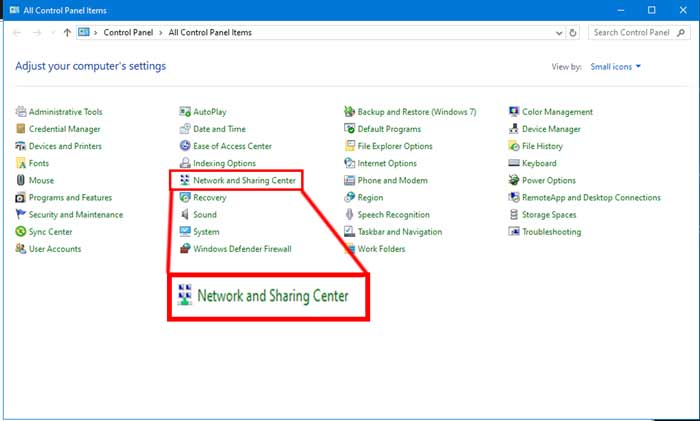
2-ورود به Network and Sharing Center: در کنترل پنل، گزینه “Network and Sharing Center” را پیدا کرده و وارد آن شوید.
3-دسترسی به تنظیمات آداپتور: در سمت چپ پنجره، روی “Change adapter settings” کلیک کنید تا به لیست کارتهای شبکه برسید.
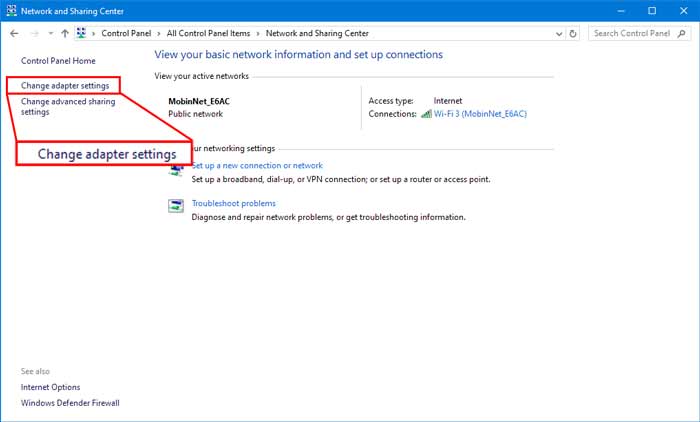
4-فعالسازی کارت: کارت شبکه غیرفعال با آیکون خاکستری نمایش داده میشود. روی آن راستکلیک کرده و گزینه “Enable” را انتخاب کنید.
5-بررسی اتصال: چند ثانیه صبر کنید تا کارت شبکه فعال شود و وضعیت آن به “Connected” تغییر کند.
محبوب ترین مطلب سایت: کد فهمیدن هک شدن گوشی+ کد لغو هک گوشی
این روش برای اکثر کاربران کافی است، اما اگر به مشکلی برخوردید، روشهای بعدی را امتحان کنید.
روش دوم: استفاده از Device Manager
Device Manager ابزاری قدرتمند برای مدیریت سختافزارهای سیستم است. اگر کارت شبکه شما بهدرستی کار نمیکند، این روش میتواند مفید باشد.
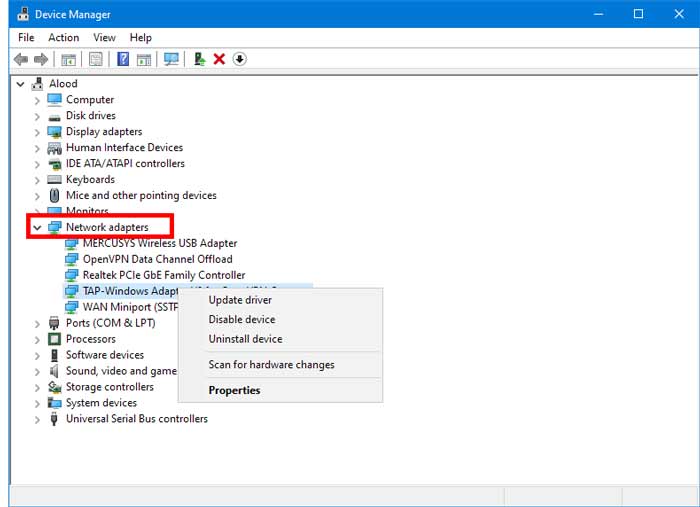
برای فعالسازی از این طریق، کافی است به Device Manager دسترسی پیدا کنید. کلیدهای ترکیبی Win + X را فشار دهید و گزینه “Device Manager” را انتخاب کنید. در بخش “Network adapters”، کارت شبکه خود را پیدا کنید. اگر غیرفعال باشد، با یک فلش رو به پایین مشخص شده است.
روی آن راستکلیک کرده و “Enable device” را انتخاب کنید. پس از چند لحظه، کارت شبکه فعال شده و آماده استفاده خواهد بود. این روش بهویژه زمانی مفید است که بخواهید وضعیت سختافزاری کارت را بررسی کنید.
روش سوم: استفاده از Command Prompt
برای کاربرانی که ترجیح میدهند از خط فرمان استفاده کنند، Command Prompt راهی سریع و دقیق ارائه میدهد. ابتدا کلیدهای Win + R را فشار دهید، “cmd” را تایپ کنید و Enter بزنید. سپس دستور زیر را وارد کنید تا لیست کارتهای شبکه را ببینید:
netsh interface show interface
نام کارت شبکه خود (مانند “Wi-Fi” یا “Ethernet”) را یادداشت کنید و دستور زیر را اجرا کنید:
netsh interface set interface “نام کارت شبکه” enable
برای مثال، برای فعالسازی وایفای، دستور اینگونه خواهد بود:
netsh interface set interface “Wi-Fi” enable
این روش برای کاربران پیشرفتهتر مناسب است و امکان کنترل دقیقتر را فراهم میکند.
برنامه محبوب سایت: روش فهمیدن شماره ناشناسی که تماس گرفته است
روش چهارم : ویديو آموزشی
مشکلات رایج و راهحلهای آنها
حتی با فعالسازی کارت شبکه، ممکن است با مشکلاتی مواجه شوید. در ادامه، به چند مشکل رایج و راهحلهای کاربردی آنها میپردازیم.
مطلب پرطرفدار سایت : ۱۳ عکس که در تاریخ اینستاگرام بیشترین لایک را دریافت کرده اند!
کارت شبکه در Device Manager نمایش داده نمیشود
یکی از ناامیدکنندهترین مشکلات زمانی است که کارت شبکه شما اصلاً در سیستم شناسایی نمیشود. این مشکل میتواند ناشی از خرابی سختافزاری، درایور ناسازگار، یا حتی تنظیمات BIOS باشد.
- بررسی اتصال سختافزاری: اگر از کارت شبکه USB یا PCI استفاده میکنید، مطمئن شوید که بهدرستی متصل است. کابلها یا دانگل را جدا کرده و دوباره وصل کنید.
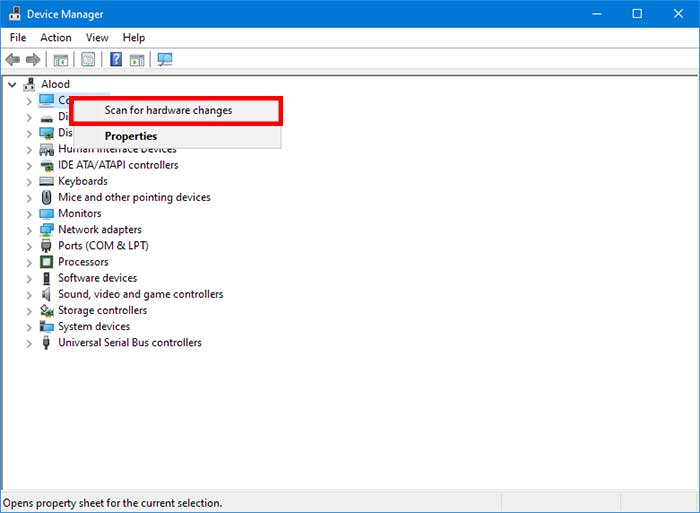
- اسکن برای تغییرات سختافزاری: در Device Manager، روی نام کامپیوتر راستکلیک کرده و “Scan for hardware changes” را انتخاب کنید. این کار ممکن است کارت را دوباره شناسایی کند.
- نصب درایور مناسب: به وبسایت سازنده کارت شبکه (مانند Intel، Realtek یا Broadcom) مراجعه کنید و آخرین نسخه درایور را دانلود کنید. نصب درایورهای غیررسمی میتواند مشکلات بیشتری ایجاد کند.
- چک کردن BIOS: در برخی موارد، کارت شبکه در تنظیمات BIOS غیرفعال شده است. سیستم را ریاستارت کنید، وارد BIOS شوید و مطمئن شوید گزینههای مربوط به شبکه فعال هستند.
عدم اتصال به اینترنت پس از فعالسازی
فعال شدن کارت شبکه لزوماً به معنای اتصال به اینترنت نیست. گاهی تنظیمات نادرست یا مشکلات جانبی باعث قطعی میشوند.
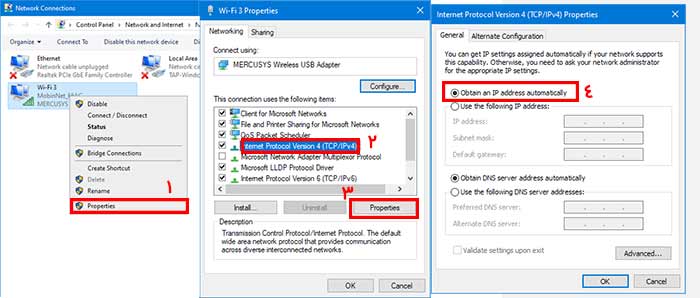
برای رفع این مشکل، ابتدا تنظیمات IP را بررسی کنید. در Network Connections، روی کارت شبکه راستکلیک کرده و “Properties” را انتخاب کنید. در بخش “Internet Protocol Version 4 (TCP/IPv4)”، مطمئن شوید که گزینه “Obtain an IP address automatically” فعال است. اگر مشکل حل نشد، مودم یا روتر خود را ریاستارت کنید. همچنین، ابزار عیبیابی ویندوز (Troubleshoot > Internet Connections) میتواند به شناسایی و رفع خودکار مشکلات کمک کند.
سرعت پایین یا قطعی مکرر
اتصال ناپایدار یا سرعت پایین میتواند تجربه کاربری را مختل کند. این مشکل ممکن است به دلایل مختلفی رخ دهد، از تداخل سیگنال وایفای گرفته تا کابلهای معیوب.
- تغییر کانال وایفای: اگر از وایفای استفاده میکنید، تداخل با شبکههای دیگر یا دستگاههایی مانند مایکروویو میتواند مشکلساز باشد. در تنظیمات روتر، کانال وایفای را به کانالی خلوتتر (مانند 1، 6 یا 11) تغییر دهید.
- بررسی کابل اترنت: در اتصال سیمی، کابل معیوب یا شل میتواند باعث قطعی شود. کابل را تعویض کنید یا از پورت دیگری استفاده کنید.
- بهروزرسانی درایورها: درایورهای قدیمی میتوانند عملکرد شبکه را کاهش دهند. همیشه از آخرین نسخه درایور استفاده کنید.
نکات حرفهای برای بهینهسازی
برای این که اتصال شبکه شما همیشه در بهترین حالت باشد، چند ترفند حرفهای را در نظر بگیرید. استفاده از DNS عمومی مانند 8.8.8.8 (Google) یا 1.1.1.1 (Cloudflare) میتواند سرعت بارگذاری صفحات وب را بهبود بخشد. همچنین، ابزارهایی مانند NetWorx به شما کمک میکنند تا مصرف پهنای باند را بررسی کرده و برنامههای پرمصرف را شناسایی کنید. اگر از وایفای استفاده میکنید، اطمینان حاصل کنید که شبکه شما با پروتکل WPA3 یا حداقل WPA2 رمزگذاری شده است تا امنیت حفظ شود.
برای کاربران پیشرفته، PowerShell گزینهای قدرتمند برای مدیریت کارت شبکه است. بهعنوان مثال، میتوانید با دستور زیر کارت شبکه را فعال یا غیرفعال کنید:
Enable-NetAdapter -Name “Wi-Fi”
همچنین، ابزارهایی مانند Wireshark برای تحلیل ترافیک شبکه و شناسایی مشکلات عمیقتر بسیار مفید هستند.
نتیجهگیری
کارت شبکه، بهعنوان دروازه ورود به دنیای دیجیتال، نقش حیاتی در اتصال شما به اینترنت و شبکههای محلی دارد. با دنبال کردن مراحل این راهنما، از فعالسازی ساده کارت شبکه تا رفع مشکلات پیچیده، میتوانید اطمینان حاصل کنید که اتصال شما همیشه پایدار و سریع است.
چند سایت جالب: ۴ سایت پیدا کردن عکس شخص همزاد و شبیه شما
چه بخواهید یک مشکل ساده را حل کنید یا تنظیمات پیشرفتهای را اعمال کنید، این مقاله ابزارها و دانش لازم را در اختیارتان قرار داده است. با کمی صبر و دقت، شبکه شما همیشه آماده به کار خواهد بود.
با این اپلیکیشن ساده، هر زبانی رو فقط با روزانه 5 دقیقه گوش دادن، توی 80 روز مثل بلبل حرف بزن! بهترین متد روز، همزمان تقویت حافظه، آموزش تصویری با کمترین قیمت ممکن!